파워포인트 / 슬라이드 크기 변경하는 방법
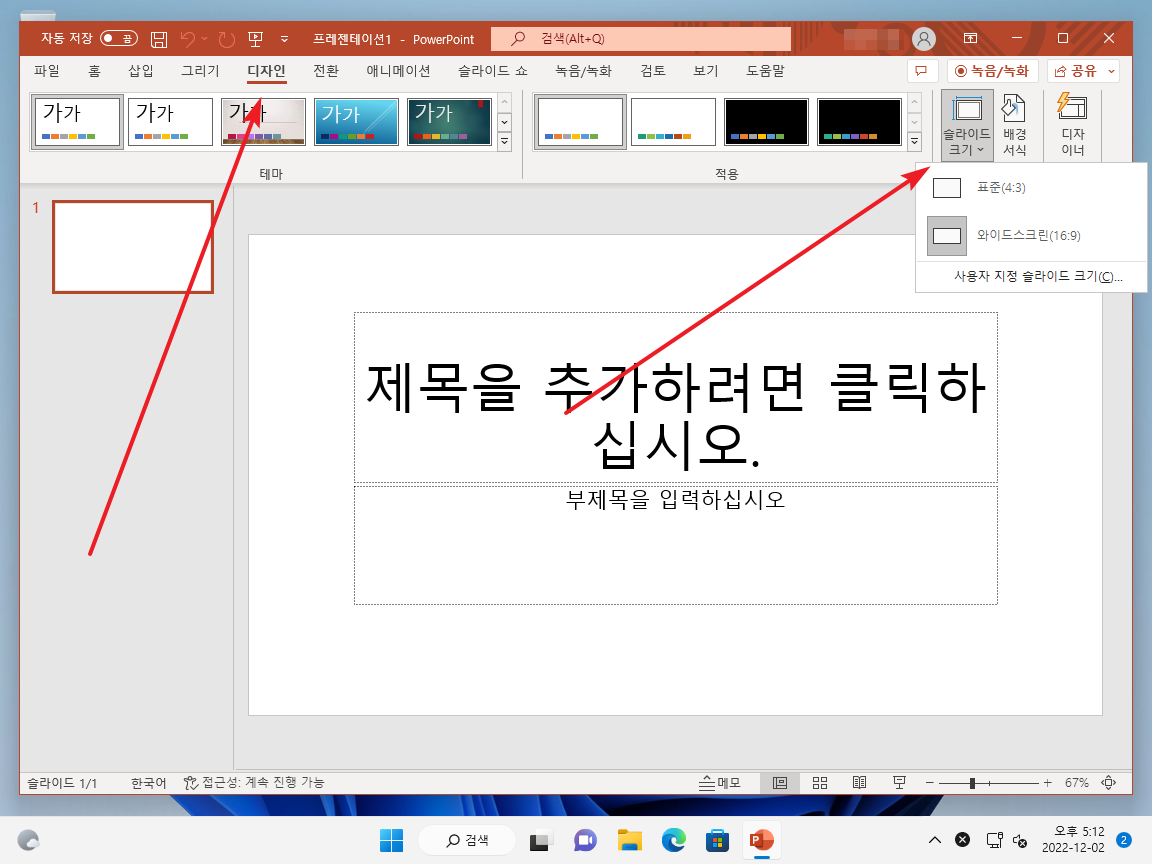
파워포인트의 슬라이드 크기는 [디자인] → [슬라이드 크기]에서 변경합니다. 4:3·16:9 비율을 선택하거나 [사용자 지정 슬라이드 크기]에서 너비·높이와 방향을 정할 수 있습니다. 문서 전체에 적용되는 설정이므로 작업 중간에 바꾸면 내용의 위치와 크기를 다시 점검해야 합니다.
설명은 Windows용 데스크톱 파워포인트를 기준으로 합니다. 기존 화면 이미지는 이전 버전의 예시이며, 버전과 창 크기에 따라 메뉴 이름·위치가 다를 수 있습니다.
크기를 정하기 전에 확인하기
발표 화면에 맞출 자료라면 실제 모니터나 프로젝터의 화면 비율을 확인하세요. 인쇄할 포스터나 세로 안내문이라면 최종 출력 크기와 방향을 기준으로 정합니다. 같은 16:9라고 해도 슬라이드의 물리적인 너비·높이는 같지 않을 수 있으므로 출력 목적을 함께 고려합니다.
슬라이드 크기와 이미지의 픽셀 해상도는 서로 다른 개념입니다. 슬라이드의 크기만 바꾼다고 원래 낮은 해상도 사진의 세부 정보가 늘어나지는 않습니다.
표준 또는 사용자 지정 크기로 변경
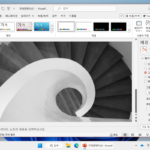
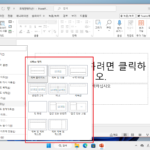
- [디자인] → [슬라이드 크기]를 클릭합니다. 표준 4:3 또는 와이드스크린 16:9 중 필요한 비율을 선택합니다. 변경 전에는 복사본을 저장해 기존 배치와 비교할 수 있게 하세요.
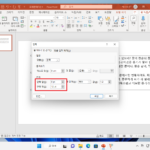
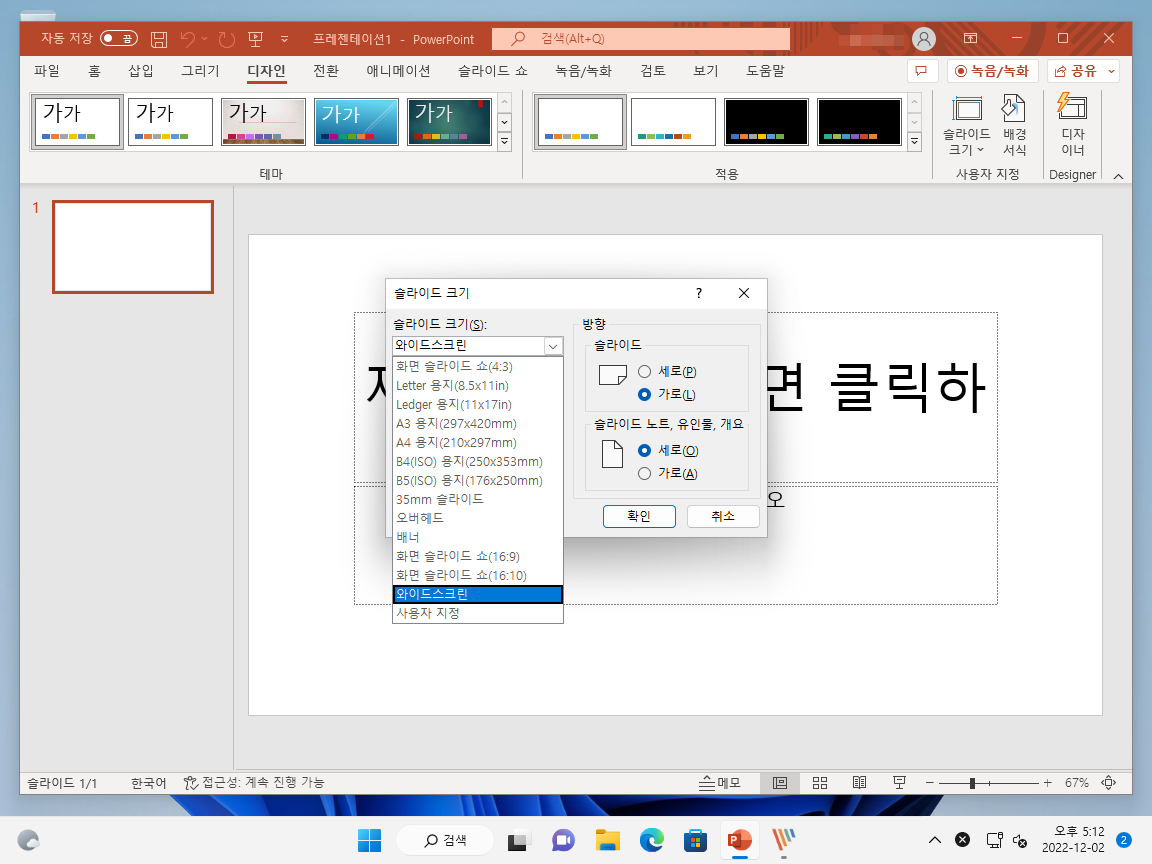
- [사용자 지정 슬라이드 크기]에서 미리 정한 용지나 직접 입력한 너비·높이를 선택합니다. 세로 자료라면 슬라이드 방향도 확인하고 [확인]을 누릅니다.
최대화와 맞춤 확인 중 무엇을 선택하나요?
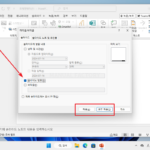
크기를 바꾸면서 콘텐츠의 처리 방식을 묻는 창이 나올 수 있습니다. [최대화]는 내용을 크게 유지하지만 일부가 새 슬라이드 경계를 벗어날 수 있습니다. [맞춤 확인]은 새 크기에 들어가도록 축소하는 방향이지만 글자가 작아지고 여백이 달라질 수 있습니다.
예를 들어 16:9 자료를 4:3으로 바꾸면 가로 공간이 줄어듭니다. 어떤 선택을 하더라도 제목·표·차트가 읽히는지 확인하고 필요하면 위치나 글자 크기를 수동으로 조정하세요. 선택 결과가 맞지 않으면 즉시 Ctrl+Z로 되돌리고 다른 방식을 비교합니다.
변경 후 점검할 항목
- 글자 줄바꿈과 텍스트 상자 넘침을 확인합니다.
- 배경 그림과 도형이 잘리거나 찌그러지지 않았는지 확인합니다.
- 번호·로고처럼 가장자리에 있는 요소도 살펴봅니다.
- 같은 프레젠테이션 안에 가로·세로 슬라이드 크기를 개별 설정하는 방식은 지원되지 않으므로, 서로 다른 출력 규격이면 파일을 나누는 방법을 검토합니다.
관련 기능과 적용 제품은 Microsoft의 슬라이드 크기 변경 안내, Microsoft의 페이지 배치 안내에서 확인할 수 있습니다.