카테고리: Microsoft 365
엑셀 / 와일드카드(*, ?, ~) 사용하는 방법
*·?·~ 와일드카드와 찾기 옵션의 관계를 설명합니다. 문자열 전체·일부 검색 및 실제 별표·물음표를 찾는 방법을 예제로 확인할 수 있습니다.
엑셀 / VBA / 매크로 단축키 만들기, 매크로 실행 버튼 만들기
기존 매크로에 단축키, 도형과 양식 컨트롤 단추를 연결하는 방법을 설명합니다. 기본 단축키 충돌과 다른 파일을 참조하는 버튼의 점검 방법도 안내합니다.
엑셀 / VBA / 주석 만드는 방법
작은따옴표로 VBA 주석을 만들고 편집 도구 모음으로 여러 줄을 주석 처리하는 방법을 안내합니다. 문자열 속 작은따옴표와 코드 비활성화의 주의점도 설명합니다.
엑셀 / VBA / 매크로 만들고 실행하기
표준 모듈에 SayHello 매크로를 만들고 실행·수정하는 과정을 설명합니다. Sheet1 참조의 의미, 셀 덮어쓰기와 xlsm 저장 시 주의점도 다룹니다.
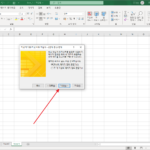
엑셀 / 피벗 테이블 / 여러 범위로 다중 피벗 테이블 만드는 방법
기존 다중 통합 범위 피벗 마법사로 여러 요약 범위를 합치는 방법을 설명합니다. 필드 분석의 한계·범위 추가·새로 고침과 Power Query 대안도 다룹니다.
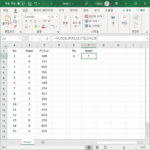
엑셀 / 함수 / VLOOKUP, HLOOKUP, XLOOKUP
VLOOKUP·HLOOKUP·XLOOKUP의 조회 방향과 정확히 일치 옵션을 비교합니다. 범위 고정, 중복 값, 다중 열 반환과 조회 오류를 해결하는 기준도 안내합니다.
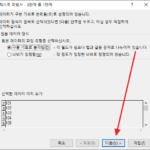
엑셀 / 숫자를 문자(텍스트)로 변경하는 방법 3가지
텍스트 서식·작은따옴표·텍스트 나누기로 숫자를 텍스트로 다루는 방법을 설명합니다. 기존 숫자의 재입력 필요와 긴 식별번호의 손실 위험도 안내합니다.
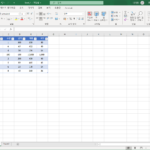
엑셀 / 피벗 테이블 / 보고서 레이아웃
압축·개요·테이블 형식과 항목 레이블 반복을 비교합니다. 보고서 생성부터 소계·총계·빈 행과 복사·내보내기 시 주의점을 안내합니다.

아웃룩 / 단락 기호(편집 기호) 없애는 방법, 표시하는 방법
아웃룩으로 메일을 쓸 때 아무 표시가 없으면, 엔터키를 계속 눌러 줄바꿈을 해도 얼마나 공백이 있는지 알 수가 없습니다. 아래는 10번 정도 엔터키를 눌러서 여러 줄이 있는 상태인데, 한 줄인지 여러 줄인지 알 수가 없죠. 그게 불편하다면 줄바꿈이 있는지 표시하도록 설정을 바꿔주면 됩니다. 상단 메뉴에서 [텍스트 서식]을 클릭하고, 단락에 있는 [편집 […]

아웃룩 / 규칙 만들기 / 보낸 사람에 따라 다른 폴더에 메일 저장하는 방법
자주 메일이 오지만, 당장 읽을 필요도 없고, 그렇다고 삭제하기도 애매한 메일이 있나요? 저에게는 Microsoft에서 오는 메일이 그렇습니다. Microsoft 365 Business Basic을 구입했더니 Office365 Message Center에서 거의 매일 메일이 옵니다. Office 365에 어떤 변화가 있는지 알려주는 메일인데, 읽을 일이 거의 없습니다. 이상하다 싶으면 그 때 찾아보면 되니까요. 그 메일들이 아웃룩의 받은 […]