엑셀 / 피벗 테이블 / 보고서 레이아웃
피벗 테이블의 행 표시를 바꾸려면 보고서 안을 선택하고 [디자인] → [보고서 레이아웃]을 사용합니다. 압축 형식은 여러 행 필드를 한 열에 모으고, 테이블 형식은 각 필드를 별도 열로 표시합니다. 다른 표처럼 옮겨 쓰려면 레이블 반복과 소계·총계도 함께 확인하세요.
메뉴 경로와 단축키는 Windows용 데스크톱 Excel 기준입니다. 버전과 리본 메뉴 구성에 따라 이름·위치가 다를 수 있습니다.
예제 보고서 준비
판매처·제품·매출·이익이 있는 원자료의 예입니다. 필드마다 열 제목을 두고 금액이 숫자인지 확인합니다.

- [삽입] → [피벗 테이블]로 보고서를 시작합니다. 이미 피벗이 있다면 생성 과정을 건너뛰고 레이아웃 변경으로 진행합니다.

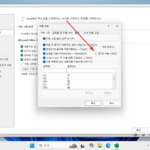
기존 화면의 외부 원본 선택 경로입니다. 같은 파일의 표는 직접 표·범위 지정으로도 사용할 수 있습니다.

연결 목록에서 원자료 표를 선택한 예입니다. 이름이 같은 다른 표와 혼동하지 않도록 확인합니다.

- 원본과 보고서 위치를 확인합니다.

보고서와 필드 목록이 생성된 예입니다.

- 판매처·제품을 행, 매출·이익을 값 영역에 배치합니다. 기본 배치는 자료와 설정에 따라 다르므로 명시적으로 영역을 확인합니다.

레이아웃 세 가지 비교
- 피벗 안을 선택하고 [디자인] → [보고서 레이아웃]을 엽니다. [압축 형식]은 여러 행 필드를 한 열에 두고 들여쓰기로 구분하여 공간을 절약합니다.

[개요 형식]의 예입니다. 행 필드가 별도 열로 배치되며 그룹·소계 표현이 압축 형식과 다릅니다.

[테이블 형식]의 예입니다. 각 행 필드가 별도 열을 사용하므로 다른 표처럼 읽거나 결과를 가공하기 쉽습니다. 실제 소계·총계 위치는 해당 설정도 확인해야 합니다.

항목 레이블 반복
- [모든 항목 레이블 반복]을 선택하면 생략된 상위 항목을 각 행에 표시할 수 있습니다. 이 옵션은 레이아웃과 필드 조건에 따라 적용되므로 테이블 형식에서 결과를 확인하세요.

기능과 적용 제품은 Microsoft의 피벗 테이블 만들기 안내, Microsoft의 피벗 보고서 레이아웃 안내에서 확인할 수 있습니다.
표로 다시 사용할 때 주의
다른 자료와 결합하려면 소계·총계가 데이터 행으로 섞이지 않게 필요한 항목만 남기고 빈 행 설정도 확인합니다. 피벗은 보고서 구조이므로 화면이 표처럼 보인다고 바로 원자료와 같은 구조가 되는 것은 아닙니다.
정적인 결과를 내보내려면 복사 후 값 붙여넣기를 검토하고 갱신 시점·필터 조건을 함께 기록합니다. 원본 피벗을 덮어쓰지 말고 별도 위치에 결과를 만드세요. 레이아웃 변경 후 금액 합계가 달라졌다면 표시 모양이 아니라 필드·필터·집계 조건이 바뀌었는지 확인합니다.