윈도우 11 / 내 컴퓨터 CPU 종류 확인하는 세 가지 방법
작성일 2025-05-17
최근 수정일 2026-10-22
Windows 11에서는 설정, 작업 관리자, PowerShell 명령으로 CPU 모델명을 확인할 수 있습니다. 업그레이드나 프로그램 호환성을 확인할 때는 Ryzen 7, Core i7 같은 제품군만 보지 말고 숫자와 접미사를 포함한 전체 이름을 기록하세요.
설정에서 확인하기
- Win+I로 설정을 열고 시스템 → 정보로 이동합니다.

- 장치 사양의 프로세서 항목에서 CPU 모델명을 확인합니다.

이 화면은 설정 앱의 정보 페이지이며 Win+R로 실행하는 별도 시스템 정보(msinfo32) 도구와는 다릅니다. 제품 등급과 접미사의 의미는 CPU 모델명 읽는 방법에서 확인할 수 있습니다.
작업 관리자에서 확인하기
- Ctrl+Shift+Esc로 작업 관리자를 엽니다. 작업 표시줄 메뉴를 사용하는 방법도 있습니다.

- 성능 메뉴를 선택합니다. Windows 빌드에 따라 왼쪽 메뉴나 탭으로 표시될 수 있습니다.

- CPU를 선택하고 오른쪽 위의 모델명을 확인합니다.

같은 화면에서 물리 코어 수와 논리 프로세서 수도 확인할 수 있습니다. 속도는 현재 동작 클럭과 기본 속도를 구분해서 읽습니다. 한순간의 속도 표시만으로 CPU 모델이나 최대 성능을 판단하지 마세요.
PowerShell 명령으로 확인하기
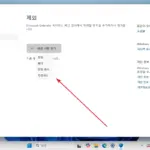
- 시작 버튼을 마우스 오른쪽 버튼으로 클릭해 터미널을 엽니다.

- 터미널의 새 탭 메뉴에서 Windows PowerShell 또는 설치된 PowerShell 프로필을 선택합니다. 아래 명령은 명령 프롬프트용 명령이 아닙니다.
Get-CimInstance Win32_Processor | Select-Object NameName 열에 운영체제가 인식하는 CPU 이름이 출력됩니다. 일반적인 로컬 조회는 관리자 권한 없이 실행할 수 있습니다. 출력이 여러 줄이면 운영체제가 여러 프로세서 인스턴스를 인식한 것이며, 가상 머신에서는 호스트의 실제 부품 이름과 다를 수 있습니다.
예전의 wmic cpu get name 대신 PowerShell의 CIM 조회를 사용합니다. Microsoft의 WMIC 안내에 따르면 WMIC는 사용 중단 및 제거 대상이며 WMI 자체가 없어진 것은 아닙니다. 명령이 인식되지 않으면 먼저 현재 탭이 PowerShell인지 확인하세요.