윈도우 11 / 원격 데스크톱 / 연결 허용하는 방법
윈도우 11에서 다른 기기의 원격 데스크톱 연결을 받으려면 접속 대상 PC의 [설정] → [시스템] → [원격 데스크톱]에서 기능을 켜면 됩니다. 연결을 받는 PC는 Windows 11 Pro·Enterprise·Education 에디션이어야 하며, Windows 11 Home은 다른 PC에 접속할 수는 있지만 원격 데스크톱의 접속 대상이 될 수는 없습니다.
설정 전에 확인할 사항
원격 데스크톱은 접속을 받는 PC(호스트)와 접속하는 기기(클라이언트)를 구분해서 설정해야 합니다. 아래의 [원격 데스크톱] 스위치는 호스트에서 켭니다. 마이크로소프트의 원격 데스크톱 사용 조건과 설정 안내에 따르면 호스트에는 지원되는 Windows 에디션이 필요하고, 설정 변경에는 관리자 권한이 필요합니다.
- Windows 에디션: 호스트에서 [설정] → [시스템] → [정보]를 열고 [Windows 사양]의 에디션을 확인합니다. Home이라면 기본 원격 데스크톱 기능으로 이 PC에 대한 연결을 받을 수 없습니다.
- 전원과 네트워크: 호스트가 켜져 있고 네트워크에 연결되어 있어야 합니다. 절전이나 최대 절전 상태에서는 연결할 수 없습니다.
- 사용자 계정: 원격 접속에 사용할 계정에 권한이 있어야 합니다. 계정에는 강력하고 고유한 암호를 설정하세요.
Windows 11 Home을 사용한다면 호스트로 쓰기 위해 무조건 PC를 교체해야 하는 것은 아닙니다. Windows 에디션을 업그레이드할지, 다른 원격 지원 도구가 목적에 더 맞는지 먼저 판단하세요. 단순히 다른 PC에 접속하는 쪽이라면 Home에서도 원격 데스크톱 클라이언트를 사용할 수 있습니다.
윈도우 11에서 원격 데스크톱 연결 허용하기
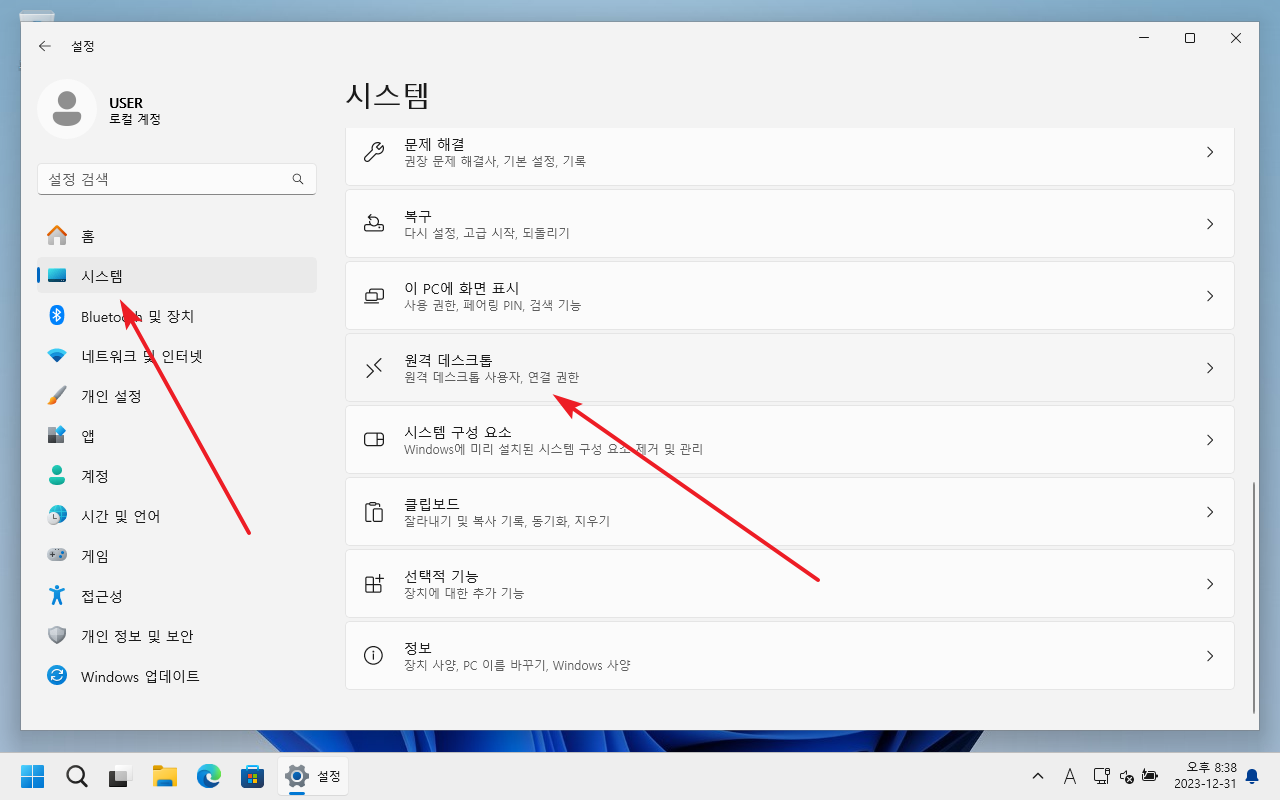
- 접속을 받을 PC에서 Win+I를 눌러 [설정]을 열고 [시스템] → [원격 데스크톱]으로 이동합니다.
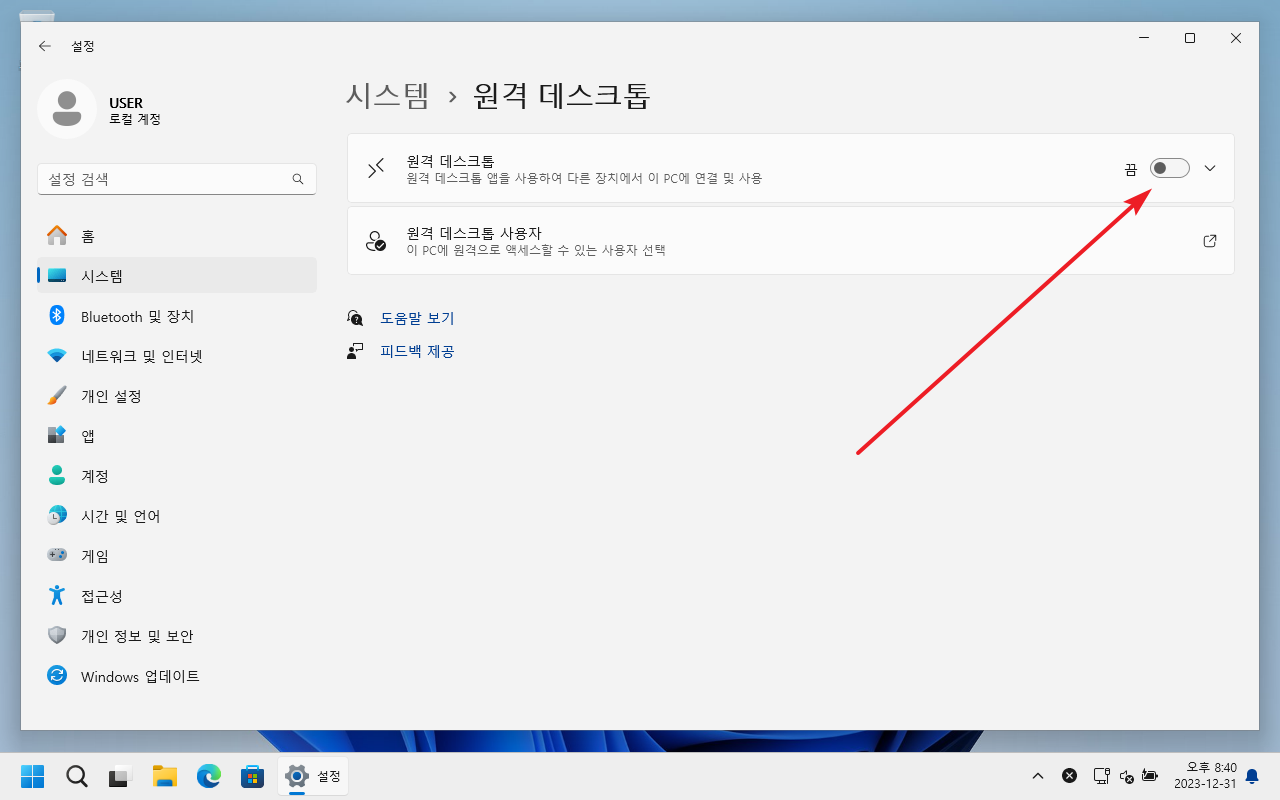
- [원격 데스크톱] 스위치를 켭니다.
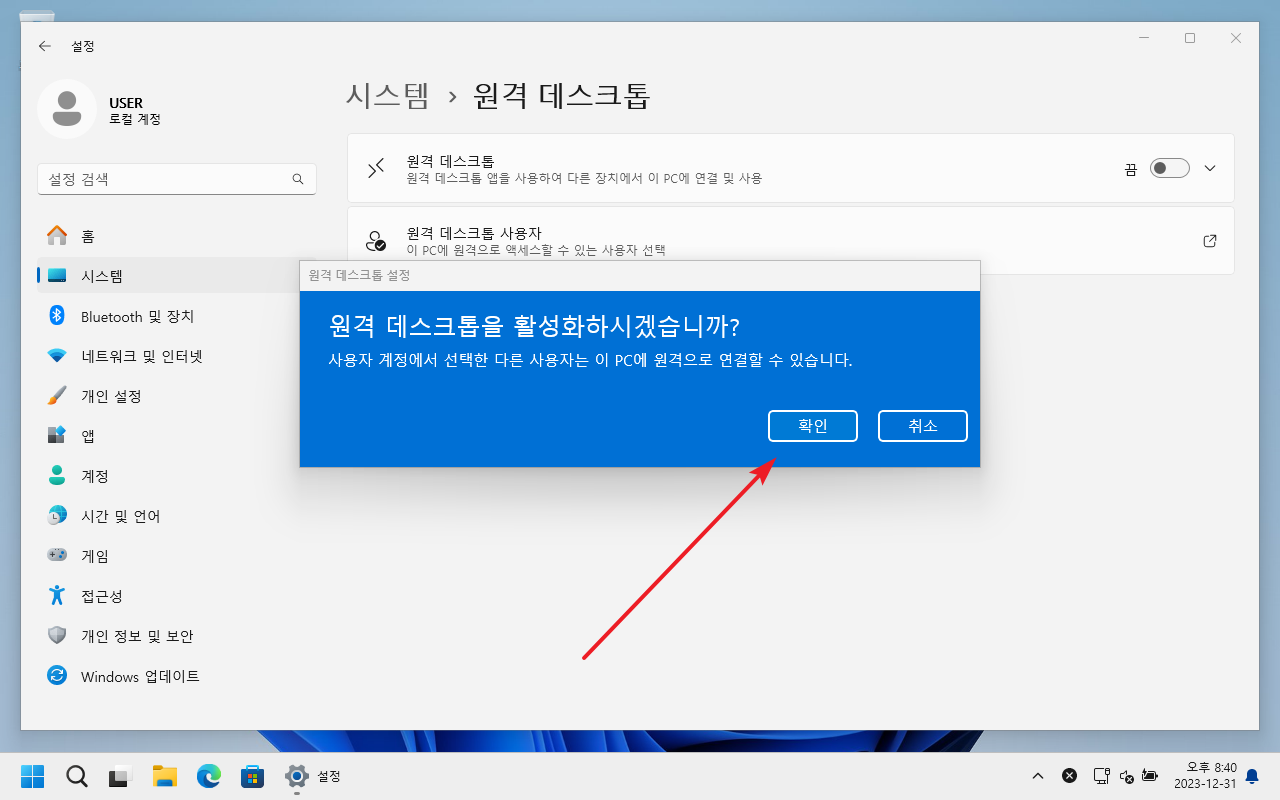
- 확인 창이 나타나면 [확인]을 선택합니다. 기능이 켜졌다면 같은 화면에 표시되는 PC 이름을 기록해 두세요. 접속하는 기기에서 이 이름 또는 호스트의 IP 주소를 입력합니다.
설정을 켜면 Windows 방화벽에서 원격 데스크톱 연결이 허용됩니다. 다만 다른 방화벽이나 조직의 네트워크 정책이 연결을 막을 수 있으므로, 접속이 실패할 때는 방화벽 설정을 확인해야 합니다.
원격 접속할 사용자 지정하기
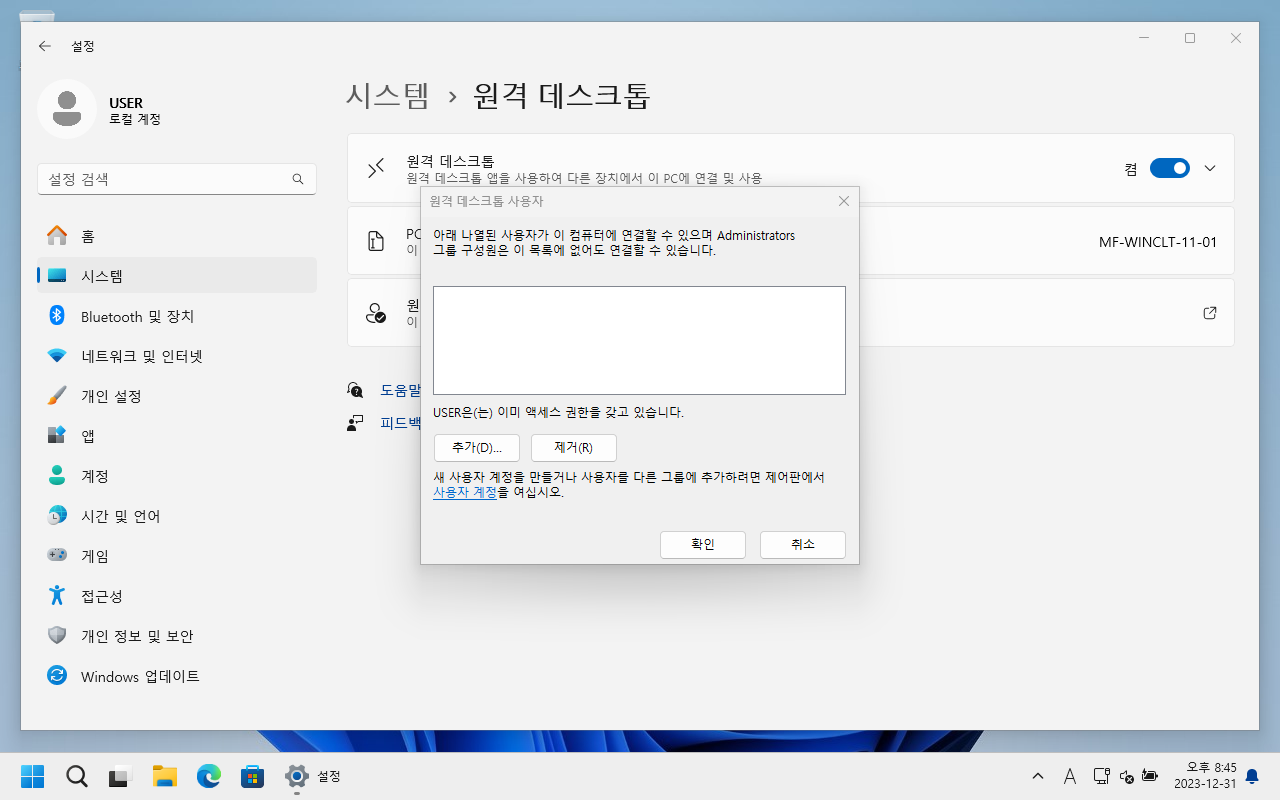
기본적으로 호스트의 Administrators 그룹에 속한 계정은 원격으로 접속할 수 있습니다. 관리자 권한이 없는 계정으로 접속하려면 해당 사용자를 별도로 허용해야 합니다. 필요 없는 계정에 접속 권한을 추가하지 마세요.
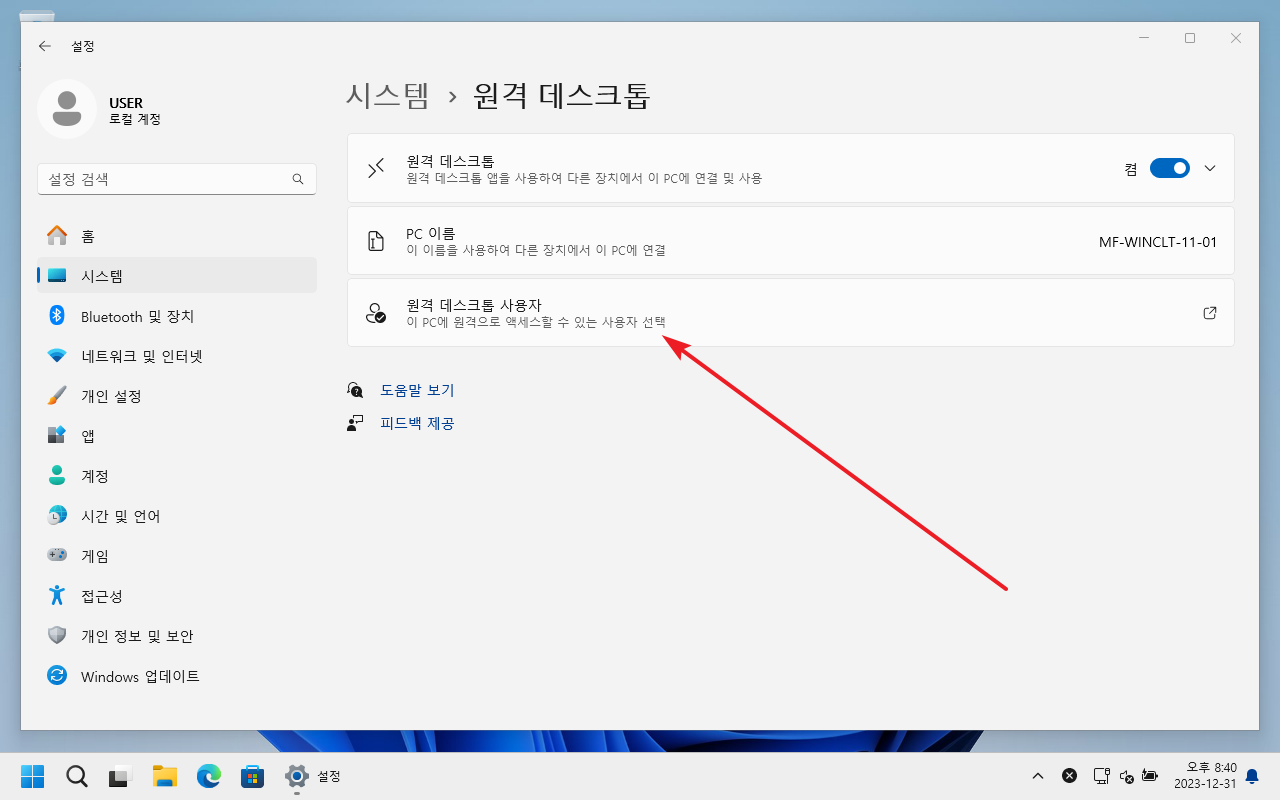
- 호스트의 [설정] → [시스템] → [원격 데스크톱]에서 [원격 데스크톱 사용자]를 선택합니다. Windows 버전에 따라 사용자 선택 메뉴의 이름이나 위치가 다를 수 있습니다.
- [추가]를 눌러 허용할 계정을 지정하고 확인합니다. 목록에 사용자가 표시되는지 확인한 뒤, 실제 연결 시에는 그 계정의 자격 증명으로 로그인합니다.
연결 확인과 문제 해결
같은 네트워크의 다른 Windows PC에서 시작 메뉴를 열고 원격 데스크톱 연결을 검색해 실행합니다. 호스트의 PC 이름 또는 IP 주소를 입력하고 [연결]을 누른 뒤 허용된 계정으로 로그인하세요. 이 방법은 마이크로소프트의 Windows 원격 데스크톱 연결 안내에도 나와 있습니다.
연결되지 않으면 다음 항목을 순서대로 확인하세요. 마이크로소프트의 원격 데스크톱 연결 문제 FAQ에서도 PC 이름, 네트워크, 방화벽, 계정 권한과 전원 상태를 주요 점검 항목으로 제시합니다.
- PC를 찾을 수 없음: 이름을 다시 확인하고, 같은 네트워크에서 이름으로 연결되지 않으면 호스트의 IP 주소로 시도합니다.
- 접속 자체가 안 됨: 호스트의 전원·네트워크 연결, 원격 데스크톱 스위치와 방화벽 허용 상태를 확인합니다.
- 로그인 거부: 입력한 계정과 암호가 맞는지, 계정이 관리자이거나 원격 데스크톱 사용자로 허용되어 있는지 확인합니다.
보안과 외부 네트워크 접속 시 주의할 점
원격 데스크톱을 켜면 네트워크에서 호스트로 연결할 수 있는 통로가 열립니다. 필요한 PC에서만 켜고, 계정에 강력한 암호를 사용하며, 네트워크 수준 인증(NLA)이 요구되도록 유지하는 것이 좋습니다. NLA는 원격 세션이 만들어지기 전에 사용자를 인증하는 기능입니다. 사용하지 않을 때는 같은 설정 화면에서 원격 데스크톱 스위치를 꺼서 연결을 차단할 수 있습니다.
이 글의 설정만으로 집이나 회사 밖의 다른 네트워크에서 바로 접속되는 것은 아닙니다. 외부 접속이 필요하다면 가상 사설망(VPN) 같은 접근 방법을 먼저 검토하세요. 마이크로소프트는 외부 네트워크에서의 원격 데스크톱 접속 안내에서 포트 포워딩으로 PC를 인터넷에 직접 노출하는 방식을 권장하지 않고 VPN을 선호한다고 설명합니다.
원격 데스크톱의 기본 포트는 3389입니다. 포트를 바꾸어야 하는 환경이라면 윈도우 11에서 원격 데스크톱 포트를 변경하는 방법을 참고할 수 있습니다. 다만 포트 변경만으로 계정 보호나 외부 노출 관리가 해결되는 것은 아닙니다.