마이크로소프트 계정 / 가족 구성원 추가하는 방법
작성일 2020-08-16
최근 수정일 2026-05-31
가족이 모두 마이크로소프트 계정을 갖고 있다면, 가족들을 하나의 그룹으로 만들 수 있습니다. 가족 그룹으로 만들면, 노트나 일정을 공유하는 게 수월해집니다. 그리고, 컴퓨터 사용 시간 제한, 앱 사용 제한 등 자녀의 PC 사용을 제어할 수도 있습니다. 가족 그룹을 만드는 이유는, 아무래도 자녀 관리 때문이겠죠.
가족이 마이크로소프트 계정이 있다는 가정 하에서, 어떻게 가족 구성원으로 만드는지 알아보겠습니다.
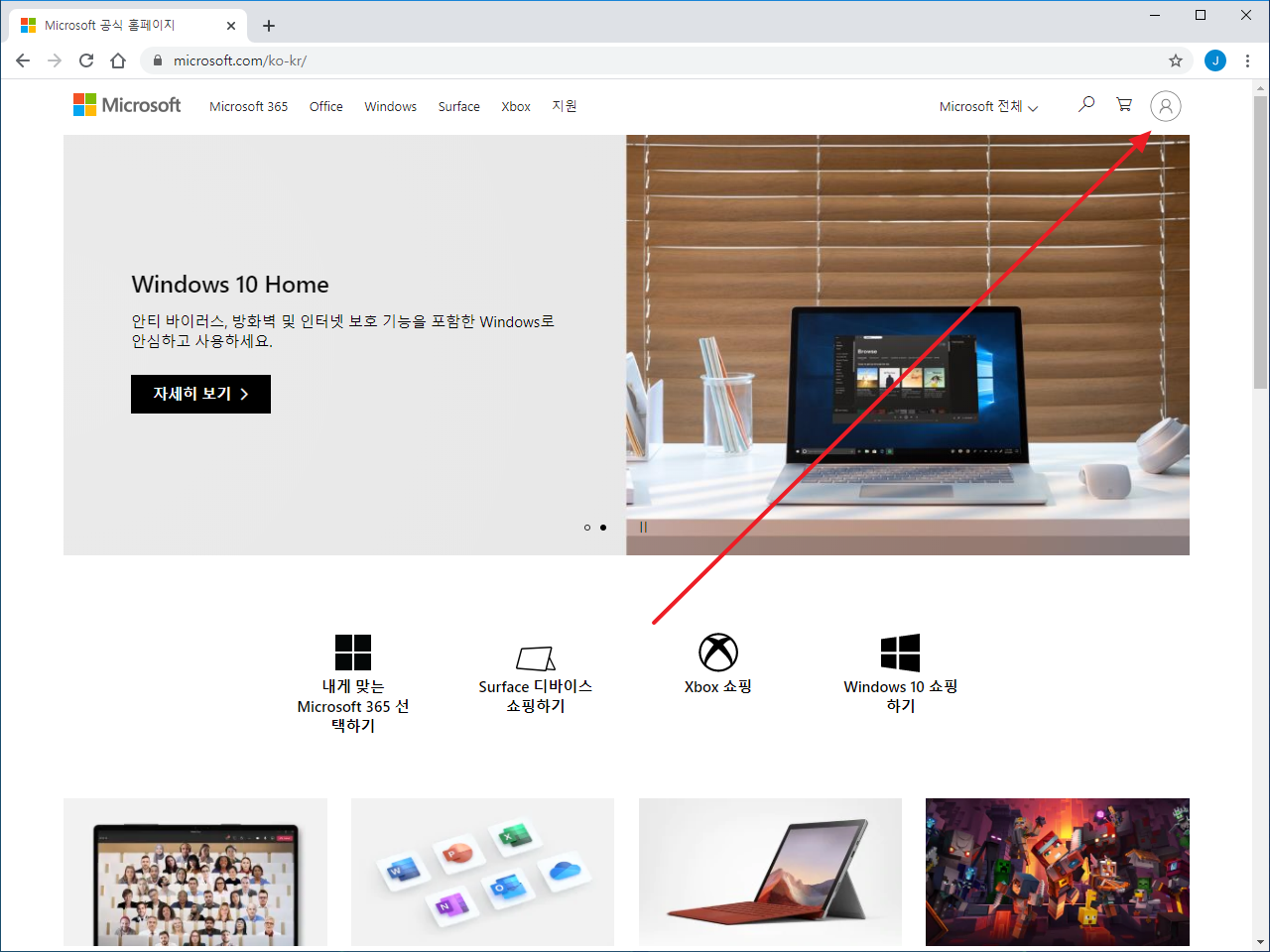
- Microsoft 홈페이지에 접속하고, 오른쪽 위에 있는 아이콘을 클릭하고...
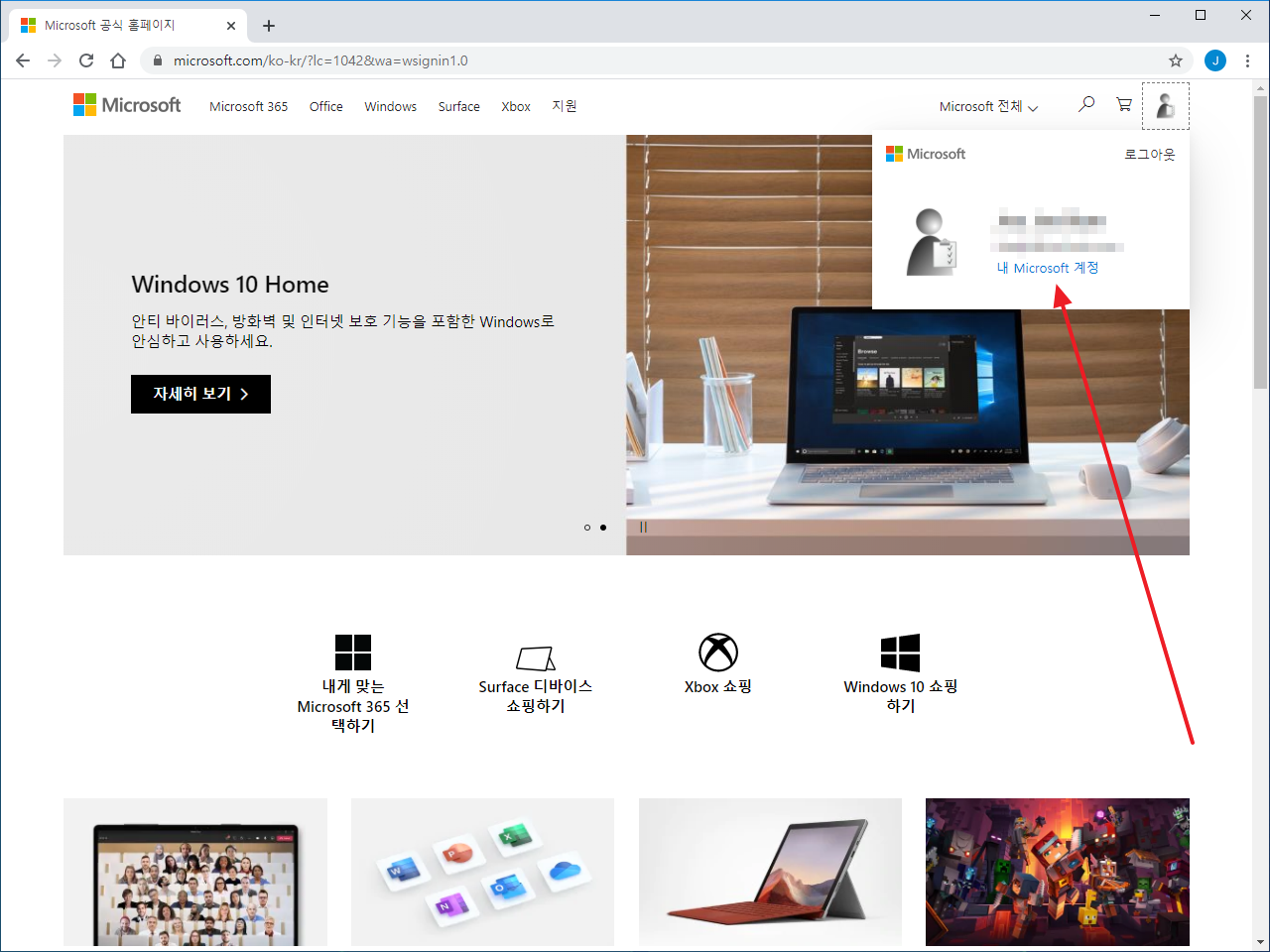
- [내 Microsoft 계정]을 클릭하여 로그인합니다.
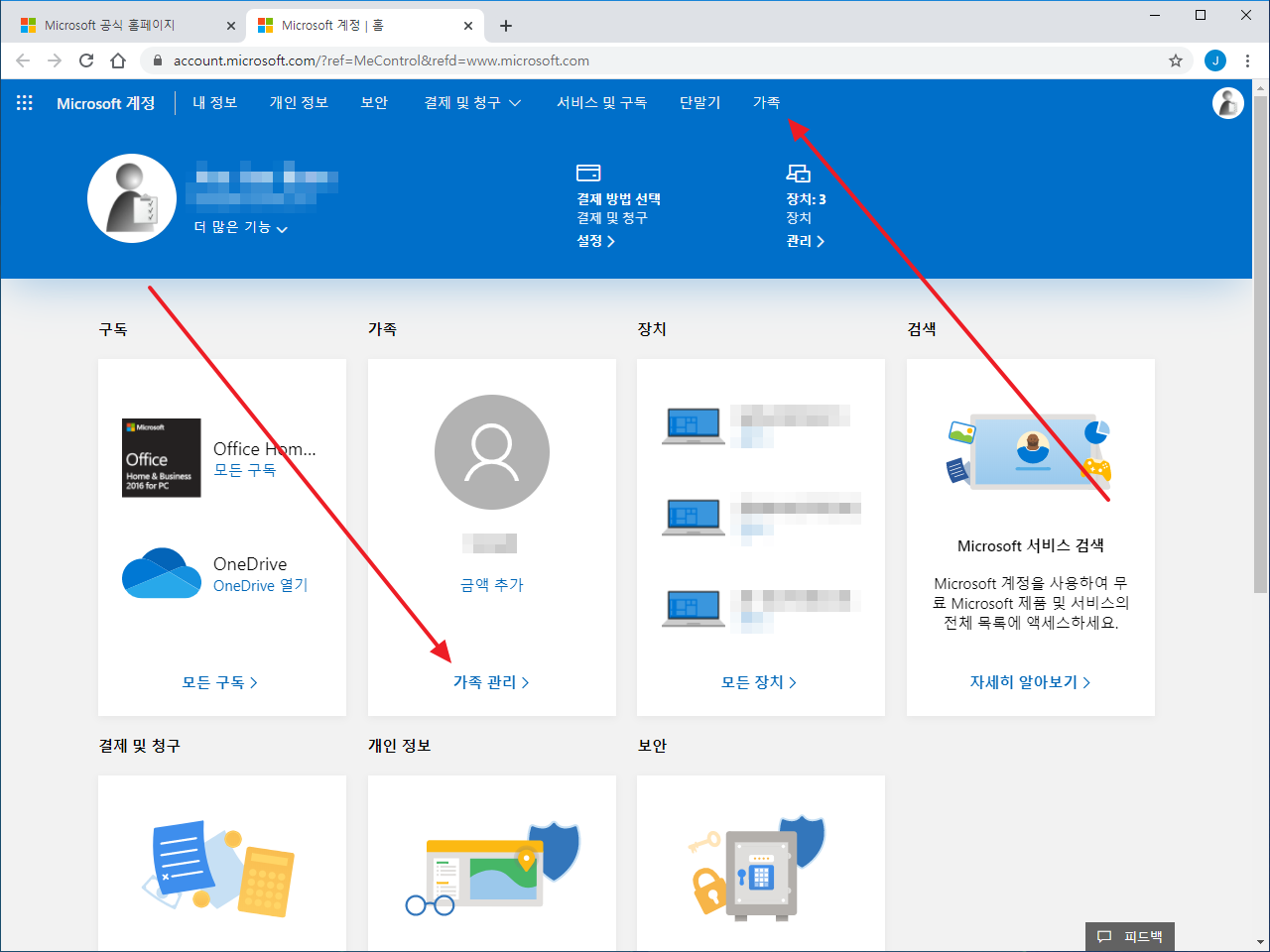
- 화면 중간에 있는 [가족 관리]를 클릭하거나, 상단 메뉴에 있는 [가족]을 클릭합니다.
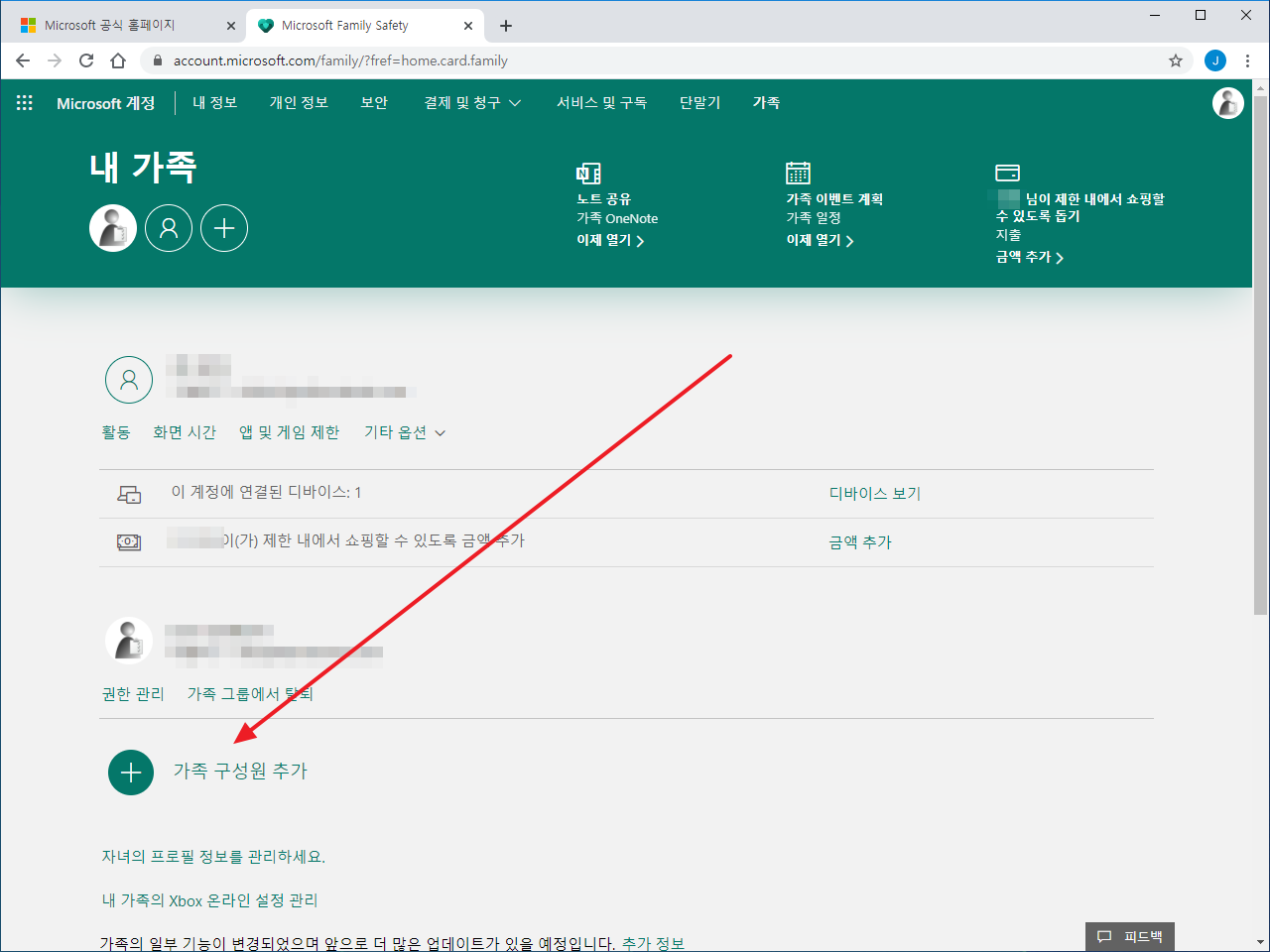
- [가족 구성원 추가]를 클릭합니다.
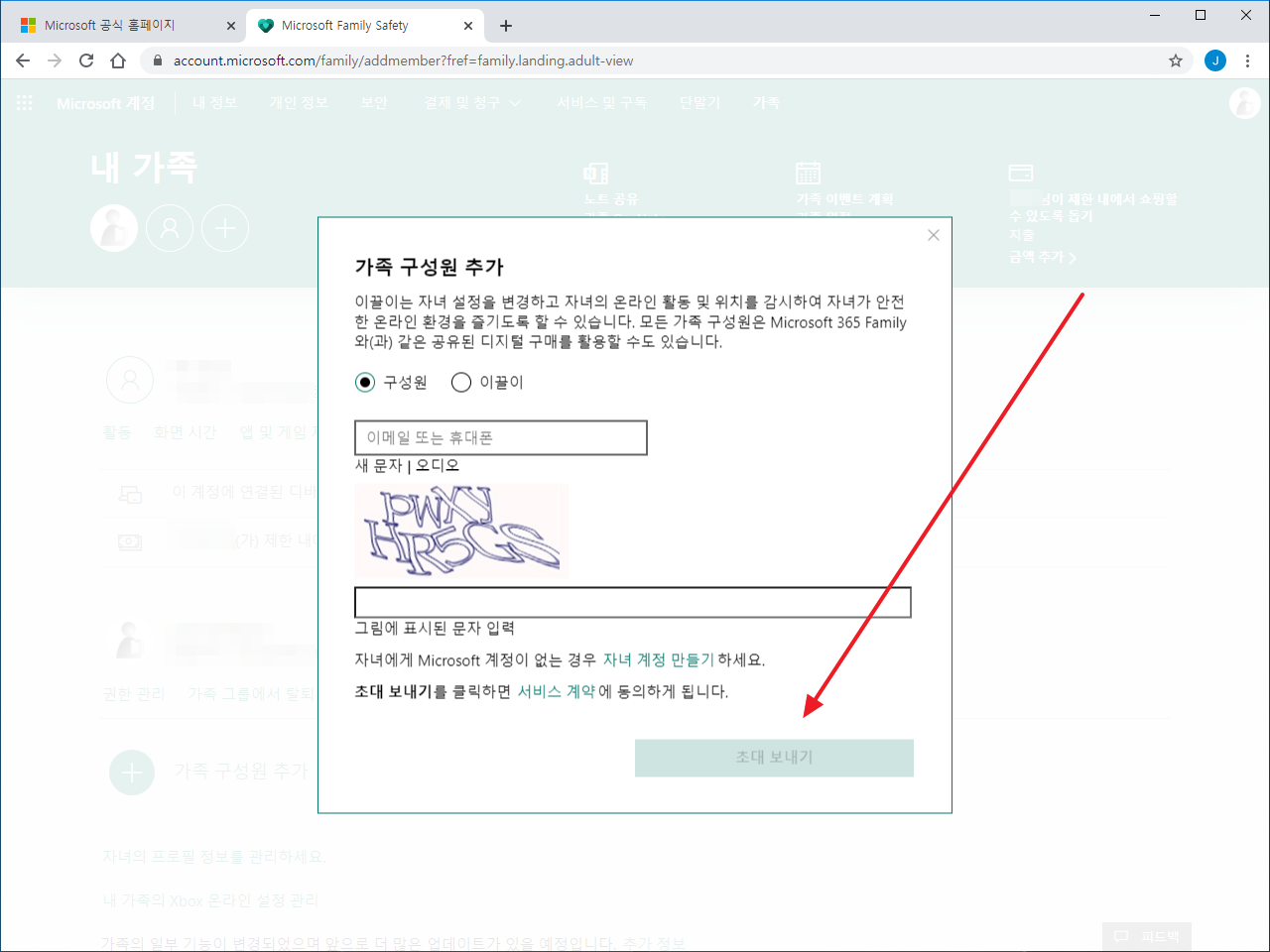
- 배우자 등 관리 권한을 부여하고 싶다면 이끌이를 선택하고, 자녀라면 구성원을 선택하세요.
- 이메일 주소를 입력하고, 그림 문자를 입력 후 [초대 보내기]를 클릭합니다.
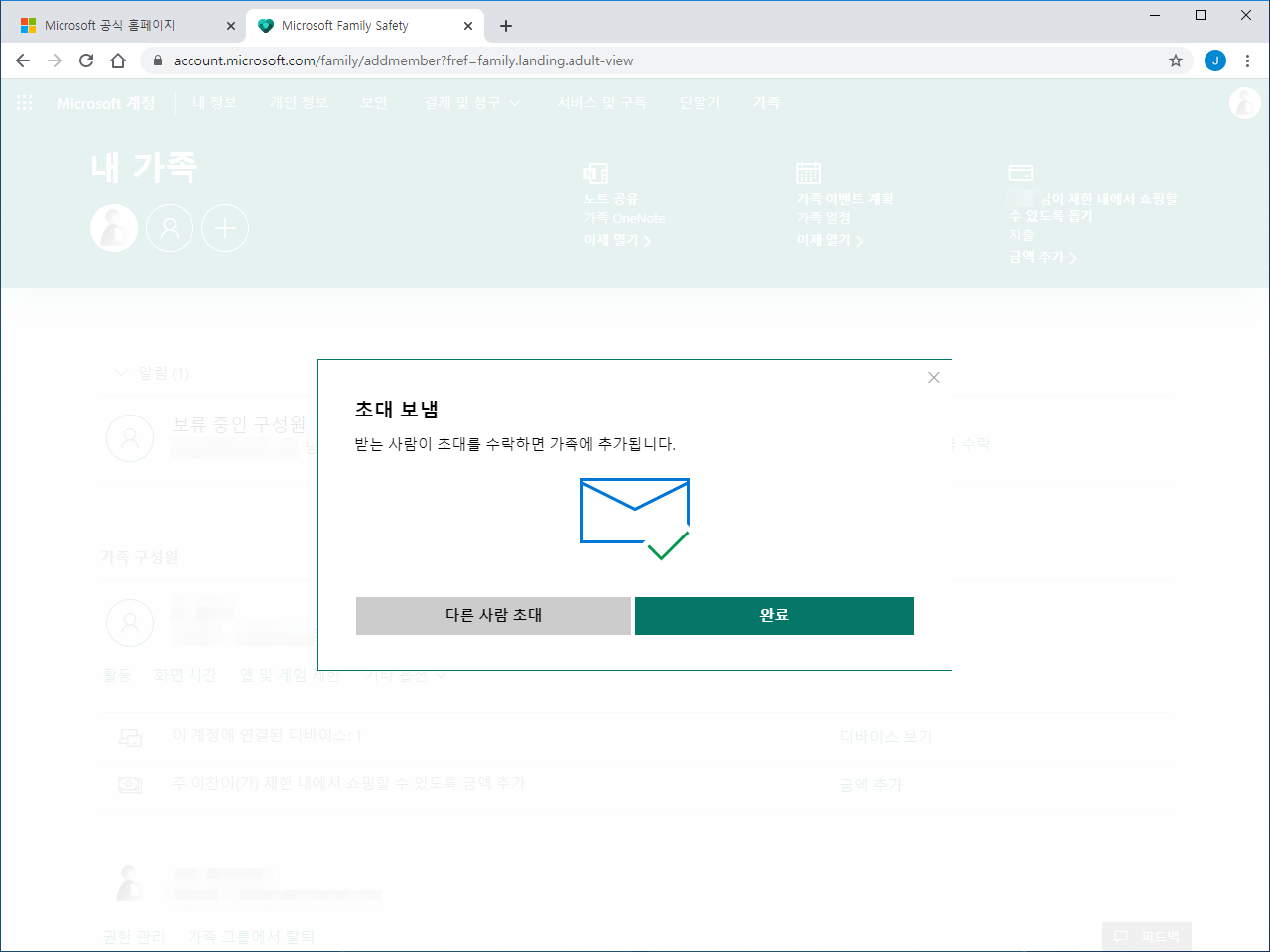
- 초대가 완료되었습니다.
- 초대 받은 이는 다음과 같은 메일을 받게 됩니다. [지금 참여]를 클릭하고...
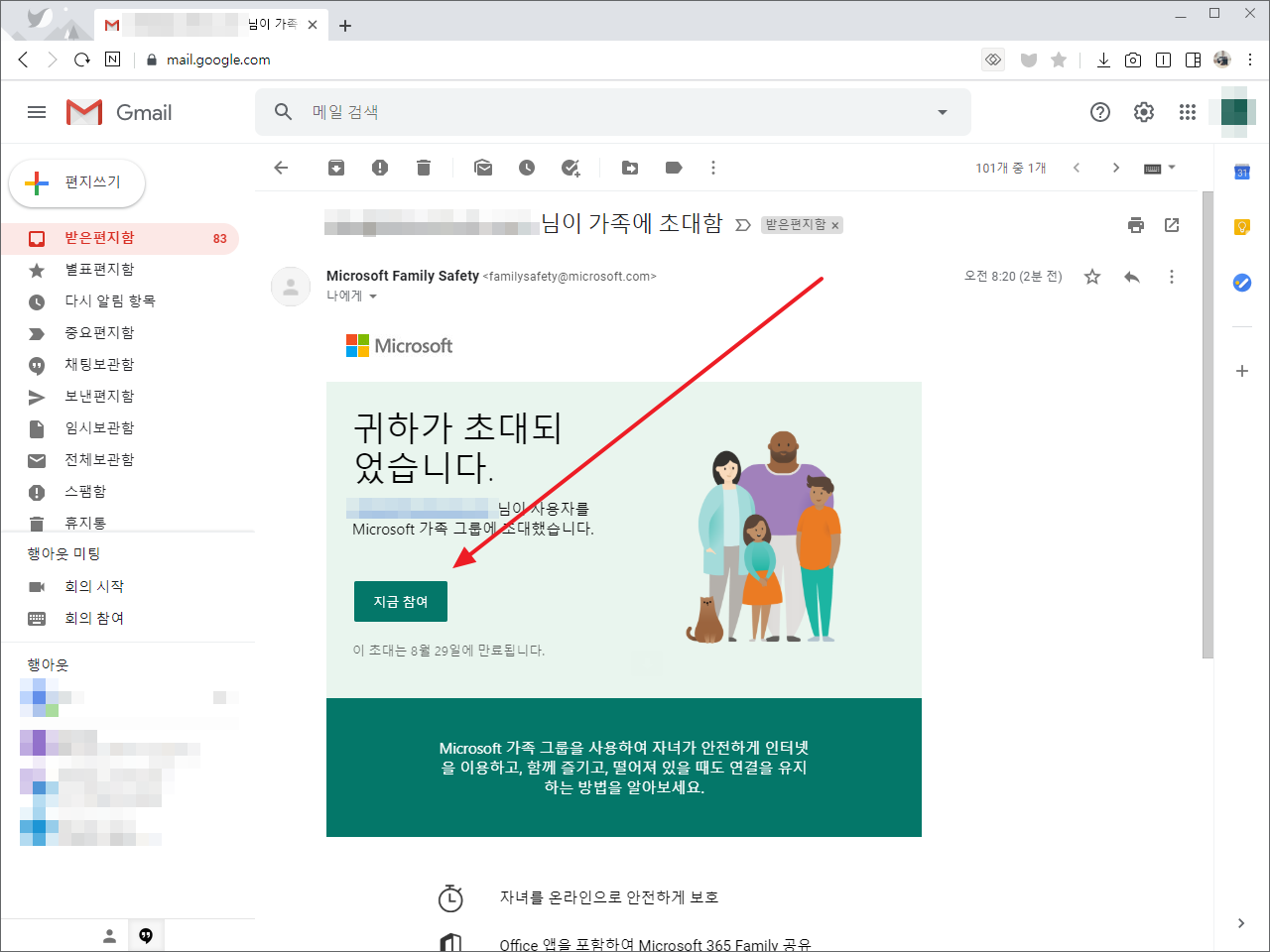
- [지금 참여]를 클릭하고...
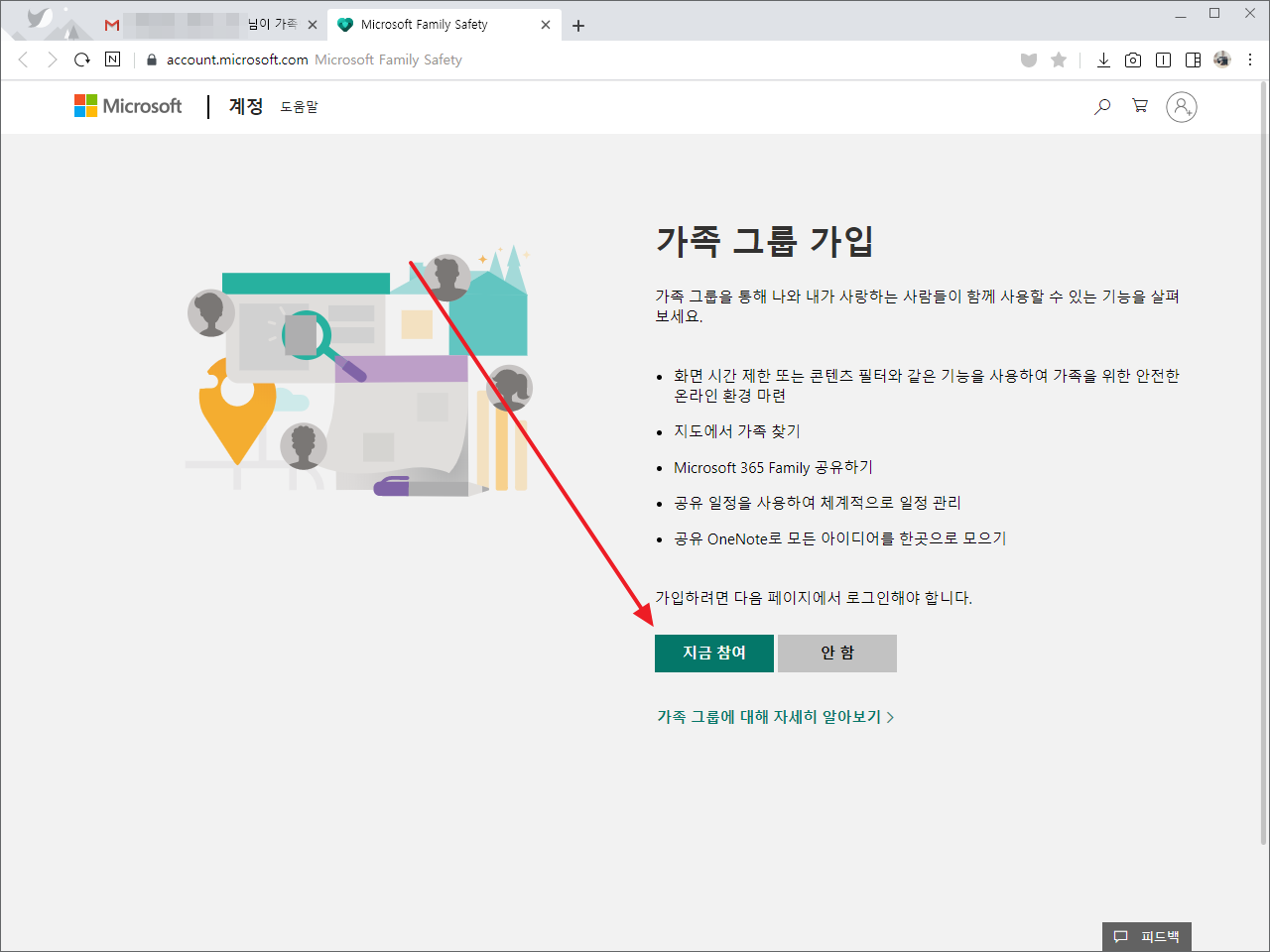
- 마이크로소프트 계정으로 로그인한 후...
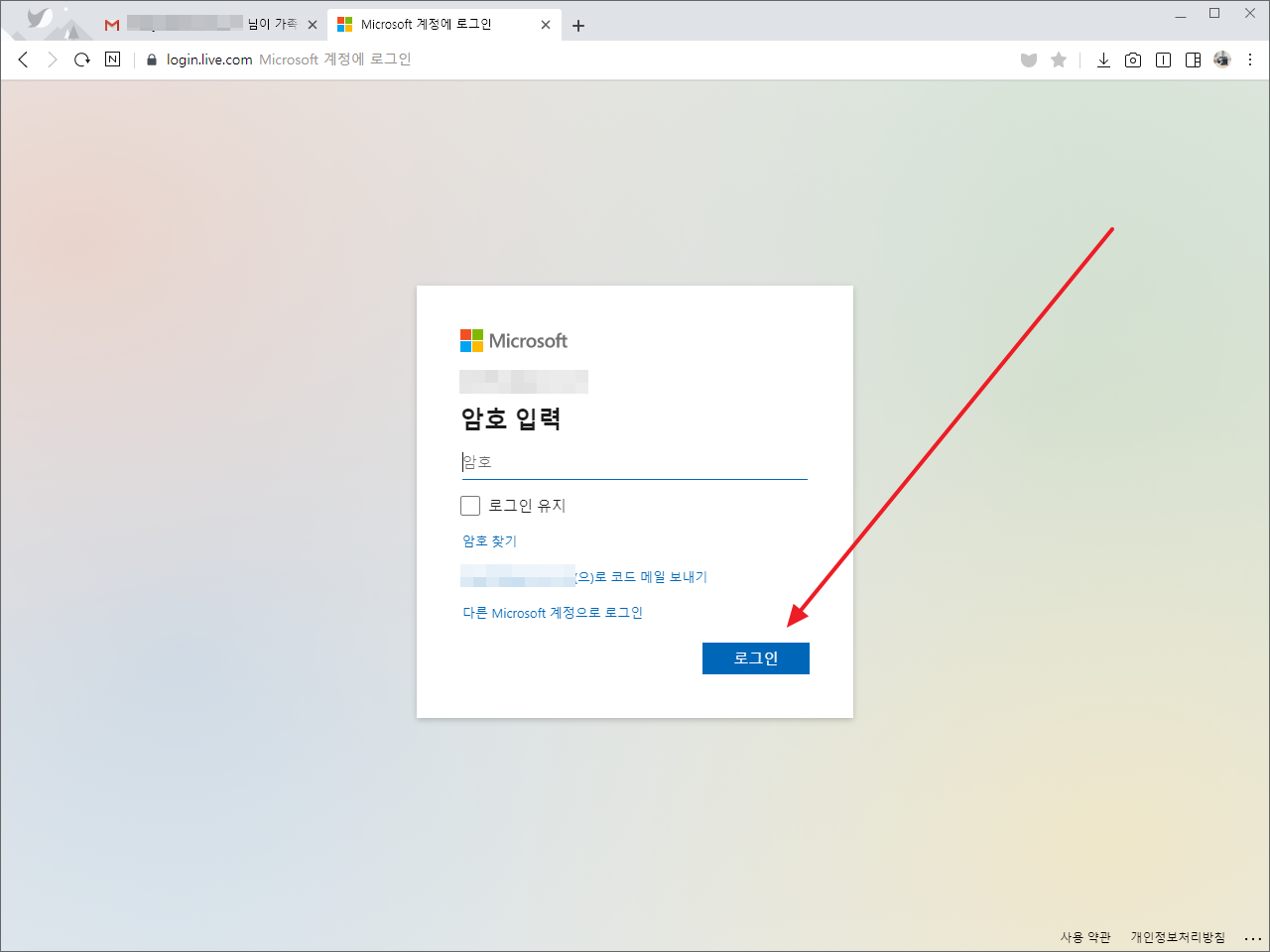
- [지금 참여]를 클릭하면...
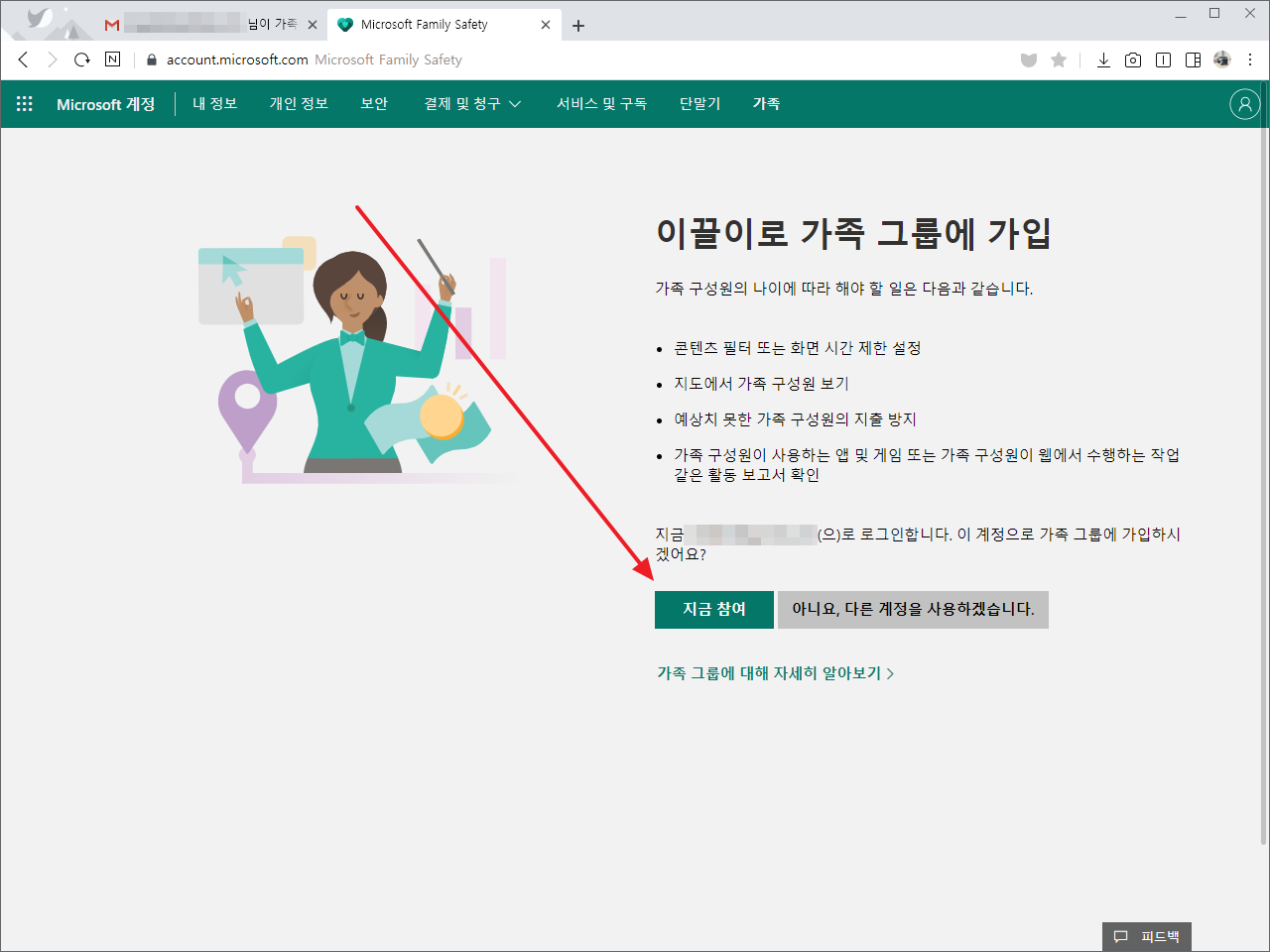
- 가족 구성원이 됩니다.
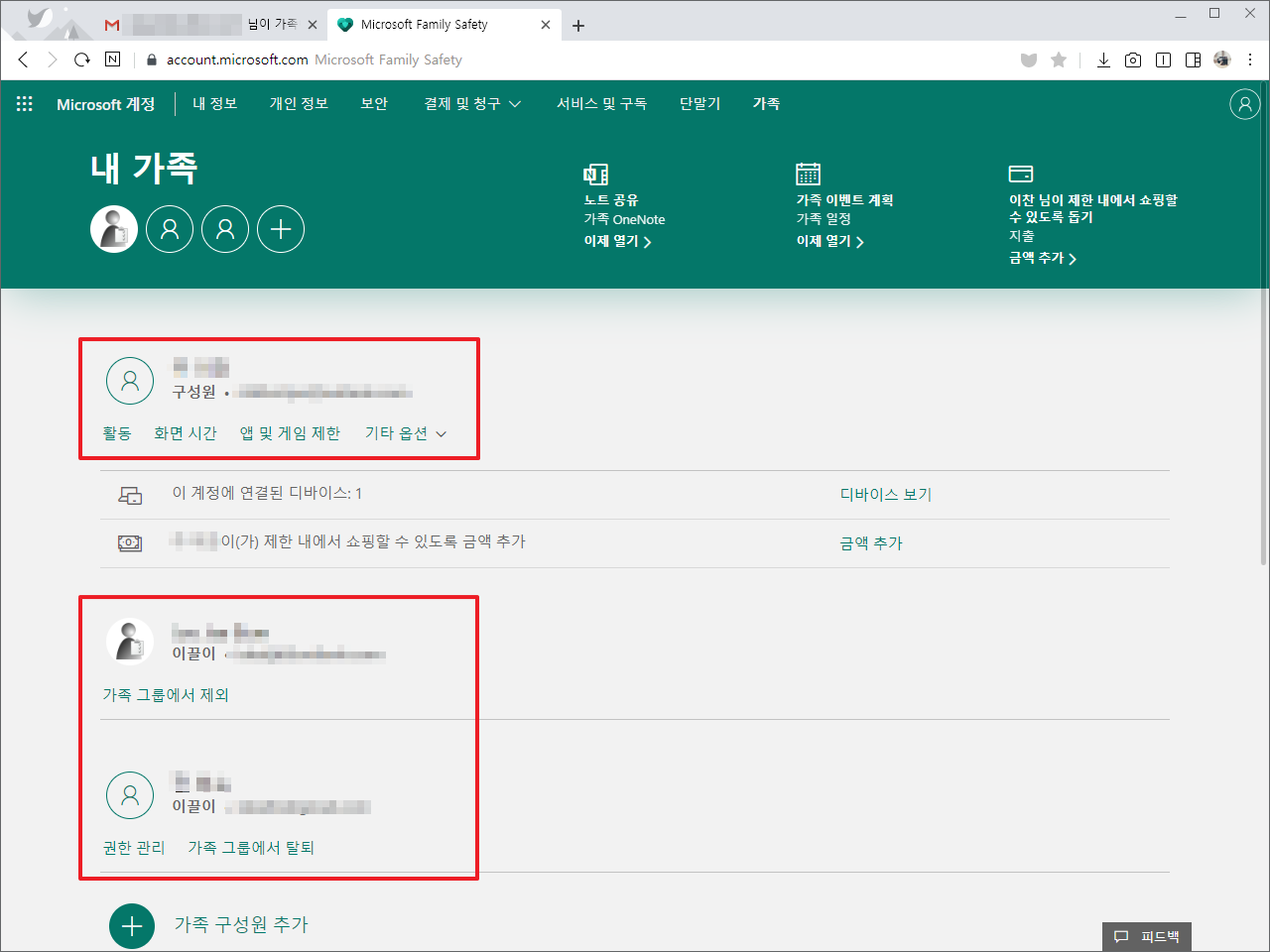
- 아래는 본인, 배우자, 자녀로 구성된 내 가족 페이지의 모양입니다.