워드 / 워터마크 만드는 방법
작성일 2019-08-13
최근 수정일 2026-10-12
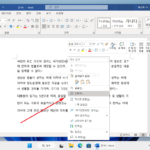
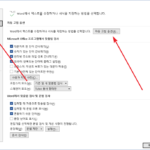
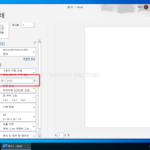
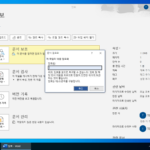
워드의 워터마크는 디자인 → 워터마크에서 삽입합니다. 초안, 대외비 같은 글자를 넣거나 그림을 배경으로 사용할 수 있으며, 삭제할 때도 같은 메뉴를 사용합니다.
Windows용 데스크톱 Word를 기준으로 설명합니다. 버전에 따라 메뉴 이름과 배치가 다를 수 있습니다. 화면의 글자가 작게 보이면 이미지를 클릭하여 원본을 확인하세요.
기본 워터마크 삽입하기
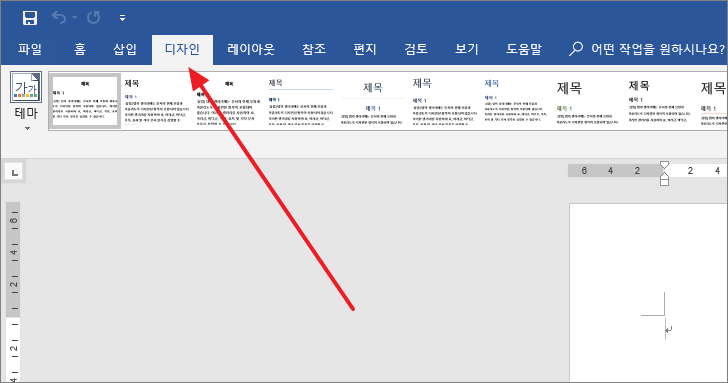
- 문서를 열고 디자인 탭을 선택합니다.
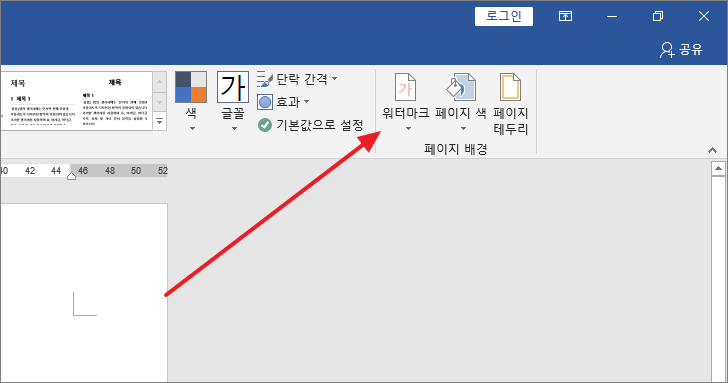
- 워터마크를 열고 준비된 형식 중 하나를 선택합니다.
삽입한 뒤 인쇄 모양 보기에서 글자가 본문 뒤에 나타나는지 확인합니다. 워터마크는 문서의 상태를 표시하는 요소이며, 파일을 열거나 복사하지 못하게 하는 암호 기능은 아닙니다.
텍스트·그림 워터마크 직접 만들기
- 디자인 → 워터마크 → 사용자 지정 워터마크를 선택합니다.
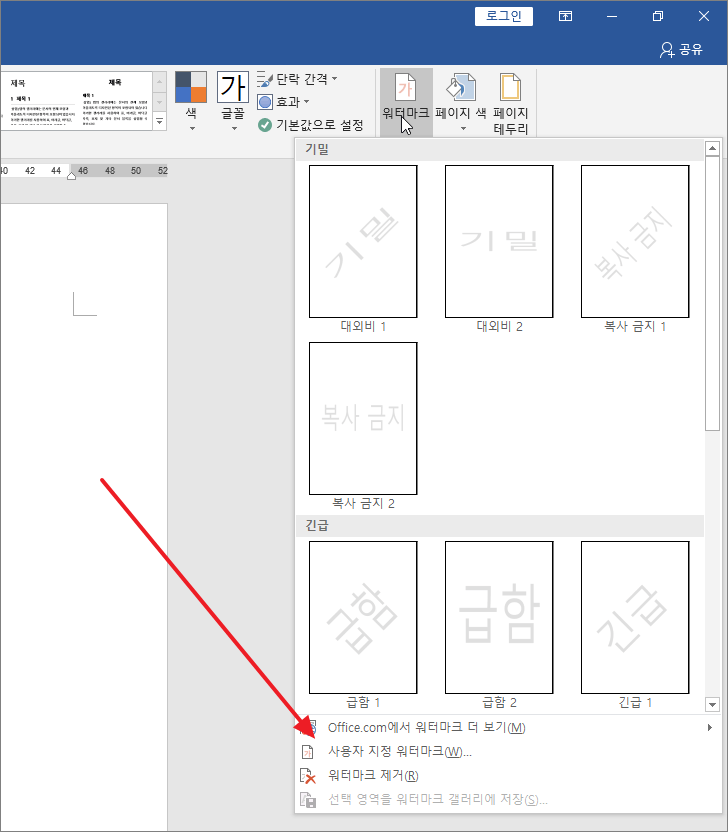
- 텍스트 워터마크 또는 그림 워터마크를 선택하고 필요한 항목을 지정한 뒤 적용합니다.
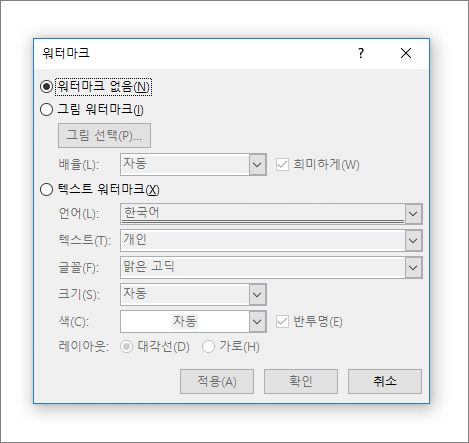
| 종류 | 설정과 확인 |
|---|---|
| 텍스트 워터마크 | 표시할 문구, 글꼴, 크기, 색과 배치를 정합니다. 반투명 여부를 조정하여 본문을 가리지 않는지 확인합니다. |
| 그림 워터마크 | 그림을 선택하고 배율과 희미하게 표시하는 옵션을 확인합니다. 문서의 밝은 부분과 어두운 부분 모두에서 본문이 읽히는지 살펴봅니다. |
그림이 너무 크거나 진하면 배율과 표시 옵션을 조정합니다. 인쇄하거나 PDF로 저장하여 전달할 문서라면 최종 출력에서도 배치와 선명도를 확인하세요.
워터마크 삭제하기
디자인 → 워터마크 → 워터마크 제거를 선택합니다. 남아 있는 워터마크가 있다면 해당 페이지의 머리글 영역을 열어 워터마크를 선택한 뒤 삭제하는 방법을 확인합니다. 구역이 있는 문서는 한 구역만 바뀌었는지도 살펴봅니다. 자세한 방법은 Microsoft의 워터마크 제거 안내를 참고하세요.
특정 페이지만 다르게 보일 때
머리글·구역 구성에 따라 워터마크가 표시되는 범위가 달라질 수 있습니다. 일부 페이지만 적용하려는 경우에는 먼저 문서 복사본에서 구역과 이전 머리글 연결 상태를 확인합니다. 전체 문서에 같은 워터마크를 넣으려는 작업과 페이지별 설정을 바꾸는 작업을 구분하고, 변경 후 모든 대상 페이지를 확인하세요.