워드 / 목차 만드는 방법
작성일 2019-08-13
최근 수정일 2026-10-25
워드의 자동 목차는 본문에 적용한 제목 1, 제목 2, 제목 3 등의 스타일을 이용해 만듭니다. 본문 제목에 스타일을 지정한 뒤 참조 → 목차에서 자동 목차를 삽입하고, 문서가 바뀌면 목차를 업데이트합니다.
Windows용 데스크톱 Word를 기준으로 설명합니다. 버전에 따라 메뉴 이름과 배치가 다를 수 있습니다. 화면의 글자가 작게 보이면 이미지를 클릭하여 원본을 확인하세요.
본문 제목에 스타일 적용하기
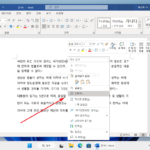
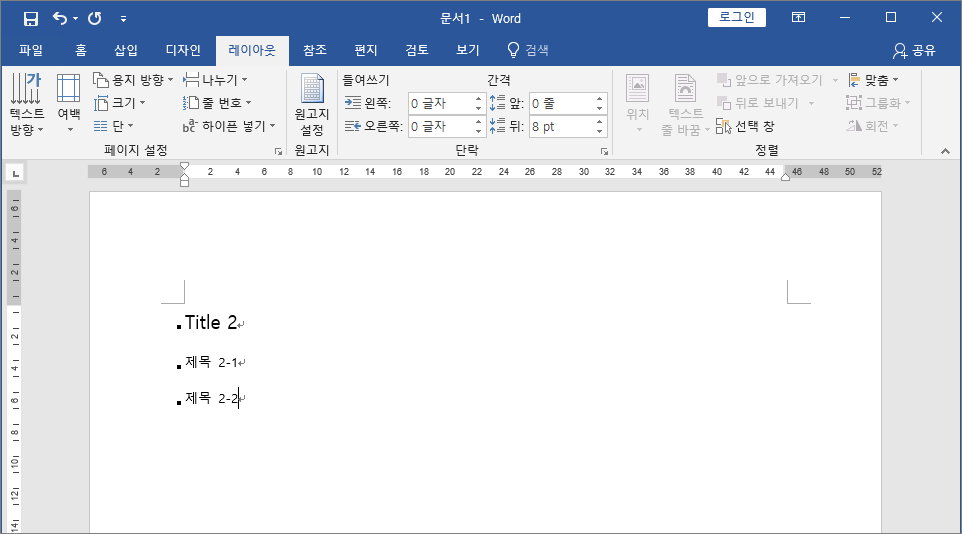
- 목차에 넣을 본문 제목 문단을 선택하고 홈 → 스타일 → 제목 1을 적용합니다. 목차 안의 글자에 제목 스타일을 적용하는 작업과 구분하세요.
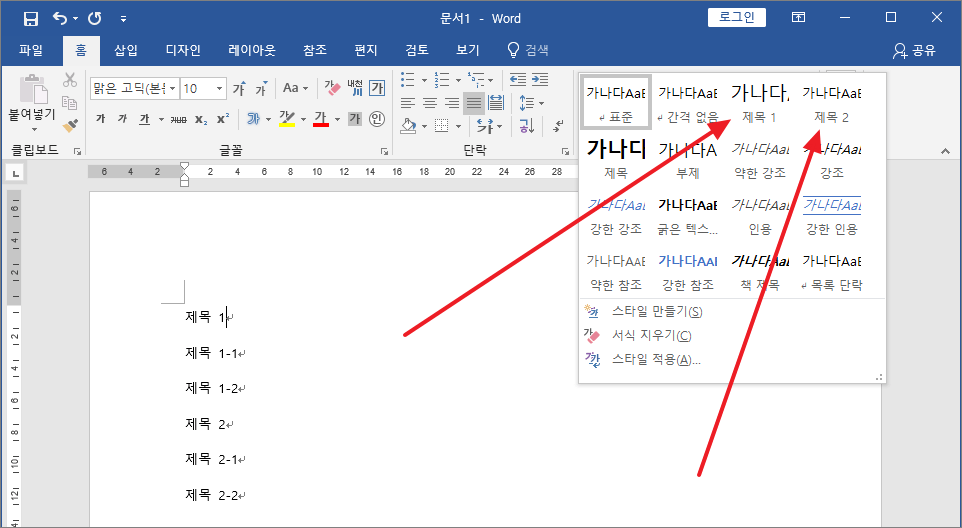
- 상위 제목 아래의 소제목에는 제목 2, 그 아래 단계에는 제목 3을 적용합니다. 글자 크기를 키우거나 굵게 만드는 것만으로는 제목 스타일을 지정한 것이 아닙니다.
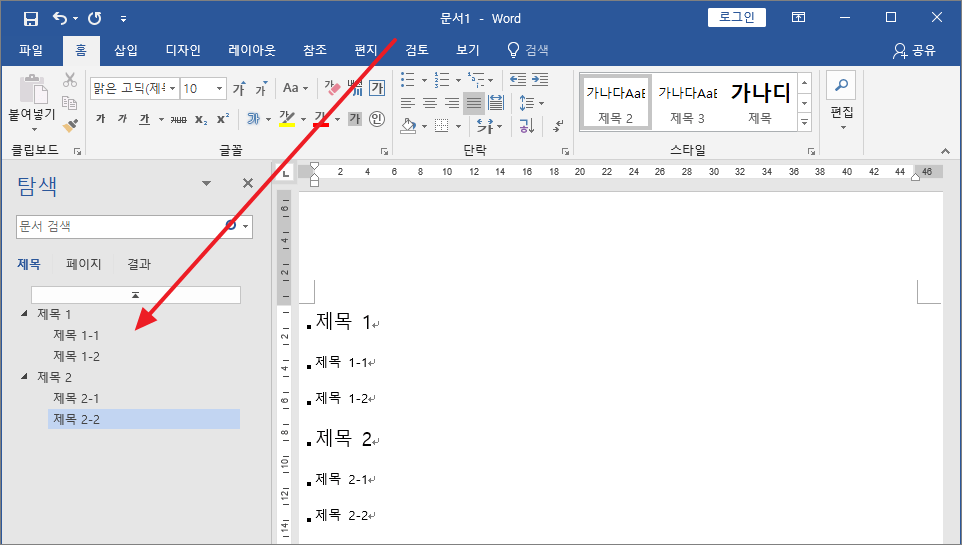
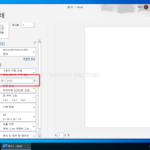
보기 → 탐색 창을 켜면 제목 구조를 확인할 수 있습니다. 탐색 창이 자동으로 열리지 않더라도 제목 스타일 적용이 실패한 것은 아닙니다. 제목의 모양은 스타일 수정으로 관리하고, 제목 단계는 문서의 상하 관계에 맞게 정합니다.
자동 목차 삽입하기
- 목차를 넣을 위치에 커서를 놓고 참조 → 목차를 엽니다.

- 자동 목차 중 원하는 형식을 선택합니다. 본문의 제목과 페이지 번호를 이용하여 목차가 만들어집니다.
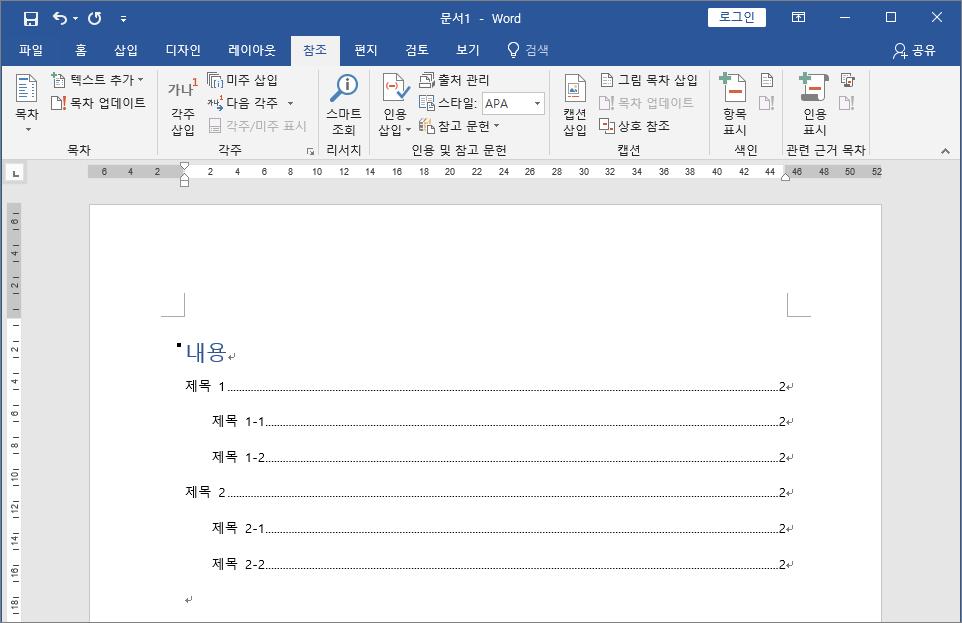
자동 목차에 제목 번호까지 표시하려면 제목 스타일과 다단계 목록을 연결하는 방법을 함께 적용할 수 있습니다. 제목 번호를 직접 입력하는 방식과 자동 번호를 혼용하지 않도록 합니다.
목차 업데이트하기
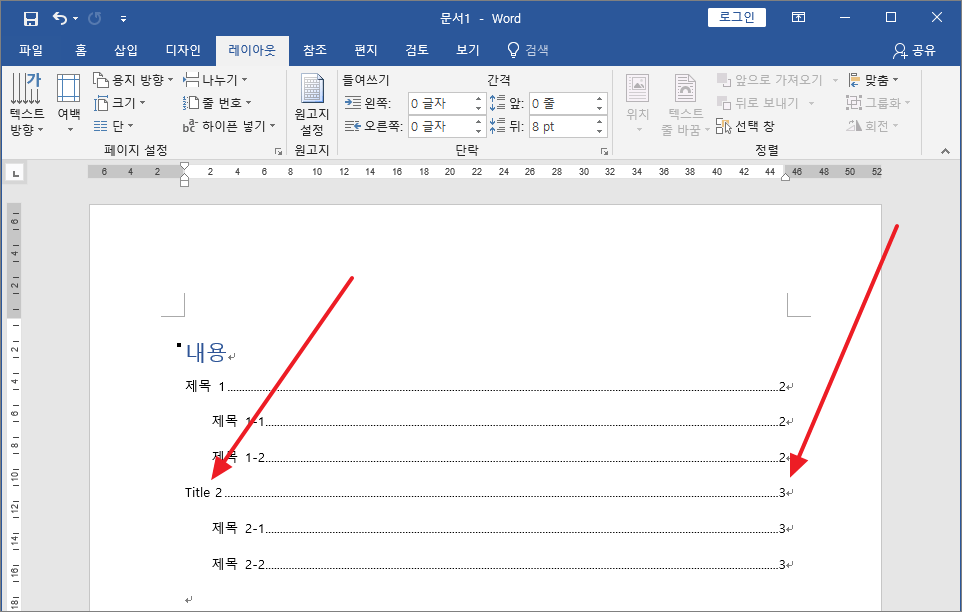
제목을 추가하거나 이름을 바꾸고, 문서 편집으로 페이지가 이동해도 기존 목차가 즉시 바뀌는 것은 아닙니다.
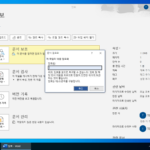
- 목차 안을 클릭한 뒤 목차 업데이트를 선택합니다. 또는 참조 탭에서 목차 업데이트를 선택합니다.

- 변경한 내용에 맞춰 업데이트 범위를 선택합니다.

| 선택 | 사용할 때 |
|---|---|
| 페이지 번호만 업데이트 | 제목 목록과 이름은 같고 페이지 위치만 달라졌을 때 |
| 목차 전체 업데이트 | 제목을 추가·삭제했거나 제목의 이름과 단계가 바뀌었을 때 |
업데이트한 뒤 새 제목과 페이지 번호가 맞는지 확인합니다.
목차에 표시할 제목 단계 정하기
- 참조 → 목차 → 사용자 지정 목차를 엽니다.
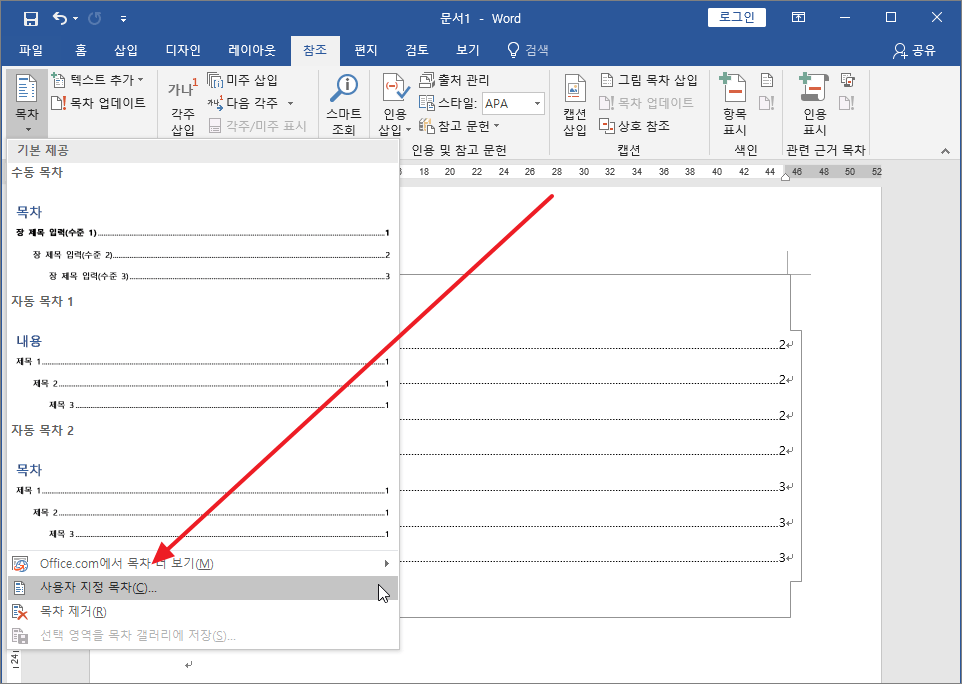
- 수준 표시를 원하는 단계 수로 정합니다. 예를 들어 2로 설정하면 제목 1과 제목 2까지 표시하는 구성을 만들 수 있습니다.

제목이 빠지거나 수정 내용이 사라질 때
- 제목이 빠지면 본문에 실제 제목 스타일이 적용되었는지, 목차의 표시 수준이 해당 단계를 포함하는지 확인합니다.
- 새 제목을 넣었다면 페이지 번호만이 아니라 목차 전체 업데이트를 선택합니다.
- 자동 목차 안의 제목을 직접 고치면 다음 업데이트 때 덮어써질 수 있습니다. 제목은 본문에서, 목차 모양은 목차 스타일이나 사용자 지정 목차에서 수정합니다.
- 목차와 본문 제목이 계속 어긋나면 복사본에서 목차 설정과 제목 스타일을 점검한 뒤 다시 삽입합니다.
자동 목차의 기본 원리는 Microsoft의 목차 삽입 안내에서 확인할 수 있습니다.