모니터 / 글레어와 논글레어의 차이와 선택 기준
글레어는 반사가 비교적 또렷하게 보이는 유광 계열, 논글레어는 빛을 퍼뜨려 반사상을 덜 또렷하게 만드는 무광 계열 화면을 가리킬 때 쓰는 표현입니다. 어느 쪽이 항상 좋은 것은 아니며 창문·조명 위치와 실제 화면의 표면 처리를 함께 봐야 합니다. 색과 글자 표현, 반사 때문에 화면이 가려지는 정도를 평소 사용할 환경에서 비교하는 것이 중요합니다.
패널 종류와 표면 처리는 다른 조건입니다
IPS·VA·OLED는 디스플레이의 구조나 구동 방식과 관련되고, 글레어·논글레어는 화면 표면의 광학적 특성을 설명하는 표현입니다. 패널 종류가 같아도 표면 처리가 다르면 반사와 체감 선명도가 달라질 수 있습니다. OLED라고 모두 유광이거나 IPS라고 모두 무광인 것은 아닙니다.
제품 설명에는 glossy, matte, anti-glare(AG), anti-reflection(AR) 등이 쓰입니다. 반사상을 확산시키는 처리와 반사량을 줄이는 처리는 같은 뜻이 아니며 함께 적용될 수도 있습니다. “반사 방지”라는 번역 한 단어만으로 표면 성질이 모두 같다고 판단하지 마세요. BenQ의 유광·무광 화면 설명도 선택 시 조명 환경을 함께 살펴보도록 안내합니다.
빛을 없애는 것과 퍼뜨리는 것은 다릅니다
유광 표면에서는 창틀이나 사람 얼굴 같은 반사상이 비교적 선명하게 남을 수 있습니다. 화면 뒤쪽 배경이 어둡고 조명을 제어할 수 있다면 이런 반사가 덜 거슬릴 수 있지만, 등 뒤 창문이 밝으면 어두운 콘텐츠가 가려질 수 있습니다.
무광 표면은 반사상이 또렷하게 맺히는 정도를 줄이는 대신 빛을 넓게 퍼뜨릴 수 있습니다. 밝은 광원이 비치면 화면 일부가 뿌옇게 떠 보이기도 합니다. 무광이 모든 빛 반사를 없애는 것은 아니며, 강한 조명에서는 두 방식 모두 배치 조정이 필요합니다.
| 비교할 조건 | 유광 계열에서 볼 점 | 무광 계열에서 볼 점 |
|---|---|---|
| 창문·천장 조명 | 반사상이 글자나 영상과 겹치는지 | 확산된 밝은 영역이 넓게 생기는지 |
| 흰 문서 | 반사상과 작은 글자의 가독성 | 표면의 입자감과 작은 글자의 표현 |
| 어두운 영상 | 배경 물체가 검정 위에 비치는지 | 주변 빛 때문에 검정이 떠 보이는지 |
| 자리 이동 | 보는 위치에 따라 반사가 옮겨지는지 | 각도 변화에 따른 표면 느낌 |
선명도와 검정은 같은 조건에서 비교하세요
표면 확산이 적은 화면을 더 맑게 느끼는 사람이 있고, 무광 처리의 질감이 작은 글자나 흰 바탕에서 보이는 경우도 있습니다. 그러나 코팅 강도, 화소 밀도와 표면 구조가 제품마다 다르므로 유광은 무조건 선명하고 무광은 모두 흐리다는 식으로 일반화하지 않습니다.
검정의 느낌은 표면 반사뿐 아니라 명암비와 주변 조명에 영향을 받습니다. 매장의 아주 밝은 화면만 보지 말고 흰 문서와 어두운 장면을 모두 확인하세요. 사진 비교에서는 노출과 카메라 각도가 다르면 반사 차이를 과장하거나 숨길 수 있습니다.
눈의 편안함도 코팅 하나로 결정되지 않습니다. 화면 밝기, 글자 크기, 거리, 눈부신 광원과 휴식 조건을 함께 조절해야 합니다. 특정 표면 처리가 눈의 피로를 확실히 없애거나 시력을 보호한다고 단정할 수는 없습니다.
사용 환경에 맞춰 고르는 순서
- 책상에 앉았을 때 화면에 비칠 수 있는 등 뒤 창문과 조명을 확인합니다. 낮과 밤의 차이도 봅니다.
- 모니터 각도나 위치를 바꾸고 커튼·조명 방향을 조절할 수 있는지 먼저 확인합니다.
- 가능하면 후보 제품에서 평소 쓰는 흰 문서, 작은 글자와 어두운 사진을 같은 거리에서 봅니다.
- 반사상 때문에 내용이 가려지는지, 확산된 빛이나 표면 질감이 더 거슬리는지 비교합니다.
- 실제 사용할 배율·밝기에서 판단하고 반품·교환 조건도 확인합니다.
조명을 제어하기 어려운 사무실에서는 또렷한 반사상을 줄이는 처리가 편할 수 있습니다. 어두운 작업실에서 표면 질감에 민감하다면 다른 선택이 맞을 수 있습니다. 결론은 표면 명칭보다 본인의 자리에서 방해가 적은지로 내립니다. 비스듬히 보는 느낌은 시야각과 표면 반사를 나누어 확인하세요.
필름과 청소는 원래 표면의 조건을 바꿀 수 있습니다
논글레어 필름을 붙이면 반사 특성뿐 아니라 선명도, 색 느낌과 접착 흔적 위험도 달라질 수 있습니다. 고가 패널에 임의로 붙이기 전에 제조사의 허용 여부와 부착·제거 조건을 확인하세요. 필름을 붙이는 것으로 원래 제품의 무광 처리와 같은 결과가 보장되지는 않습니다.
청소는 전원을 끄고 제조사가 허용한 부드러운 천과 방법을 따릅니다. 화면에 세제를 직접 분사하거나 강하게 문지르지 않습니다. 알코올·유리 세정제 사용을 모든 모니터에 공통으로 권하지 마세요. LG의 모니터 화면 청소 안내처럼 해당 제품의 관리 지침을 먼저 확인하는 것이 좋습니다.
새 제품에서 얼룩처럼 보이는 부분은 표면 오염, 반사와 화면 자체의 균일도 문제를 구분해야 합니다. 구입 후 점검에서는 조명과 화면 패턴을 바꾸어 같은 위치에 흔적이 남는지 확인합니다.
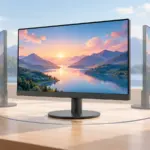
모니터 / 시야각이란? 178도 표기의 의미와 확인 방법
시야각 178도의 의미와 측정 조건을 설명하고 실제 색·계조 변화와 구분합니다. 모니터 배치와 사용 자세에 맞춰 확인하는 방법을 정리합니다.
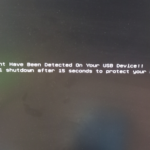
컴퓨터 부팅 시 Over Current Have Been Detected On Your USB Device!! 에러가 날 때 해결 방법
컴퓨터를 켤 때 다음과 같은 문구를 보여준 후 컴퓨터가 꺼지는 경우가 있다. Over Current Have Been Detected On Your USB Device!! System will shutdown after 15 seconds to protect your mainboard!! 이유는 문구에 있는대로 메인보드에 연결된 USB에 문제가 있다는 것. 해결 방법... 컴퓨터에 연결된 모든 USB를 제거하고 켜지는지 확인하는 것이다. USB 포트에 연결된 것을 ...
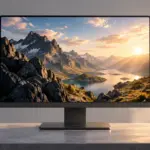
모니터 / 명암비란? 정적·동적 명암비와 로컬 디밍의 차이
명암비 계산과 측정 조건을 설명하고 정적·동적 명암비, 로컬 디밍과 OLED의 차이를 구분합니다. 실제 화면에서 검정과 그림자 세부를 비교하는 방법도 정리합니다.
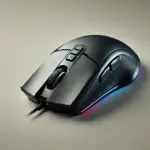
게이밍 마우스는 게임 성능과 경험을 크게 좌우하는 중요한 장비입니다. 다양한 기능과 사양을 갖춘 게이밍 마우스 중에서 자신의 스타일과 필요에 맞는 제품을 선택하는 것이 중요합니다. 이 포스팅에서는 게이밍 마우스 선택 시 고려해야 할 주요 기준에 대해 자세히 알아보겠습니다. DPI (Dots Per Inch) DPI는 마우스의 감도를 나타내는 지표로, 높을수록 커서가 더 빠르게 움직입니다. 게임 ...
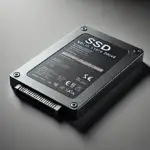
SSD(Solid State Drive)는 데이터를 저장하는 데 사용되는 비휘발성 저장 장치입니다. SSD는 기존의 HDD(Hard Disk Drive)와는 달리 기계적 부품 대신 반도체 칩을 이용하여 데이터를 저장합니다. SSD의 특징 반도체 기반 스토리지 : SSD는 NAND 플래시 메모리와 같은 반도체 칩을 이용해 데이터를 저장합니다. 기계적 부품 없음 : HDD와 달리 SSD에는 움직이는 부품이 없습니다. 빠른 데이터 접근 : ...
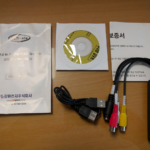
NM-RB93 / 비디오테이프를 동영상 파일로 변환하는 방법
예전에 8mm 테이프가 들어가는 캠코더로 찍은 영상들이 있습니다. 그 때는 나름 최신 기술이었는데, 지금 스마트폰으로 찍는 영상보다 화질이 아주 떨어지죠. 하지만 그 때로 돌아갈 수는 없으니 낮은 화질의 영상을 TV에 연결하여 종종 봅니다. 그런데, 볼 때마다 캠코더를 꺼내고 TV에 연결하는 게 귀찮아지기 시작했습니다. 역시 파일이 편하죠? 그래서 장비(?)를 하나 구입했습니다. 모델명은 ...
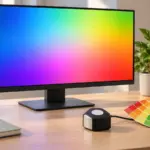
모니터 / NTSC 색 영역의 의미와 72% 표기 읽는 방법
NTSC 비율의 면적비·커버리지 차이와 NTSC 72%를 sRGB 100%로 단정할 수 없는 이유를 설명합니다. 작업 목적에 맞는 색역 사양 확인 순서도 정리합니다.
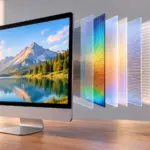
모니터 / VA 패널의 장단점과 검은색 잔상 확인 방법
VA 패널의 명암 장점과 어두운 계조 잔상, 시선에 따른 톤 변화를 설명합니다. 게임·다크 모드·영화용으로 고를 때 확인할 방법을 제공합니다.
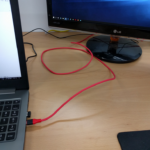
USB Type C To HDMI 연결 케이블로 노트북와 모니터 연결하기
노트북을 사용합니다. 집이나 회사에서는 모니터와 연결해서 사용합니다. 노트북과 모니터, 두 개의 화면에서 작업하는데, 어떤 작업을 할 때는 그걸로도 부족할 때가 있습니다. 그래서 모니터를 하나 더 연결하기로 했습니다. 그런데 문제가 있습니다. 노트북에 HDMI 단자가 하나만 있습니다. DP도 없습니다. 대신 USB Type C 포트가 있습니다. 검색을 해보았습니다. USB C HDMI... 잔뜩 상품이 나오더군요. ...
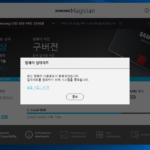
삼성 SSD / 삼성 매지션으로 펌웨어 업그레이드하는 방법
삼성 SSD 850을 사용하고 있습니다. 구입한지는 꽤 되었습니다. 구입 당시 사용하던 메인보드가 AHCI를 지원하지 않아서 성능에서 손해를 좀 보고 있었죠. 이번에 메인보드를 교체하면서 제대로 SSD를 사용해보자라고 마음 먹었습니다. 제일 먼저 한 것은 삼성 매지션 설치입니다. 삼성 매지션은 삼성 SSD 관리를 위한 소프트웨어로, 벤치마크, 최적화, 데이터 완전 삭제 등을 할 수 있습니다. 다운로드는 여기에서 ...