윈도우 서버 2022 / Active Directory / 사용자가 특정 컴퓨터에만 로그온 할 수 있도록 설정하는 방법

도메인 사용자는 도메인에 등록된 모든 컴퓨터에 로그온 할 수 있습니다. 내가 사용하는 컴퓨터가 아니더라도 도메인에 등록된 기기라면 내 계정으로 로그온 할 수 있죠.

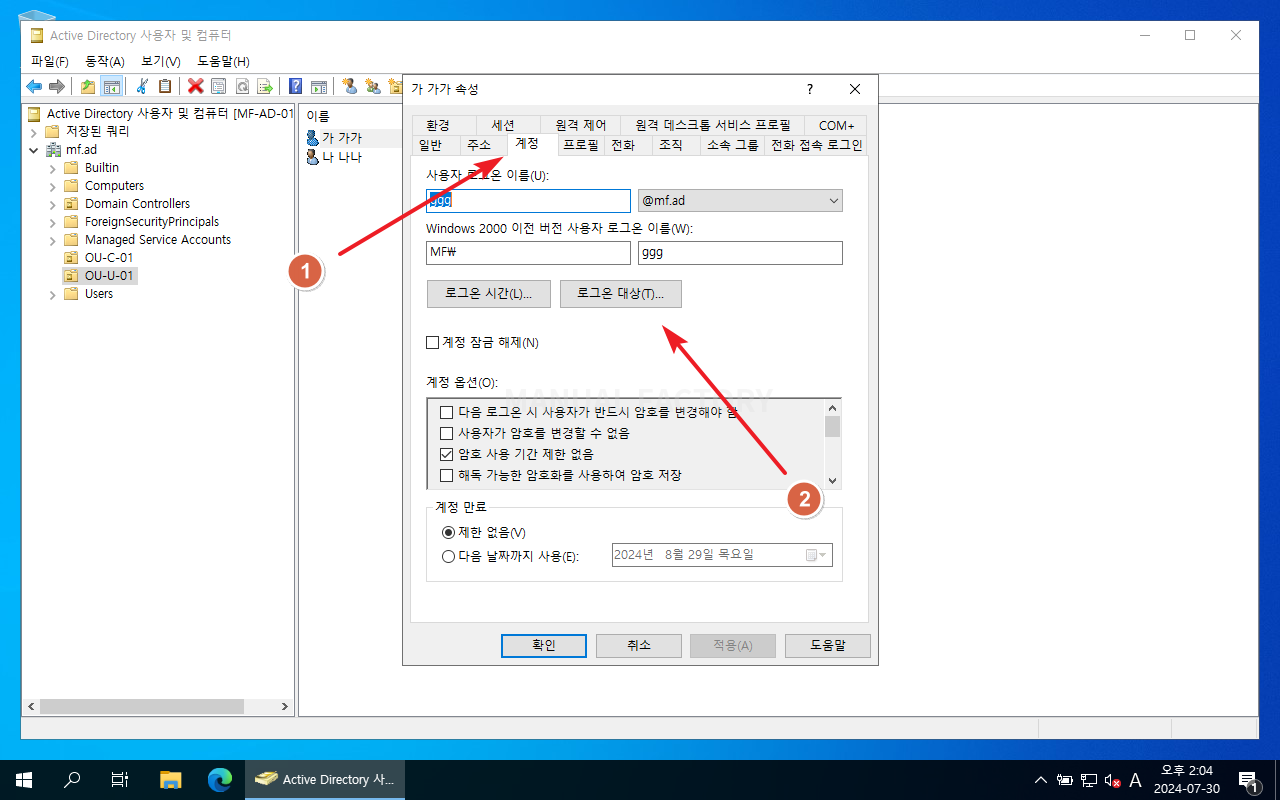
만약 사용자가 지정된 컴퓨터에만 로그온 할 수 있도록 하려면, 다음과 같이 합니다.

  • 사용자 계정을 속성을 엽니다.
  • [계정] 탭으로 이동합니다.
  • [로그온 대상]을 클릭합니다.

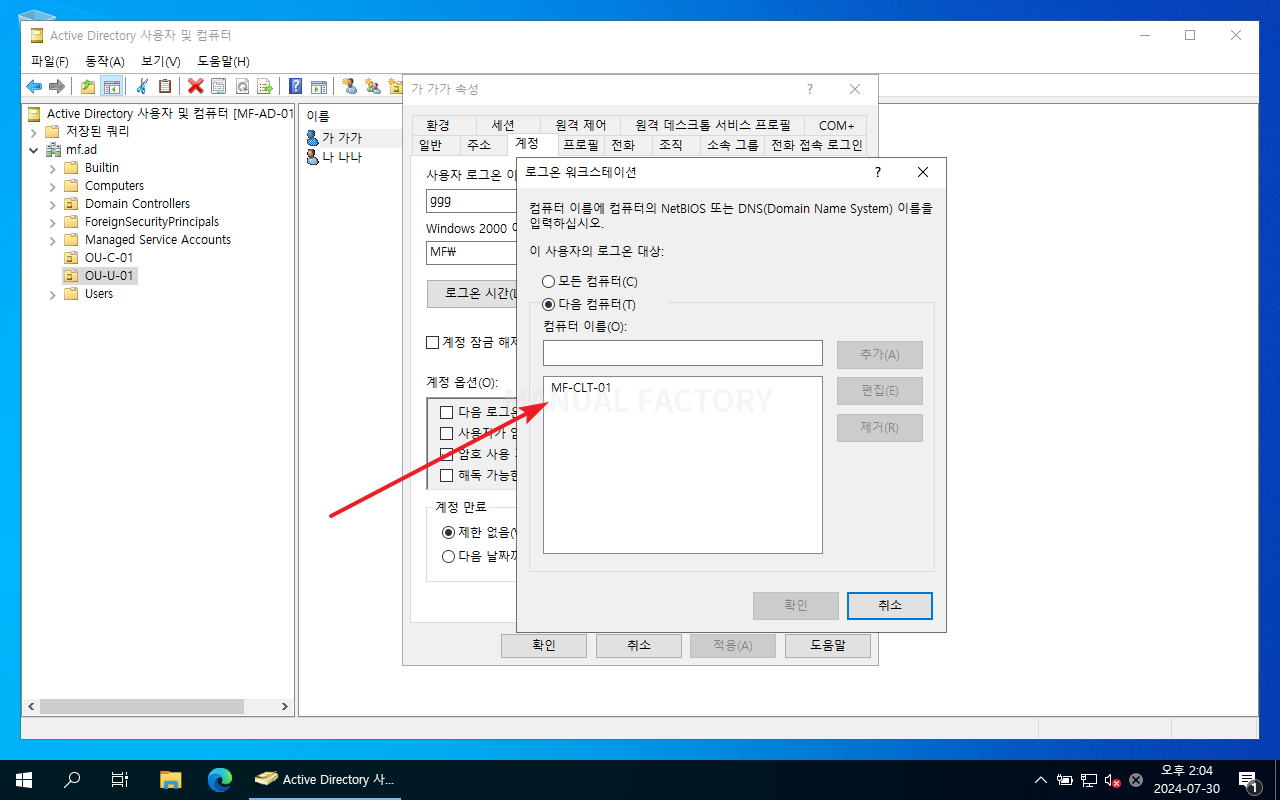
  • [다음 컴퓨터]를 선택한 다음, 로그온 가능한 컴퓨터 이름을 추가합니다.
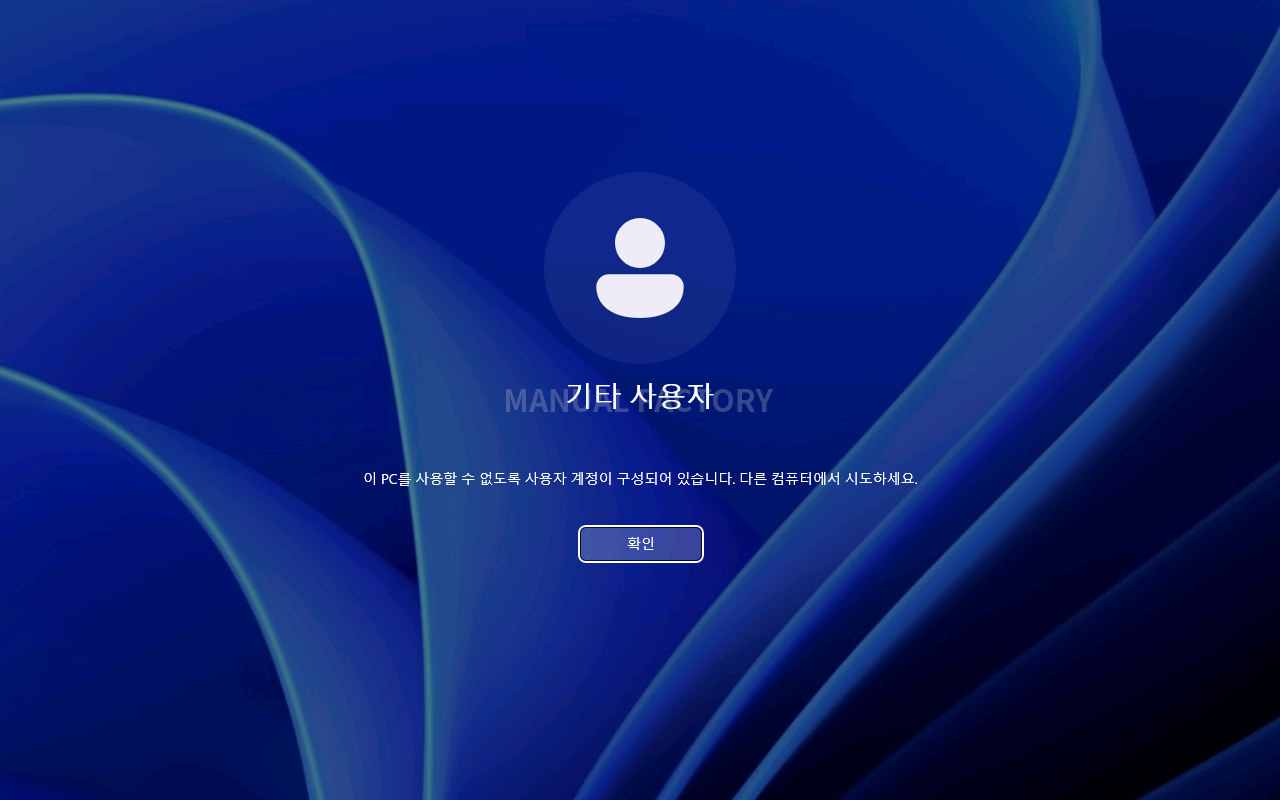
  • 이제 사용자가 지정되지 않은 컴퓨터에 로그온하려 하면 아래와 같이 거부가 됩니다.
같은 카테고리의 다른 글

윈도우 서버 2022 / Active Directory / 그룹 정책 / 바탕 화면 배경 이미지

Active Directory의 그룹 정책을 사용하여 도메인 내 사용자들의 바탕 화면 배경 이미지를 설정할 수 있습니다. 이 방법을 통해 조직의 일관된 이미지를 유지하거나 보안 관련 공지를 표시하는 데 유용합니다. 그룹 정책을 통해 특정 배경 이미지를 강제로 적용할 수 있으며, 사용자가 이 설정을 변경하지 못하도록 할 수도 있습니다.

윈도우 서버 2022 / KMS(키 관리 서비스) 정품 인증 호스트를 만드는 방법

Windows Server 2022에서 KMS(키 관리 서비스) 정품 인증 호스트를 만드는 방법을 요약한다. Active Directory 도메인 컨트롤러에서 작업함을 가정한다. 볼륨 정품 인증 서비스 역할 추가 실행 역할 추가 재부팅 필요 없음 볼륨 정품 인증 도구 구성 를 실행 정품 인증 유형을 로 ...

윈도우 서버 2022 / Active Directory / 사용자 관리 / PowerShell

사용자 만들기 다음의 특성을 갖는 사용자를 만든다. DN : CN=가 다라,OU=OU-01,DC=mf,DC=ad 성 : 가 이름 : 다라 표시 이름 : 가 다라 SAM account name : gdr UPN : gdr@mf.ad 비밀번호 : 1234qwer!@#$ dsadd user 'cn=가 다라,ou=OU-01,dc=mf,dc=ad' -fn 다라 -ln 가 -display '가 다라' -samid gdr -upn gdr@mf.ad -pwd 1234qwer!@#$ 참고 자료 Dsadd user | Microsoft Learn 사용자 수정하기   사용자 삭제하기 SAM account name이 ...

윈도우 서버 2022 / Active Directory / FSMO

윈도우 서버 2022 / Active Directory / FSMO

FSMO(Flexible Single Master Operation)는 Active Directory 환경에서 중요한 역할을 하는 특별한 운영 역할을 의미합니다. AD는 일반적으로 다중 마스터 복제 모델을 사용하여 모든 도메인 컨트롤러(DC)가 쓰기 작업을 수행할 수 있습니다. 그러나 특정 작업들은 단일 마스터 작업으로만 처리될 수 있으며, 이러한 작업을 담당하는 것이 FSMO입니다.

윈도우 서버 2022 / 원격 데스크톱 연결 허용하는 방법

윈도우 서버 2022 / 원격 데스크톱 연결 허용하는 방법

윈도우 서버를 원격으로 관리하기 위한 가장 편한 방법은 원격 데스크톱을 사용하는 것이다. 기본 설정은 연결을 허용하지 않는 것이므로, 사용하기 위해서는 설정을 변경해야 한다. 방법 1 Windows 설정을 연다. 을 클릭한다. 왼쪽 메뉴에서 을 클릭하고, 오른쪽에서 토글 버튼을 클릭한다. 을 클릭하면 설정이 끝난다. 관리자 계정 외에 접속을 허용할 사용자를 추가하고 싶다면 [이 PC를 원격에서 액세스할 수 ...

윈도우 서버 2022 / 안전 모드로 부팅하는 방법

윈도우 서버 2022 / 안전 모드로 부팅하는 방법

윈도우 서버에 문제가 생겼을 경우, 네트워크가 되지 않는 안전 모드 등으로 부팅을 해야하는 경우가 있습니다. 여러 가지 방법이 있지만, 고급 시작 옵션을 이용하는 게 편합니다. Windows 설정을 엽니다. 단축키는 WIN+I입니다. 을 클릭합니다. 왼쪽 메뉴에서 를 클릭합니다. 고급 시작 옵션에 있는 을 클릭합니다. 적절히 설정하고 을 클릭합니다. 을 클릭하고... 을 클릭합니다. 을 ...

윈도우 서버 2022 / Active Directory / 그룹 정책 / 파일 배포

그룹 정책으로 파일을 배포할 수 있습니다. 파일 배포는 컴퓨터 구성, 사용자 구성 두 가지로 모두 가능합니다. 컴퓨터에 파일을 배포한다면 컴퓨터 구성을, 사용자에 파일을 배포한다면 사용자 구성을 사용합니다.

윈도우 서버 2022 / Active Directory / 그룹 정책

윈도우 서버 2022 / Active Directory / 그룹 정책

Active Directory의 그룹 정책(Group Policy)은 Microsoft의 Windows Server 환경에서 중앙 집중식으로 네트워크의 사용자 및 컴퓨터 설정을 관리하는 기능입니다. 그룹 정책을 사용하면 관리자는 조직의 IT 인프라를 효율적으로 제어하고, 보안 설정을 일관되게 적용하며, 사용자 경험을 표준화할 수 있습니다.

윈도우 서버 2022 / Active Directory / 조직 구성 단위(OU, Organizational Unit) 관리

윈도우 서버 2022 / Active Directory / 조직 구성 단위(OU, Organizational Unit) 관리

액티브 디렉토리에서 조직 구성 단위(OU, Organizational Unit)는 사용자, 그룹, 컴퓨터 등을 포함하는 컨테이너이다. 그룹 정책 구성을 위한 최소의 단위이다. 조직 구성 단위 만들기 를 실행한다. 도메인을 선택하고, 오른쪽 창에서 마우스 우클릭 한 후 를 클릭한다. 이름을 입력하고 을 클릭하면... [실수로 삭제되지 않도록 ...

윈도우 서버 2022 / PowerShell / 방화벽 관리

방화벽 사용 여부 설정 방화벽을 사용합니다. Set-NetFirewallProfile -Profile Domain,Public,Private -Enabled True 방화벽을 사용하지 않습니다. Set-NetFirewallProfile -Profile Domain,Public,Private -Enabled False 방화벽 규칙 만들기 인바운드 규칙 만들기 이름이 TCP 60001이고, 60001 포트로의 인바운드를 허용하는 규칙을 만듭니다. New-NetFirewallRule -DisplayName 'TCP 60001' -Direction Inbound -LocalPort 60001 -Protocol TCP -Action Allow 이름이 TCP 60002이고, 60002 포트로의 인바운드를 막는 규칙을 만듭니다. New-NetFirewallRule -DisplayName 'TCP 60002' -Direction ...