윈도우 서버 2022 / Active Directory / 사용자가 특정 컴퓨터에만 로그온 할 수 있도록 설정하는 방법

도메인 사용자는 도메인에 등록된 모든 컴퓨터에 로그온 할 수 있습니다. 내가 사용하는 컴퓨터가 아니더라도 도메인에 등록된 기기라면 내 계정으로 로그온 할 수 있죠.

만약 사용자가 지정된 컴퓨터에만 로그온 할 수 있도록 하려면, 다음과 같이 합니다.

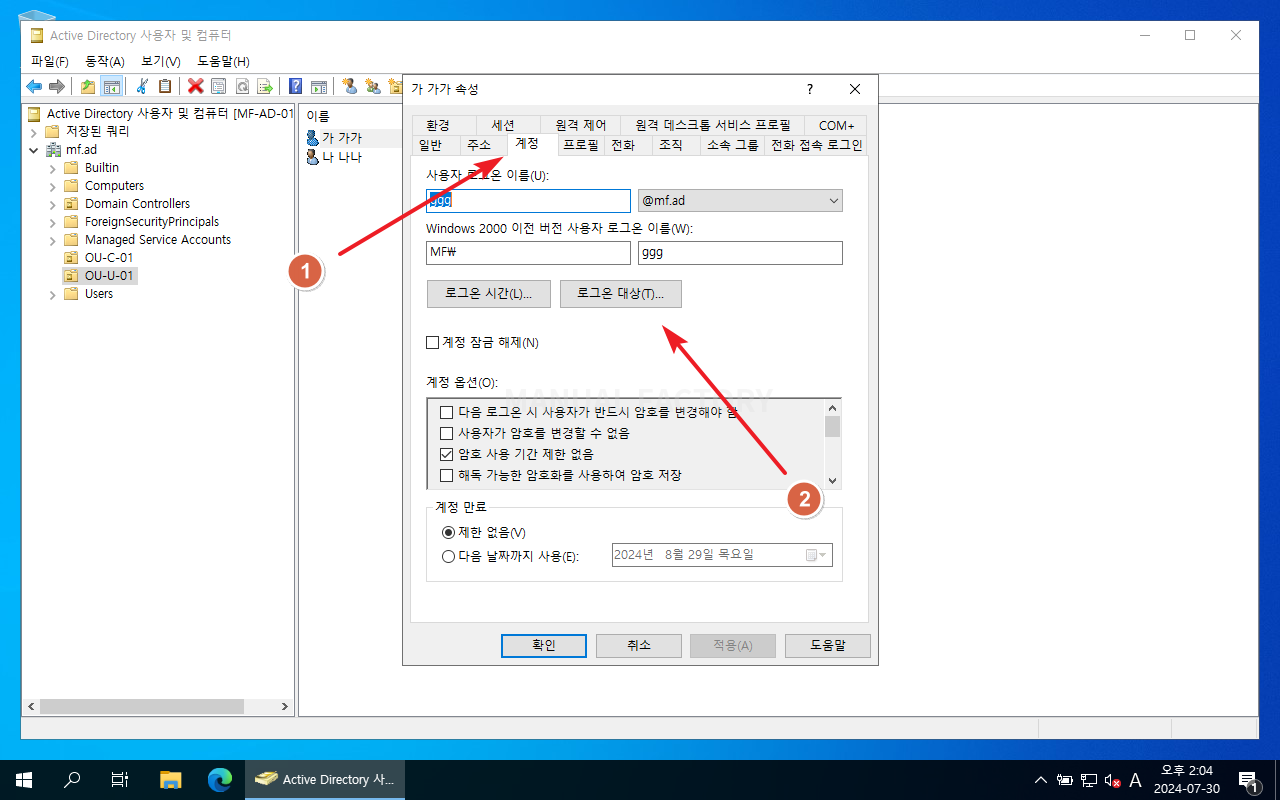
  • 사용자 계정을 속성을 엽니다.
  • [계정] 탭으로 이동합니다.
  • [로그온 대상]을 클릭합니다.

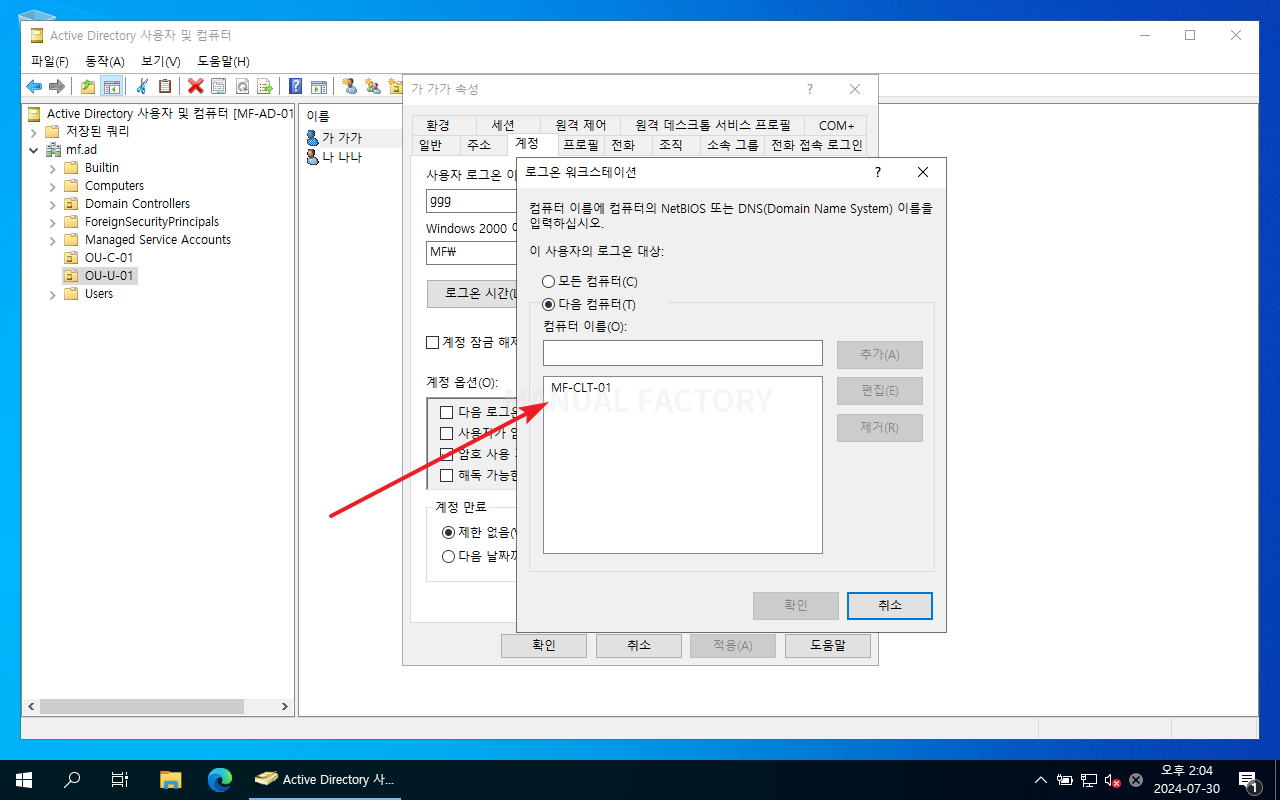
  • [다음 컴퓨터]를 선택한 다음, 로그온 가능한 컴퓨터 이름을 추가합니다.
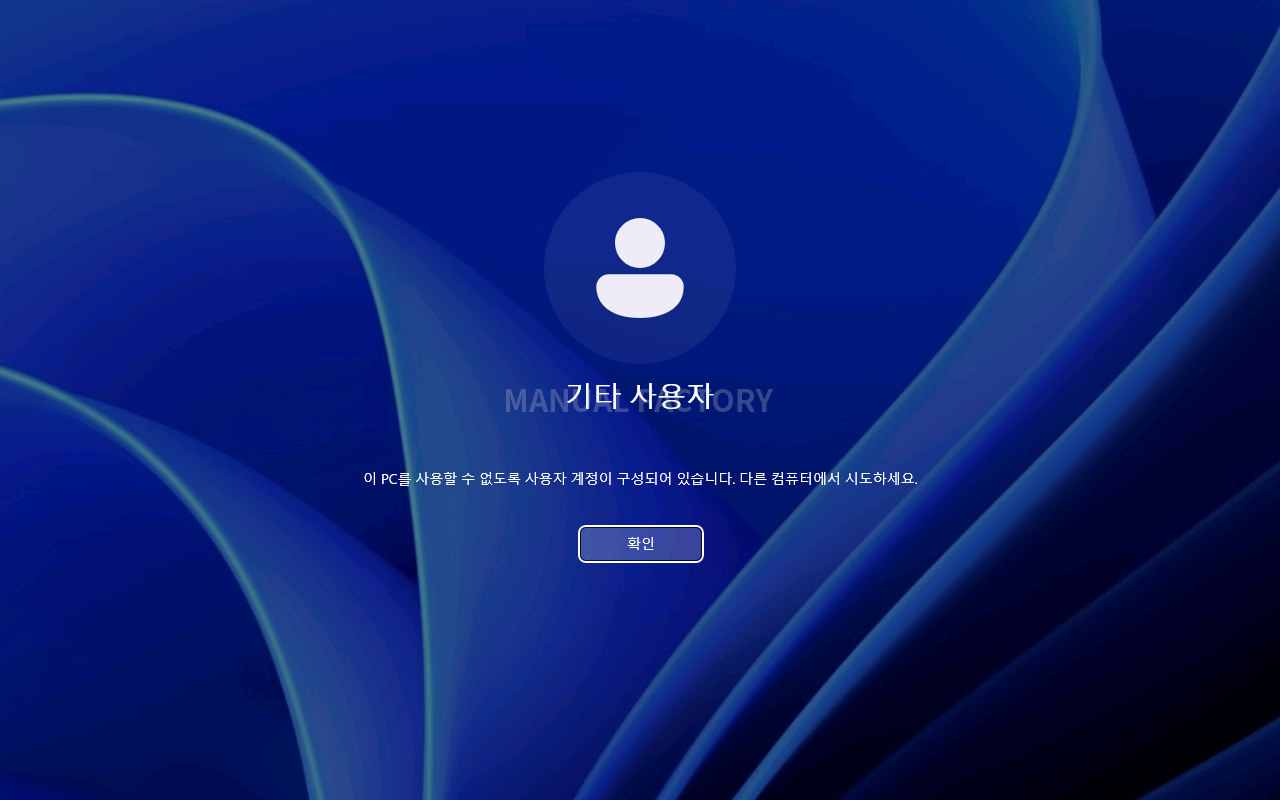
  • 이제 사용자가 지정되지 않은 컴퓨터에 로그온하려 하면 아래와 같이 거부가 됩니다.
같은 카테고리의 다른 글

윈도우 서버 2022 / Active Directory / 그룹 정책 / 파일 배포

그룹 정책으로 파일을 배포할 수 있습니다. 파일 배포는 컴퓨터 구성, 사용자 구성 두 가지로 모두 가능합니다. 컴퓨터에 파일을 배포한다면 컴퓨터 구성을, 사용자에 파일을 배포한다면 사용자 구성을 사용합니다.

윈도우 서버 2022 / Active Directory / 조직 구성 단위(OU, Organizational Unit) 관리

윈도우 서버 2022 / Active Directory / 조직 구성 단위(OU, Organizational Unit) 관리

액티브 디렉토리에서 조직 구성 단위(OU, Organizational Unit)는 사용자, 그룹, 컴퓨터 등을 포함하는 컨테이너이다. 그룹 정책 구성을 위한 최소의 단위이다. 조직 구성 단위 만들기 를 실행한다. 도메인을 선택하고, 오른쪽 창에서 마우스 우클릭 한 후 를 클릭한다. 이름을 입력하고 을 클릭하면... [실수로 삭제되지 않도록 ...

윈도우 서버 2022 / IIS / 디렉토리 검색

윈도우 서버 2022 / IIS / 디렉토리 검색

파일을 지정하지 않고 홈페이지에 접속했을 때 기본 문서가 없다면 아래와 같은 화면이 나온다. 기본 문서가 없는 경우 에러 페이지 대신 해당 디렉토리에 있는 파일 목록을 보여줄 수 있다. IIS 관리자에서 을 더블 클릭한다. 을 클릭한다. 이제 기본 문서가 없다면 다음과 같이 하위 디렉토리와 파일 목록이 나온다.

윈도우 서버 2022 / Active Directory / 사용자가 특정 컴퓨터에만 로그온 할 수 있도록 설정하는 방법

윈도우 서버 2022 / Active Directory / 사용자가 특정 컴퓨터에만 로그온 할 수 있도록 설정하는 방법

도메인 사용자는 도메인에 등록된 모든 컴퓨터에 로그온 할 수 있습니다. 내가 사용하는 컴퓨터가 아니더라도 도메인에 등록된 기기라면 내 계정으로 로그온 할 수 있죠. 만약 사용자가 지정된 컴퓨터에만 로그온 할 수 있도록 하려면, 다음과 같이 합니다. 사용자 계정을 속성을 엽니다. 탭으로 이동합니다. 을 클릭합니다. 를 선택한 다음, 로그온 가능한 컴퓨터 이름을 추가합니다. 이제 사용자가 ...

윈도우 서버 2022 / KMS(키 관리 서비스) 정품 인증 호스트를 만드는 방법

Windows Server 2022에서 KMS(키 관리 서비스) 정품 인증 호스트를 만드는 방법을 요약한다. Active Directory 도메인 컨트롤러에서 작업함을 가정한다. 볼륨 정품 인증 서비스 역할 추가 실행 역할 추가 재부팅 필요 없음 볼륨 정품 인증 도구 구성 를 실행 정품 인증 유형을 로 ...

윈도우 서버 2022 / Active Directory / 그룹 정책 / ADMX 추가하는 방법

윈도우 서버 2022 / Active Directory / 그룹 정책 / ADMX 추가하는 방법

Windows Server에서 제공하지 않는 그룹 정책은 별도로 등록하여 만들 수 있습니다. 아래는 Google에서 제공하는 크롬 템플릿 파일을 다운로드하여 Chrome 관련 정책을 만드는 방법입니다. 크롬 템플릿 다운로드 아래 링크에서 템플릿을 다운로드합니다. https://chromeenterprise.google/browser/download 템플릿 파일 등록 admx 파일과 언어 폴더를 복사합니다. 언어는 필요한 것만 복사하면 됩니다. Windows의 PolicyDefinitions 폴더에 붙여넣습니다. 도메인 컨트롤러가 여러 개라면 모든 서버에 추가합니다. 그룹 정책 개체를 ...

윈도우 서버 2022 / 공유 폴더에 접근할 수 없는 경우 해결 방법

윈도우 서버 2022 / 공유 폴더에 접근할 수 없는 경우 해결 방법

폐쇄된 네트워크 환경에서 인증 없이 접근할 수 있는 공유 폴더를 만들었다. Windows 10이나 Windows 11은 잘 접속이 되나 Windows Server에서는 다음과 같은 에러를 내면서 접근하지 못한다. \\xxx.xxx.xxx.xxx를 찾을 수 없습니다. 맞춤법을 확인하고 다시 시도하십시오. 이유는 인증 없이는 공유 폴더에 접근하지 못하도록 설정되어 있기 때문이다. 보안을 위한 기본 설정으로, 이를 해제하기 위해서는 로컬 ...

윈도우 서버 2022 / IIS / 인터넷 정보 서비스 기능 추가하는 방법

윈도우 서버 2022 / IIS / 인터넷 정보 서비스 기능 추가하는 방법

를 클릭한다. 에 체크한다. 를 클릭한다. 을 클릭한다. 을 클릭한다. 을 클릭한다. 역할을 적절히 선택한 후 을 클릭한다. 를 클릭하고... 잠시 기다리면... 기능 추가가 완료된다. 서버 IP 또는 127.0.0.1 또는 localhost로 접속했을 때 아래와 같이 나오면 정상적으로 작동하는 것이다.

윈도우 서버 2022 / Hyper-V / 화면 캡처하는 방법

윈도우 서버 2022 / Hyper-V / 화면 캡처하는 방법

가상 머신으로 작업을 하면서 화면을 캡처해야할 때가 있습니다. 가상 컴퓨터 안에 캡처 프로그램을 설치해서 캡처하는 방법도 있지만, 캡처한 이미지가 가상 컴퓨터 안에 저장되므로 다시 꺼내야 하는 번거로움이 있습니다. 만약 가상 머신 화면 전체를 캡쳐하고 호스트 컴퓨터에서 바로 편집하고 싶다면, Hyper-V에 포함된 캡처 기능을 이용하는 게 편합니다. 캡처는 를 ...

윈도우 서버 2022 / Hyper-V / 기능 추가하는 방법

윈도우 서버 2022 / Hyper-V / 기능 추가하는 방법

Hyper-V는 Windows Server에 포함된 가상화 솔루션입니다. 윈도우 서버 설치 시 자동으로 활성화되지 않으므로, 사용을 위해서는 기능을 추가해주어야 합니다. 기능 추가하는 방법은 다음과 같습니다. 서버 관리자에서 를 클릭합니다. 을 클릭합니다. 을 클릭합니다. 을 클릭합니다. 에 체크하면... 다음과 같은 창이 나옵니다. 를 클릭합니다. 을 ...