당구 / 용어
공(Ball, 다마)
큐(Cue)
- 당구 공을 치기 위해 사용하는 막대기
당구대(Table, 다이)
- 당구 경기가 이루어지는 평평한 표면
- 당구대 크기
쿠션(Cushion)
- 테이블 가장자리의 고무 부분으로 공이 반사되는 역할을 함.
브릿지(Bridge)
- 큐를 지탱하기 위해 손을 사용하는 방법
수구(Cue Ball)
- 플레이어가 큐를 사용해 직접 치는 하얀 공
적구(Object Ball)
- 플레이어가 수구로 맞춰야 하는 공
포켓(Pocket)
- 포켓볼 게임에서 공을 넣는 구멍.
비틀기 / 회전(Spin / English, 시네루)
중심 치기 / 무회전(Center Shot / No English, 무시)
끌어 치기(Draw Shot, 시끼 / 식끼 / 히끼)
뒤돌려 치기(Out Side Angle Shot, 우라)
앞돌려 치기(In Side Angle Shot, 오마)
비껴 치기(Deflection Shot, Cut Shot)
- 수구가 적구를 비스듬히 맞추도록 하는 샷
크게 돌리기 / 대회전(Round Table, 레지 / 니주)
빈쿠션 치기(Bank Shot, 가락 / 가락꾸)
- 적구를 맞추기 전에 쿠션을 먼저 맞추는 샷
얇게 치기(Feader Shut, 나미)
두 번 치기(Two Touch, 니꾸)
길게 치기 / 세워 치기(다대)
앞으로 걸어 치기(Inside Rail First, 히까끼)
잘라 치기(기리까시)
정회전(Right English, 제시)
역회전(Reverse English, 가꾸)
모아 치기(가야시)
수비 / 견제(Safety, 겐세이)
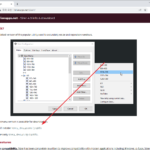
Sizer 4 / 윈도우 창 크기와 위치를 설정하는 프로그램
윈도우에서 창은 마우스로 드래그하여 크기를 변경할 수 있습니다. 보통의 상황에서는 대충 원하는 크기로 만듭니다. 하지만, 윈도우 창 크기를 정확하게 만들어야 할 때가 있습니다. 만약 창 크기를 픽셀 단위로 정확히 만들고, 원하는 위치에 정확히 배치하고 싶다면 Sizer를 사용해보세요. 무료이지만 강력한 기능을 제공합니다.
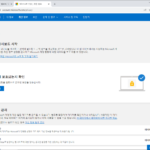
더 이상 사용하지 않는 마이크로소프트 계정을 삭제하기로 했다. 내 계정에 들어가서 개인 정보, 보안 등 계속 회원 탈퇴 메뉴를 찾았는데, 너무 찾기 힘들다. 회원 이탈 방지를 위해서 그렇게 한 건 이해가 되는데, 해도 해도 너무한다. 만약 회원 탈퇴를 하고 싶다면, 메뉴를 탐색하지 말고, 아래 링크로 바로 접속하자. https://account.live.com/closeaccount.aspx 다음과 같은 화면이 나오고, 바로 ...
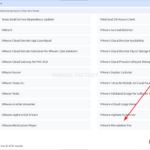
VMware Workstation Pro / 다운로드하는 방법
VMware Workstation Pro는 이름에 Pro가 있지만 무료입니다. 2024년 11월부터 상업적 목적을 포함하여 누구나 무료로 사용할 수 있습니다. 하지만, 그냥 다운로드를 하지는 못하고 https://support.broadcom.com/에 회원 가입을 해야 합니다.
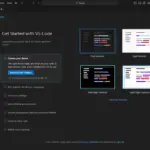
Visual Studio Code (VS Code) / 소개, 장점, 단점
Visual Studio Code (VS Code)는 Microsoft에서 개발한 오픈 소스 코드 편집기로, 다양한 프로그래밍 언어와 플랫폼을 지원하며 개발자들 사이에서 매우 인기가 높습니다. 이 편집기는 가벼우면서도 강력한 기능을 제공하며, 개발 생산성을 높이기 위해 설계되었습니다. 아래에서 VS Code의 상세한 소개와 장단점에 대해 자세히 살펴보겠습니다. Visual Studio Code 소개 출시 및 배경 출시일 : 2015년 4월 29일에 ...
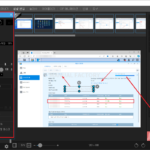
PhotoScape X / 여러 이미지에 워터마크 한 번에 넣는 방법
캡처는 보통 픽픽으로 하고, 픽픽에 있는 워터마크 넣는 기능을 이용하여 워터마크를 넣고 있습니다. 그런데, 불편한 것은 하나씩 해야 한다는 것입니다. 많은 이미지에 워터마크를 넣을 때 손이 많이 갑니다. 편한 방법을 찾아보다가 PhotoScape X에서 가능하다는 걸 발견했습니다. 일괄 편집을 이용하면 많은 이미지에 한 번에 워터마크를 넣을 수 있습니다. PhotoScape X는 Microsoft Store에서 다운로드 ...
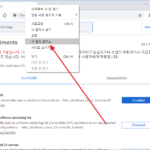
크롬 / 포커스 모드로 주소표시줄, 즐겨찾기 안 보이게 하는 방법
크롬 포커스 모드는 더 이상 지원되지 않습니다. 대신 바로 가기 만들기를 이용하여 주소창을 없앨 수 있습니다. 크롬 상단에 나오는 즐겨찾기는 Ctrl+Shift+B로 안 보이게 할 수 있습니다. 다시 한 번 Ctrl+Shift+B를 누르면 다시 보이죠. 만약 주소표시줄을 없애고 싶다면 어떻게 할까요? 모든 크롬 창의 주소표시줄을 안 보이게 할 수는 없지만, Focus Mode를 이용하면 특정 탭에서는 ...

Notepad++ / 플러그인 매니저, NppFTP 설치하기
Notepad++ 텍스트 에디터를 선택할 때 중요하게 생각하는 게 FTP, SFTP 접속 기능입니다. 원격 작업을 많이 하기 때문입니다. FTP 접속을 지원하는 대표적인 무료 텍스트 에디터는 Notepad++입니다. NppFTP라는 플러그인을 설치하면 서버에 있는 파일을 바로 열어서 편집할 수 있습니다. 플러그인 매니저로 NppFTP를 설치하고, 서버에 접속하는 방법을 알아보겠습니다. PluginManager PluginManager는 플러그인을 쉽게 설치하고 업그레이드하게 해주는 플러그인입니다. GitHub에서 ...
DisplayPort는 고화질 영상과 오디오를 전송하는 데 사용되는 디지털 디스플레이 인터페이스입니다. 다양한 버전의 DisplayPort가 있으며, 각 버전은 더 높은 해상도와 대역폭, 추가 기능을 제공합니다. DisplayPort 1.0 / 1.1 출시 : 2006년 (1.0), 2007년 (1.1) 최대 해상도 및 주사율 : 2560x1600 @ 60Hz 대역폭 : 8.64 Gbps (전송 속도) 기능 : 기본적인 영상과 오디오 전송 지원, 2미터의 ...
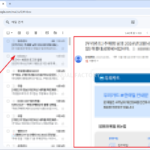
Gmail / 읽기 창 설정으로 메일 목록에 메일 내용 표시하는 방법
지메일(Gmail)의 받은 편지함은 아래처럼 생겼습니다. 보낸 사람, 제목, 메일 앞부분 텍스트, 날짜 등이 한 줄로 나옵니다. 그리고 메일을 클릭하면 메일 목록이 사라지고, 메일 내용이 보입니다. 설정을 변경하면 마치 아웃룩처럼 왼쪽에 메일 목록, 오른쪽에 메일 내용이 나오게 할 수 있습니다. 메일 내용이 나오는 부분을 지메일에서는 읽기 창이라고 하는데요... 오른쪽 위의 톱니바퀴 아이콘을 클릭하고, ...
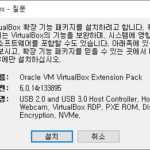
버추얼박스 / USB 2.0과 USB 3.0을 사용하는 방법
버추얼박스에 만든 가상 머신에 USB를 인식시킬 수 있습니다. 그런데, 지원되는 버전이 1.0입니다. 만약 USB 2.0 또는 USB 3.0을 사용하려면 확장팩을 설치해야 합니다. 버추얼박스 다운로드 페이지에서 Extension Pack을 다운로드하고 실행합니다. 를 클릭합니다. 라이선스의 끝까지 스크롤 한 후 를 클릭합니다. 잠시 기다리면 설치가 완료되고, USB 2.0과 USB 3.0을 사용할 수 있게 됩니다.