윈도우 11 / 네트워크 초기화하는 방법

네트워크 초기화란?

윈도우 11에서 네트워크 초기화(Network Reset)는 인터넷 연결 문제를 해결할 때 매우 효과적인 방법입니다. 네트워크 초기화는 다음 설정을 모두 초기 상태로 되돌립니다.

  • Wi-Fi / 이더넷 어댑터 제거 후 재설치
  • IP 설정 초기화
  • DNS 설정 초기화
  • VPN / 가상 네트워크 제거
  • 네트워크 초기화를 해도 수동으로 설정한 IP(고정 IP)는 그대로 유지됩니다. 하지만, 만일을 대비해 메모해두는 것이 좋습니다.

설정에서 네트워크 초기화

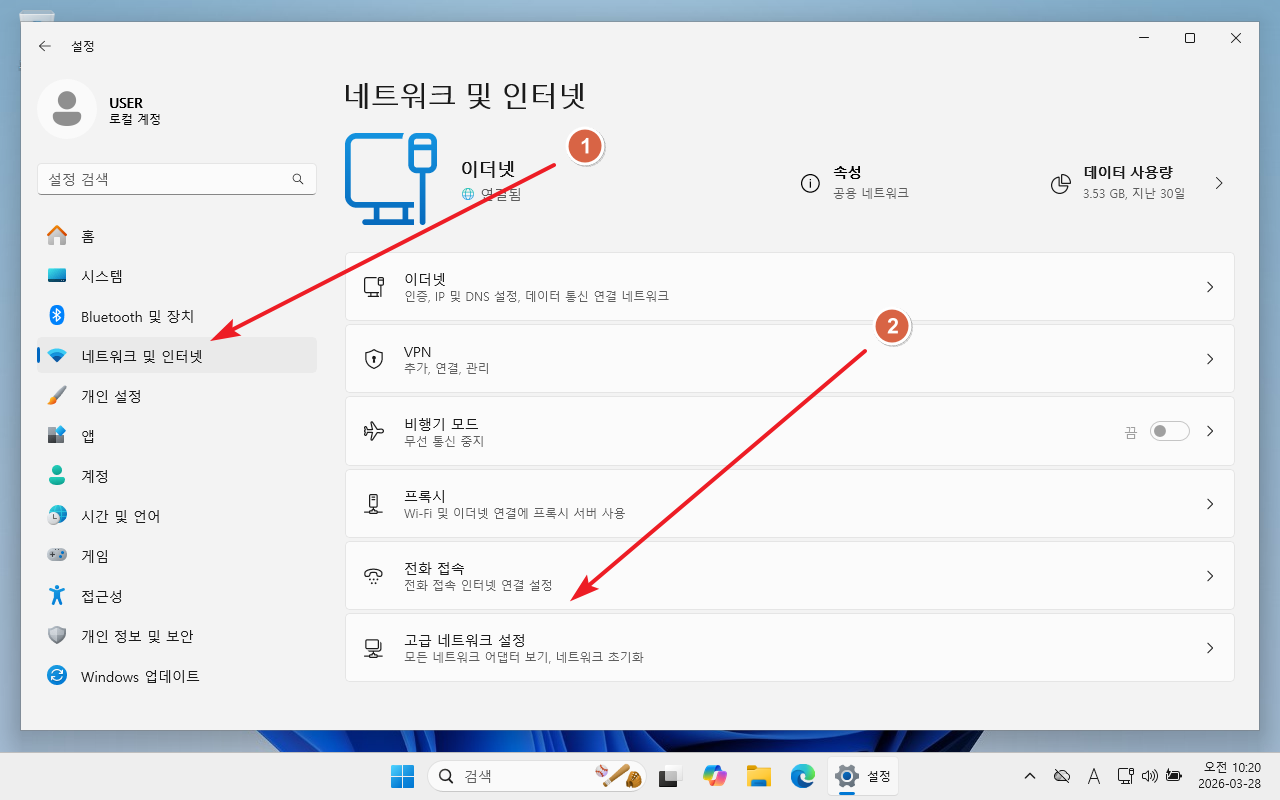
  • 윈도우 설정을 엽니다. 단축키는 WIN+I입니다.
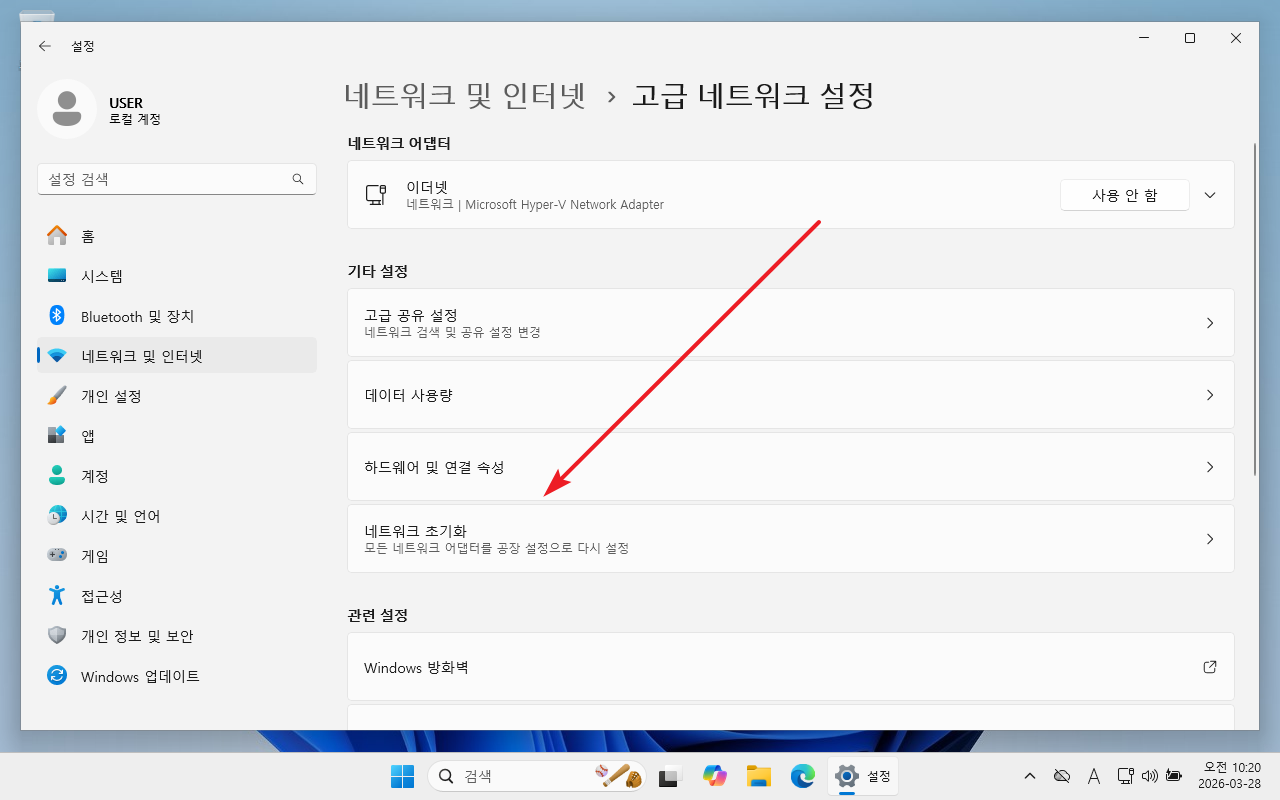
  • [네트워크 및 인터넷 > 고급 네트워크 설정]으로 이동합니다.

  • [네트워크 초기화]를 클릭합니다.

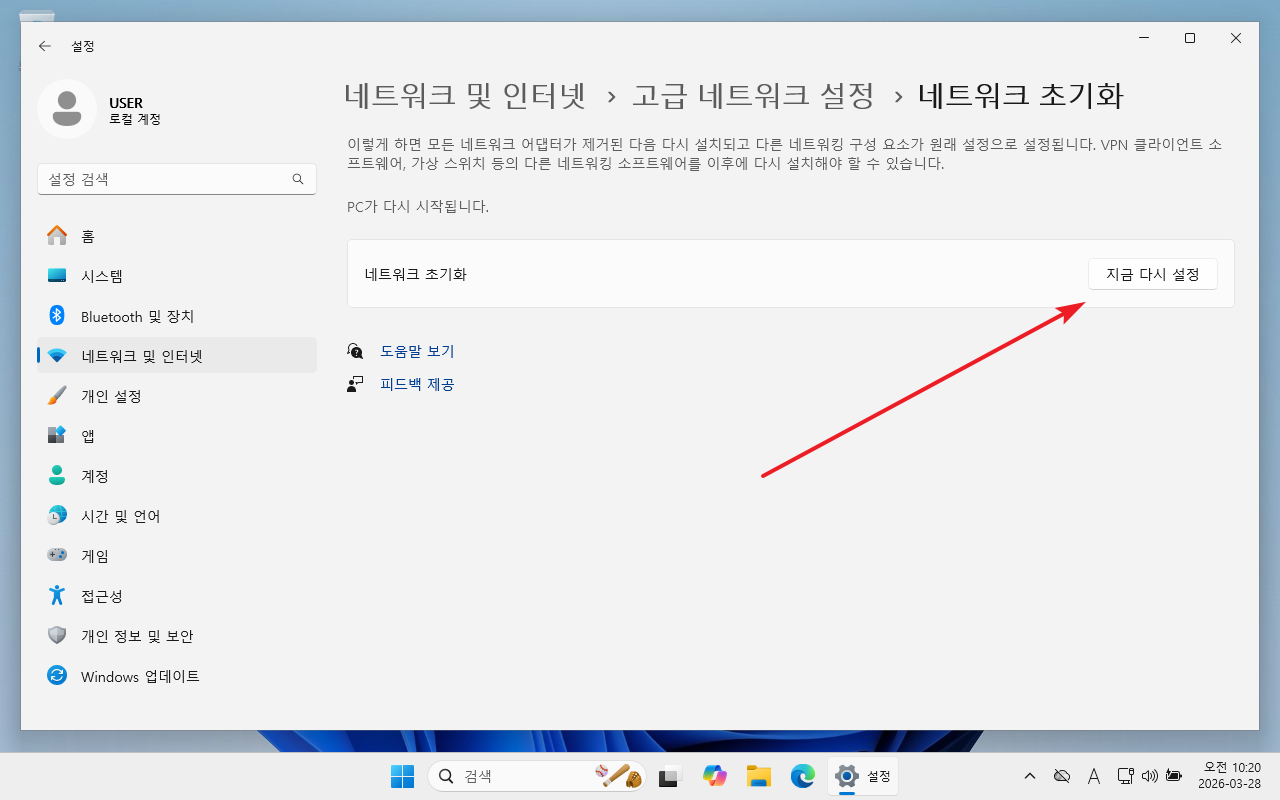
  • [지금 다시 설정]을 클릭합니다.

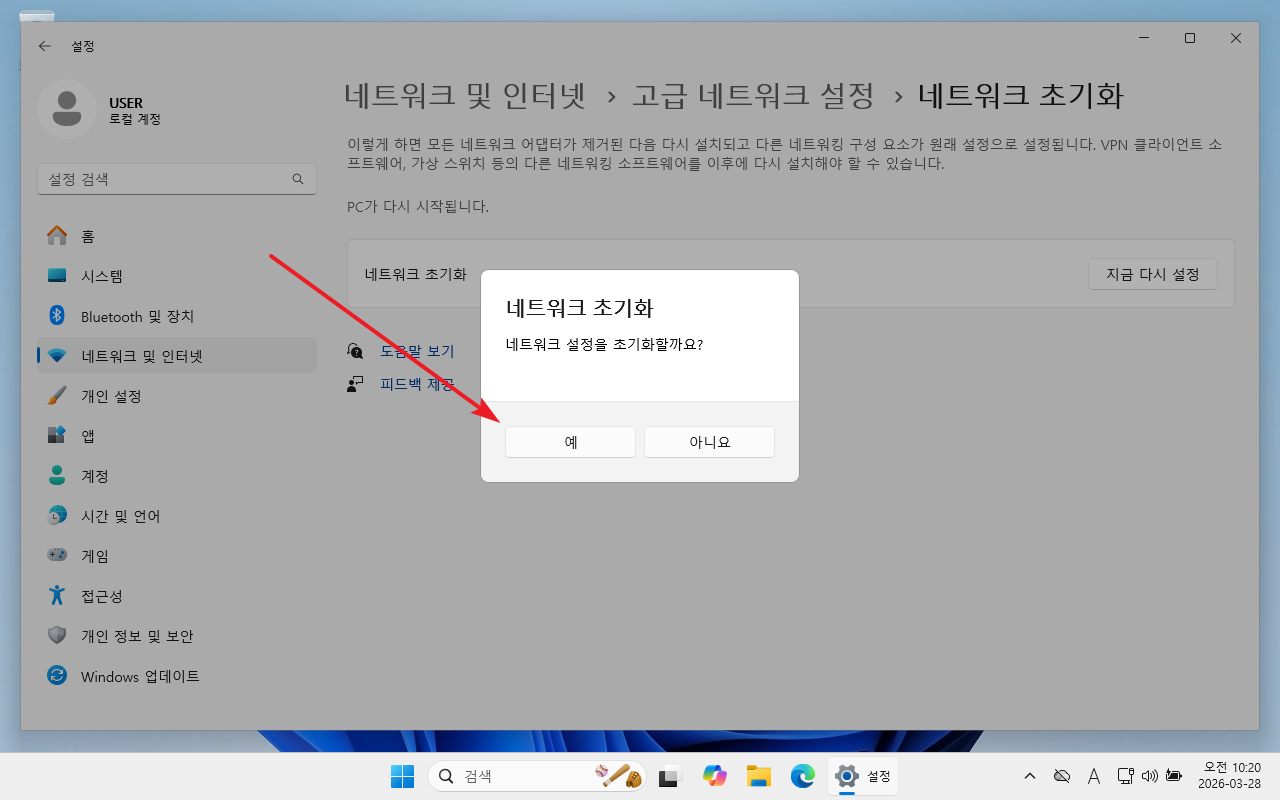
  • [예]를 클릭합니다.

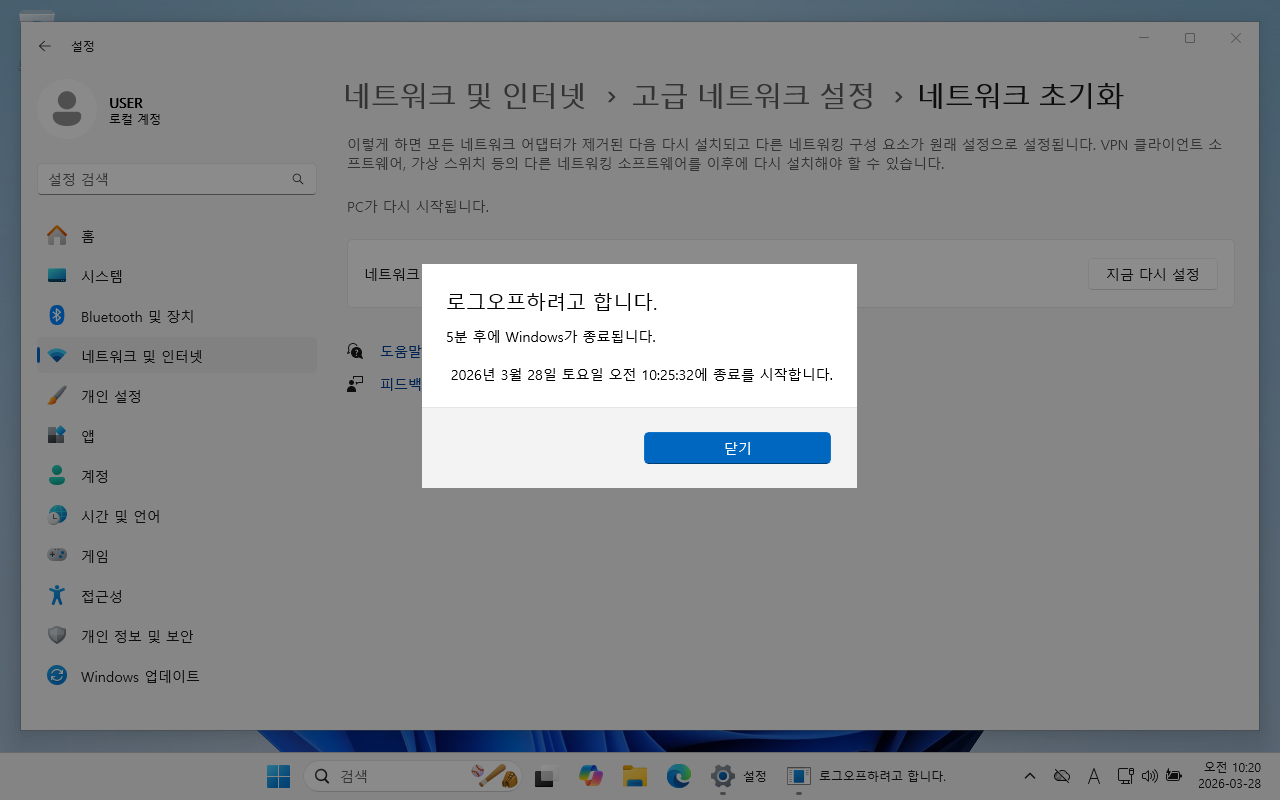
  • 다음과 같이 종료한다는 메시지가 나옵니다.

  • 컴퓨터를 재부팅하면 초기화가 완료됩니다.
같은 카테고리의 다른 글
윈도우 11 / 디스플레이 / 화면 배율, 해상도, 새로 고침 빈도(모니터 주사율) 설정하는 방법

윈도우 11 / 디스플레이 / 화면 배율, 해상도, 새로 고침 빈도(모니터 주사율) 설정하는 방법

화면 배율은 화면에 표시되는 텍스트, 아이콘 및 기타 UI 요소의 크기를 조정하는 설정입니다. 배율을 조정하면 해상도는 동일하게 유지되지만, 디스플레이에 표시되는 내용의 크기가 변경됩니다. 화면 해상도는 화면에 표시되는 픽셀의 수를 나타냅니다. 가로 픽셀 수 × 세로 픽셀 수 형식으로 표현되며, 해상도가 높을수록 더 많은 픽셀이 사용되어 화면이 더 세밀하고 선명하게 보입니다. 새로 고침 ...

윈도우 11 / 더 작은 작업 표시줄 단추

윈도우 11 / 더 작은 작업 표시줄 단추

윈도우 11의 작업 표시줄 단추를 작게 만드는 설정이 추가되었습니다. 설정의 에서 설정할 수 있습니다. 항상, 작업 표시줄이 꽉 찼을 때, 안 함 중에서 선택하시면 됩니다.

윈도우 11 / 폴더 아이콘 변경하는 방법

윈도우 11 / 폴더 아이콘 변경하는 방법

윈도우의 폴더 아이콘은 사용자가 파일과 하위 폴더를 쉽게 식별하고 접근할 수 있도록 시각적으로 나타내는 그래픽 이미지입니다. 기본적으로 윈도우 운영체제는 폴더를 노란색의 서류철 모양으로 표현하지만, 사용자가 원하는 이미지를 설정해 변경할 수 있습니다. 폴더 아이콘의 주요 기능은 다음과 같습니다: 시각적 식별: 여러 폴더가 있을 때 각 폴더의 아이콘이 다르면 쉽게 구분할 수 있어 파일 ...

윈도우 11 / 초기화 하는 방법

윈도우 11 / 초기화 하는 방법

윈도우 11을 초기화하는 방법은 몇 가지가 있는데, 가장 편한 방법은 윈도우 11에 포함된 복구 기능을 이용하는 것입니다. 설치용 USB를 만들 필요도 없이, 몇 번의 클릭으로 초기화를 할 수 있습니다.

윈도우 11 / 팀즈 / 작업 표시줄에서 숨기는 방법, 제거하는 방법

윈도우 11 / 팀즈 / 작업 표시줄에서 숨기는 방법, 제거하는 방법

윈도우 11은 팀즈가 기본적으로 설치된다. 마이크로소프트 계정이 있으면 사용할 수 있는 것으로, 무료 버전이다.(구입해야 하는 기업용 팀즈와는 다른 소프트웨어이다.) MS가 열심히 퍼트리는 것으로, 작업 표시줄에 고정되어 있다. 마우스를 올리고 우클릭해도 가 없다. 작업 표시줄에서 없애기 위해서는 으로 가야 한다. 을 비활성화하면 작업 표시줄에서 사라진다. 만약 아예 삭제하고 싶다면 시작 메뉴에서 ...

윈도우 11 / 시스템 요구 사항

윈도우 11을 설치하려면 시스템 요구 사항을 만족해야 합니다. 만족하지 못하면 설치 자체를 할 수 없습니다. 그러한 컴퓨터라면 윈도우 10을 설치해야 합니다. 그런데 윈도우 10도 곧 EOS됩니다. 윈도우 10의 지원 종료(EOS)는 2025년 10월 14일로 예정되어 있습니다. 이 날짜 이후로 Microsoft는 윈도우 10에 대한 보안 업데이트나 기술 지원을 제공하지 않게 됩니다. 현재 사용 중인 ...

윈도우 11 / 다운로드 하는 방법

윈도우 11 / 다운로드 하는 방법

Microsoft 홈페이지에서 윈도우 11을 다운로드하는 방법을 정리했습니다. 설치 미디어 만들기와 디스크 이미지(ISO) 다운로드, 두 가지 방식의 절차와 차이점은 물론 각 ISO에 포함된 에디션 구성까지 함께 확인할 수 있습니다.

윈도우 11 / 마우스 / 포인터 크기 변경하는 두 가지 방법

윈도우 11 / 마우스 / 포인터 크기 변경하는 두 가지 방법

3840x2160 해상도의 4K 모니터를 사용합니다. FHD 모니터 4개를 붙여 놓은 만큼의 해상도여서 스크롤 하는 시간이 대폭 줄어들었다. 한 번 4K 모니터를 경험하면 FHD 모니터는 답답해서 사용하기 싫어집니다. 처음 4K 모니터를 사용할 때 가장 불편했던 것은 마우스 포인터 크기였습니다. 마우스 포인터가 너무 작아서 어디 있는지 찾기 힘들 때가 많았습니다. 마우스 우클릭 해서 ...

윈도우 11 / CPU 온도 측정하는 방법

윈도우 11 / CPU 온도 측정하는 방법

CPU 온도는 컴퓨터 성능과 안정성에 중요한 영향을 미칩니다. 과열된 CPU는 시스템 성능 저하, 불안정한 작동, 심지어는 하드웨어 손상까지 초래할 수 있습니다. 윈도우 11에서 CPU 온도를 측정하는 여러 방법을 통해 시스템 상태를 모니터링하고 적절한 조치를 취할 수 있습니다. BIOS/UEFI를 통해 CPU 온도 측정 BIOS 또는 UEFI는 컴퓨터가 부팅될 때 실행되는 기본 시스템 소프트웨어로, ...

윈도우 11 / 파일 탐색기 / 즐겨찾기 관리, 최근 항목 지우기

윈도우 11 / 파일 탐색기 / 즐겨찾기 관리, 최근 항목 지우기

파일 탐색기 왼쪽 위에 즐겨찾기가 있습니다. 몇 개의 폴더가 기본적으로 고정되어 있고, 자주 사용하는 폴더가 자동으로 추가되기도 합니다. 즐겨찾기에 수동으로 폴더를 추가하고 제거하는 방법, 그리고 최근에 사용할 파일 목록을 없애는 방법을 알아보겠습니다.