Windows 10 / 如何整理机械硬盘碎片并优化固态硬盘
在 Windows 10 中整理机械硬盘(HDD)的碎片时,搜索并打开对驱动器进行碎片整理和优化,选择驱动器,再点击分析或优化。固态硬盘(SSD)也由同一个工具管理,Windows 会根据驱动器类型选择相应的维护操作。
打开优化驱动器
在任务栏的搜索框中输入碎片整理,打开对驱动器进行碎片整理和优化。也可以按 Windows+E 打开文件资源管理器,再按下面的步骤操作。
- 在此电脑中右键单击本地驱动器,选择属性。打开工具后,还可以选择优化其他驱动器。
- 在工具选项卡中,找到驱动器优化和碎片整理部分,点击优化即可打开驱动器列表。
根据 HDD 和 SSD 的类型选择操作
在列表中同时核对盘符和媒体类型。例如,同一台电脑上的 C: 可能是 SSD,D: 可能是 HDD。其他电脑上的相同盘符可能对应不同的存储设备。
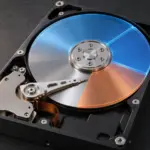
对于 HDD,同一文件的片段分散存放时,磁头需要移动更远。点击分析,在当前状态中查看碎片百分比。如果 D: 显示状态正常、碎片率为 0%,可以保持现状。如果 Windows 提示需要优化,点击优化来归拢分散的文件片段。
对于 SSD,Windows 优化时可以使用 TRIM,告诉固态硬盘哪些区域已没有需要保留的数据。保持 Windows 自动维护开启,让系统选择合适的操作,无需使用其他工具强制整理碎片。
操作结束后,核对该驱动器的上次运行时间和当前状态。HDD 所需时间取决于容量、碎片程度等因素。
查看和更改自动优化计划
Windows 默认每周安排一次优化。在计划优化区域点击更改设置,保持计划开启,再选择每天、每周或每月,并检查哪些驱动器已纳入计划。
保存后重新打开窗口,确认频率已经更新。在同一菜单中可以恢复之前的设置。如果笔记本电脑经常错过计划任务,可以接上电源再观察。使用电池时,自动维护可能跳过这项任务。
优化未完成或电脑仍然很慢时怎么办
可用空间不足时,HDD 可能只能完成部分碎片整理。Microsoft 指出,要完整整理,卷上至少需要 15% 的可用空间。可以删除不需要的文件,或将大文件移到其他驱动器,再重新分析。
如果驱动器状态正常但电脑依然很慢,先在任务管理器的进程选项卡中查看哪些应用占用较多磁盘资源。如果反复出现读取错误,或驱动器频繁从列表中消失,先把仍能读取的重要文件备份到其他存储设备。