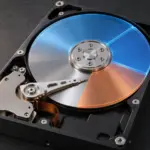
Windows 10 / Festplatte defragmentieren und SSD optimieren
Um unter Windows 10 eine Festplatte (HDD) zu defragmentieren, öffnen Sie über die Suche Laufwerke defragmentieren und optimieren, wählen Sie das Laufwerk aus und klicken Sie auf Analysieren oder Optimieren. Auch eine SSD, also ein Laufwerk mit Flash-Speicher, lässt sich dort warten. Windows wählt die passende Aktion für den Laufwerkstyp.
Laufwerksoptimierung öffnen
Suchen Sie in der Taskleiste nach defrag und öffnen Sie Laufwerke defragmentieren und optimieren. Alternativ drücken Sie Windows+E, um den Datei-Explorer zu öffnen.
- Klicken Sie unter Dieser PC mit der rechten Maustaste auf ein lokales Laufwerk und wählen Sie Eigenschaften. Im Dienstprogramm können Sie anschließend ein anderes Laufwerk zur Optimierung auswählen.
- Klicken Sie auf der Registerkarte Tools im Bereich zum Optimieren und Defragmentieren auf Optimieren. Damit öffnen Sie die Laufwerksliste.
Die passende Aktion für HDD und SSD wählen
Prüfen Sie in der Liste den Laufwerksbuchstaben und den angegebenen Medientyp. Ein Rechner kann beispielsweise eine SSD als C: und eine Festplatte als D: anzeigen. Auf anderen Rechnern können dieselben Buchstaben für andere Datenträger stehen.
HDD. Liegen die Teile einer Datei weit auseinander, muss sich der Lesekopf weiter bewegen. Klicken Sie auf Analysieren und prüfen Sie den Fragmentierungsgrad unter Aktueller Status. Zeigt D: beispielsweise 0 % Fragmentierung bei normalem Status, können Sie das Laufwerk so lassen. Meldet Windows Optimierungsbedarf, klicken Sie auf Optimieren, um Dateifragmente zusammenzuführen.
SSD. Beim Optimieren kann Windows der SSD per TRIM mitteilen, welche Speicherbereiche keine benötigten Daten mehr enthalten. Lassen Sie die geplante Windows-Wartung aktiv, damit Windows den passenden Vorgang wählt. Ein separates Programm zur erzwungenen Festplattendefragmentierung ist dafür überflüssig.
Prüfen Sie nach Abschluss den letzten Ausführungszeitpunkt und den aktuellen Status. Bei einer HDD hängt die Dauer unter anderem von der Größe und der Fragmentierung ab.
Anleitung zur Laufwerksoptimierung beim Microsoft-Support
Zeitplan der automatischen Optimierung prüfen und ändern
Standardmäßig ist die Optimierung wöchentlich geplant. Öffnen Sie im Bereich für die geplante Optimierung Einstellungen ändern. Bei aktivem Zeitplan können Sie zwischen täglich, wöchentlich und monatlich wählen. Prüfen Sie über Auswählen, welche Laufwerke einbezogen sind.
Speichern Sie die Einstellungen und öffnen Sie den Dialog erneut, um den Rhythmus zu kontrollieren. Über dasselbe Menü können Sie zur vorherigen Einstellung zurückkehren. Wird der geplante Lauf auf einem Notebook öfter ausgelassen, schließen Sie es ans Netzteil an. Im Akkubetrieb kann Windows die Wartung überspringen.
Wenn die Optimierung unvollständig bleibt oder der PC weiterhin langsam ist
Bei wenig freiem Speicher kann eine HDD nur teilweise defragmentiert werden. Microsoft nennt mindestens 15 % freien Speicher auf dem Volume für eine vollständige Defragmentierung. Entfernen Sie nicht mehr benötigte Dateien oder verschieben Sie große Dateien auf ein anderes Laufwerk und analysieren Sie das Volume erneut.
Ist der Laufwerksstatus normal und der Rechner trotzdem langsam, prüfen Sie im Task-Manager unter Prozesse, welche Anwendungen das Laufwerk stark beanspruchen. Treten wiederholt Lesefehler auf oder verschwindet das Laufwerk immer wieder aus der Liste, sichern Sie zuerst die noch lesbaren wichtigen Dateien auf einem anderen Datenträger.
Microsoft Learn zu den Voraussetzungen und zum Zeitplan der Defragmentierung (Englisch)