Windows 10 / Cómo desfragmentar un disco duro y optimizar un SSD
Para desfragmentar un disco duro (HDD) en Windows 10, busca Desfragmentar y optimizar unidades, ábrelo, selecciona la unidad y pulsa Analizar u Optimizar. La misma herramienta sirve para las unidades de estado sólido (SSD). Windows elige el mantenimiento adecuado según el tipo de unidad.
Abrir Optimizar unidades
Escribe desfragmentación en la búsqueda de la barra de tareas y abre Desfragmentar y optimizar unidades. También puedes entrar desde el Explorador de archivos pulsando Windows+E.
- En Este equipo, haz clic con el botón derecho en una unidad local y selecciona Propiedades. Después podrás elegir otra unidad en la herramienta.
- En la pestaña Herramientas, pulsa Optimizar en la sección de optimización y desfragmentación. Se abrirá la lista de unidades.
Qué hacer con un HDD y con un SSD
Comprueba tanto la letra como el Tipo de medio en la lista. Un equipo podría mostrar C: como SSD y D: como HDD. En otro PC, las mismas letras pueden corresponder a unidades distintas.
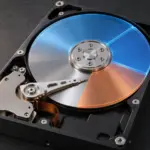
HDD. Cuando las partes de un archivo están dispersas, el cabezal de lectura tiene que desplazarse más. Pulsa Analizar y consulta el porcentaje de fragmentación en Estado actual. Si D: indica 0 % de fragmentación y un estado correcto, puedes dejarlo como está. Si Windows indica que hace falta, pulsa Optimizar para reunir los fragmentos.
SSD. Al optimizar, Windows puede usar TRIM, que indica al SSD qué zonas ya no contienen datos que deba conservar. Mantén activa la programación de Windows y deja que el sistema elija la operación adecuada, sin forzar una desfragmentación con otra herramienta.
Al terminar, revisa la fecha de la última ejecución y el estado actual. Un HDD puede tardar según su tamaño y el grado de fragmentación.
Guía de Microsoft sobre la optimización de unidades
Consultar y cambiar la optimización programada
De forma predeterminada, Windows programa la optimización cada semana. En la sección de optimización programada, pulsa Cambiar configuración y, con la programación activada, elige una frecuencia diaria, semanal o mensual. Usa Elegir para comprobar las unidades incluidas.
Guarda los ajustes y vuelve a abrir el cuadro para confirmar la frecuencia. Puedes recuperar el ajuste anterior desde el mismo menú. Si un portátil se salta repetidamente las ejecuciones, conéctalo a la corriente. El mantenimiento automático puede omitir la tarea cuando el equipo funciona con batería.
Si la optimización queda incompleta o el equipo sigue lento
Con poco espacio libre, un HDD puede desfragmentarse solo en parte. Microsoft indica que el volumen debe tener al menos un 15 % libre para una desfragmentación completa. Borra archivos prescindibles o mueve archivos grandes a otra unidad y vuelve a analizar el volumen.
Si el estado es normal pero el equipo sigue lento, abre el Administrador de tareas y consulta Procesos para detectar aplicaciones con un uso elevado del disco. Si se repiten los errores de lectura o la unidad desaparece con frecuencia, guarda primero una copia de los archivos importantes que aún puedas leer en otro dispositivo.
Microsoft Learn sobre los requisitos y la programación de la desfragmentación (en inglés)