카테고리: Microsoft 365
워드 / 자간(글자 사이 간격) 설정하는 방법
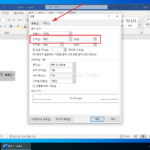
자간의 넓게·좁게 설정과 포인트 값으로 조정하는 방법을 설명합니다. 장평·줄 간격과의 차이 및 표준 간격으로 되돌리는 방법도 알아봅니다.

엑셀 / 화살표 키 눌렀을 때 스크롤 되는 현상 해결하는 방법
화살표가 셀 대신 화면을 움직일 때 Scroll Lock 상태를 확인합니다. 키가 없는 키보드의 화면 키보드 사용과 다른 입력 상태의 점검도 안내합니다.
Exchange Online / 공용 폴더 만들고 사용하는 방법
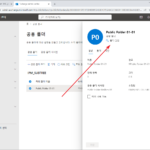
Exchange Online의 공용 폴더는 다음 순서로 만든다. 공용 폴더 사서함 만들기 공용 폴더 만들기 사용 권한 부여하기 기본 작업은 Exchange 관리 센터에서 하지만, Exchange Online PowerShell을 이용하는 경우도 많다. 공용 폴더 사서함 만들기 Exchange 관리 센터에서 [공용 폴더]를 클릭한다. 상단에서 [공용 폴더 사서함]을 클릭한다. [공용 폴더 사서함 추가]를 클릭한다. 적절히 […]
아웃룩 / 공용 폴더 추가하는 방법
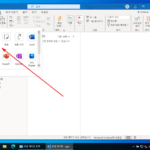
아웃룩 앱 사이드바(또는 왼쪽 아래)에 있는 [추가 앱 만들기] 아이콘을 클릭한다. [폴더]를 클릭하면... 공용 폴더를 볼 수 있다. 아웃룩 웹 [폴더]에 마우스를 올리고 우클릭한다. [공용 폴더를 즐겨찾기에 추가]를 클릭한다. 공용 폴더를 클릭하고, [공용 폴더 추가]를 클릭하면... 즐겨찾기에 추가되고... 즐겨 찾기에서 바로 접근할 수 있다.

Microsoft 365 / 오피스 앱 설치한 기기 확인하는 방법
Microsoft 365의 데스크톱 버전 오피스 앱은 5대의 PC 또는 MAC에 설치할 수 있다. 어떤 기기에 설치를 했는지 확인하는 방법은 다음과 같다. 사용자가 확인하는 방법 https://www.microsoft365.com/에 접속하고 로그인한다. 오른쪽 위에 있는 사용자 아이콘을 클릭한다. [계정 보기]를 클릭한다. 왼쪽 메뉴에서 [Office 앱]을 클릭한다. [앱 및 디바이스 보기]를 클릭하고... [장치]를 클릭하여 확장하면, 설치된 […]

Microsoft 365 / Microsoft Azure Active Directory Module for Windows PowerShell
Azure AD 및 MSOnline PowerShell 모듈은 2024년 3월 30일부터 사용이 중단되었습니다. Azure AD and MSOnline PowerShell modules are deprecated as of March 30, 2024. To learn more, read the deprecation update. After this date, support for these modules are limited to migration assistance to Microsoft Graph PowerShell SDK and security […]
Exchange Online / PowerShell
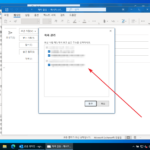
Exchange Online PowerShell은 Microsoft 365의 Exchange Online 환경을 관리할 수 있는 강력한 명령줄 도구입니다. 이를 통해 관리자는 대량 작업을 빠르게 하거나, Exchange 관리 센터(EAC)에서 제공되지 않는 고급 관리 작업을 수행할 수 있습니다.

Microsoft 365 / 평가판(1개월 무료 체험) 신청하는 방법
Microsoft 365는 보통 1개월 무료 체험이 가능하다. '보통'이라고 표현한 이유는 1개월 무료 체험이 있다 없다 하기 때문이다. 또한 모든 버전의 제품에 대하여 제공하지도 않는다. Microsoft 365 1개월 무료 체험을 위해 준비해야 할 것은 핸드폰과 해외 결제 가능한 신용카드이다. 평가판 신청하기 Microsoft 365 소개 페이지에서 [1개월 무료 체험]을 클릭한다. 평가판은 보통 […]

Microsoft 365 / 테넌트 삭제하는 방법
더 이상 Microsoft 365를 사용하지 않는다면 테넌트를 삭제할 수 있다. 삭제는 Microsoft Entra 관리 센터에서 한다. Microsoft Entra 관리 센터 : https://entra.microsoft.com/ Microsoft Entra 관리 센터에 접속하고 [ID - 개요]를 클릭한다. [테넌트 관리]를 클릭한다. 삭제한 테넌트를 선택하고 [삭제]를 클릭한다. 삭제 가능 여부를 확인한다. 문제가 없다면 [삭제] 버튼이 활성화된다. [삭제]를 클릭한다. […]

아웃룩 / 메일 작성 창에 숨은 참조 표시하는 방법
아웃룩으로 메일을 작성할 때 기본 설정 하에서는 숨은 참조가 보이지 않는다. 만약 숨은 참조를 자주 사용한다면, 간단한 설정 변경으로 항상 숨은 참조가 보이게 할 수 있다. [새 전자 메일]을 클릭하여 메일 작성하는 창을 연다. [옵션]을 클릭하고, [숨은 참조]를 클릭하면... 숨은 참조를 넣을 수 있는 줄이 생기고, 이후 새 메일을 작성할 […]