카테고리: Excel
엑셀 / 와일드카드(*, ?, ~) 사용하는 방법
*·?·~ 와일드카드와 찾기 옵션의 관계를 설명합니다. 문자열 전체·일부 검색 및 실제 별표·물음표를 찾는 방법을 예제로 확인할 수 있습니다.
엑셀 / VBA / 매크로 단축키 만들기, 매크로 실행 버튼 만들기
기존 매크로에 단축키, 도형과 양식 컨트롤 단추를 연결하는 방법을 설명합니다. 기본 단축키 충돌과 다른 파일을 참조하는 버튼의 점검 방법도 안내합니다.
엑셀 / VBA / 주석 만드는 방법
작은따옴표로 VBA 주석을 만들고 편집 도구 모음으로 여러 줄을 주석 처리하는 방법을 안내합니다. 문자열 속 작은따옴표와 코드 비활성화의 주의점도 설명합니다.
엑셀 / VBA / 매크로 만들고 실행하기
표준 모듈에 SayHello 매크로를 만들고 실행·수정하는 과정을 설명합니다. Sheet1 참조의 의미, 셀 덮어쓰기와 xlsm 저장 시 주의점도 다룹니다.
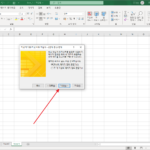
엑셀 / 피벗 테이블 / 여러 범위로 다중 피벗 테이블 만드는 방법
기존 다중 통합 범위 피벗 마법사로 여러 요약 범위를 합치는 방법을 설명합니다. 필드 분석의 한계·범위 추가·새로 고침과 Power Query 대안도 다룹니다.
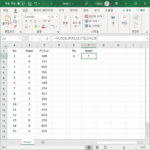
엑셀 / 함수 / VLOOKUP, HLOOKUP, XLOOKUP
VLOOKUP·HLOOKUP·XLOOKUP의 조회 방향과 정확히 일치 옵션을 비교합니다. 범위 고정, 중복 값, 다중 열 반환과 조회 오류를 해결하는 기준도 안내합니다.
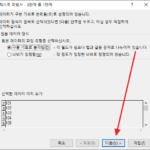
엑셀 / 숫자를 문자(텍스트)로 변경하는 방법 3가지
텍스트 서식·작은따옴표·텍스트 나누기로 숫자를 텍스트로 다루는 방법을 설명합니다. 기존 숫자의 재입력 필요와 긴 식별번호의 손실 위험도 안내합니다.
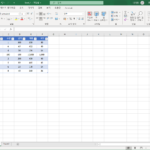
엑셀 / 피벗 테이블 / 보고서 레이아웃
압축·개요·테이블 형식과 항목 레이블 반복을 비교합니다. 보고서 생성부터 소계·총계·빈 행과 복사·내보내기 시 주의점을 안내합니다.
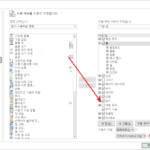
엑셀 / VBA / 메뉴에 개발 도구 추가하는 방법
Excel 옵션에서 개발 도구 탭을 추가하고 다시 숨기는 방법을 안내합니다. VBA 편집기·매크로·컨트롤의 역할과 매크로 보안 설정의 차이도 설명합니다.
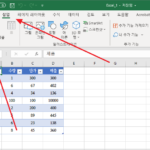
엑셀 / 피벗 테이블 / 만드는 방법
피벗 테이블 원자료·보고서 위치·행·열·값 영역을 설정하는 방법을 설명합니다. 합계가 개수로 나오는 이유와 데이터 추가 후 범위·새로 고침도 안내합니다.