엑셀 / 저장 시 기본 파일 형식 설정하는 방법
작성일 2024-05-19
최근 수정일 2026-10-25
새 통합 문서의 기본 저장 형식은 [파일] → [옵션] → [저장] → [다음 형식으로 파일 저장]에서 정합니다. 보통은 .xlsx를, VBA 매크로를 저장해야 하면 .xlsm을 선택할 수 있습니다. 이 설정은 기존 파일을 일괄 변환하지 않으며 실제 저장 시 파일 형식도 확인해야 합니다.
메뉴 경로와 단축키는 Windows용 데스크톱 Excel 기준입니다. 버전과 리본 메뉴 구성에 따라 이름·위치가 다를 수 있습니다.
옵션에서 기본 형식 선택
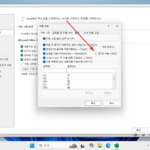
- [파일] → [옵션]을 엽니다. Excel 앱의 저장 기본값을 바꾸는 설정입니다.

- 왼쪽의 [저장]을 선택합니다.

- [다음 형식으로 파일 저장] 목록에서 필요한 형식을 고르고 [확인]을 누릅니다. 새 빈 통합 문서를 만든 뒤 저장 창에 선택한 형식이 기본으로 제시되는지 확인하세요.

기능과 적용 제품은 Microsoft의 기본 저장 형식 변경 안내, Microsoft의 Excel 파일 형식 설명에서 확인할 수 있습니다.
어떤 형식이 적합할까요?
- .xlsx: 일반 Excel 통합 문서이며 VBA 매크로 코드를 저장하지 못합니다.
- .xlsm: 매크로 코드를 저장할 수 있는 통합 문서입니다. 확장자만으로 매크로의 안전성이 보장되지는 않습니다.
- .xls: 이전 버전 호환용 형식이며 현대 Excel의 행·열·일부 기능을 그대로 보존하지 못할 수 있습니다.
- .csv: 텍스트 기반 자료 교환용으로 여러 시트·서식·매크로 등을 그대로 보존하는 통합 문서 형식이 아닙니다.
다른 스프레드시트 형식은 수식·차트·서식 등 지원 차이가 있을 수 있습니다. 경고를 확인하고 원본을 남긴 상태에서 실제 결과를 다시 열어 검사하세요.
기존 파일과 되돌리기
기존 파일을 열어 저장하는 작업은 원래 파일 형식을 유지하는 등 새 파일의 기본값과 다를 수 있습니다. 형식을 바꾸려면 [다른 이름으로 저장]에서 실제 형식을 명시하고 별도 이름으로 보관합니다. 확장자 문자열만 바꾸는 것으로 변환되지 않습니다.
기본값을 되돌리려면 같은 목록에서 Excel 통합 문서(.xlsx)를 선택합니다. 매크로 파일을 .xlsx로 저장할 때는 코드가 사라질 수 있으므로 백업·경고·파일 이름을 확인하세요.