엑셀 / 참조 / 상대 참조, 절대 참조, 혼합 참조
상대 참조 A1은 수식을 복사한 위치에 따라 바뀌고, 절대 참조 $A$1은 행·열을 고정합니다. 혼합 참조 $A1·A$1은 열 또는 행 하나만 고정합니다. $가 붙은 행·열이 복사해도 유지된다는 규칙을 기준으로 수식을 작성하세요.
메뉴 경로와 단축키는 Windows용 데스크톱 Excel 기준입니다. 버전과 리본 메뉴 구성에 따라 이름·위치가 다를 수 있습니다.
상대 참조
D3에서 =A1로 참조한 예입니다. D3에서 A1은 왼쪽 세 칸·위쪽 두 칸의 상대 위치입니다.
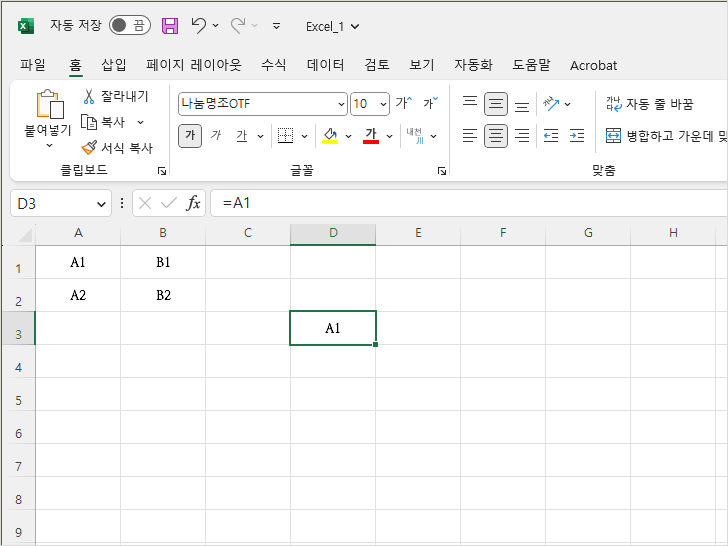
- D3의 수식을 E3로 한 열 오른쪽에 복사합니다.
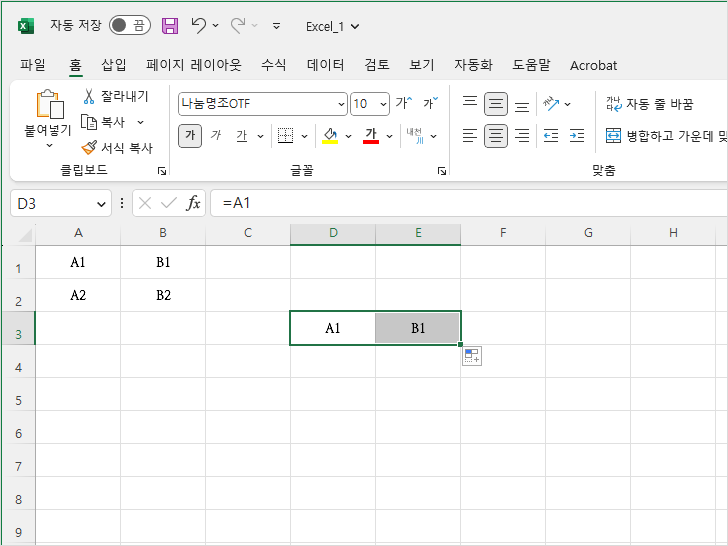
E3의 수식은 =B1로 바뀝니다. 수식이 이동한 만큼 상대 참조 열도 이동합니다.
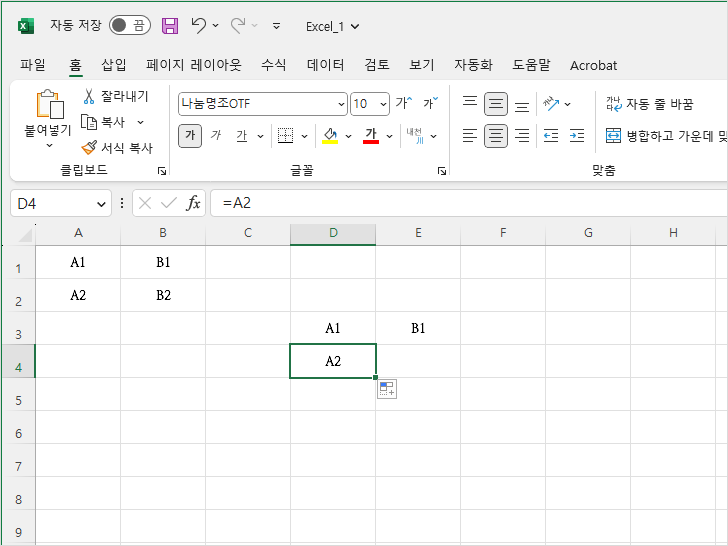
- D3의 수식을 D4로 한 행 아래에 복사합니다.
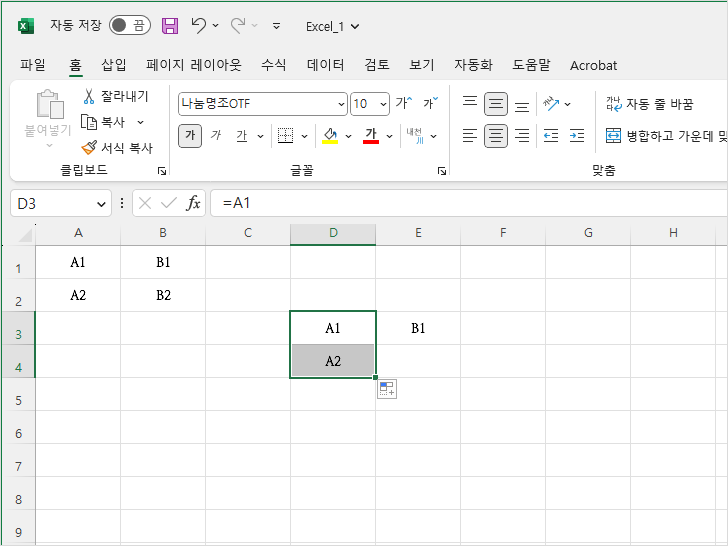
D4의 수식은 =A2가 됩니다. 수식을 그대로 복사하는 경우의 규칙이며 잘라내기·이동의 참조 조정과 모두 같다고 가정하면 안 됩니다.
절대 참조
=$A$1행·열 앞에 $를 붙인 절대 참조 예입니다. ‘고정’은 데이터 편집을 막는 보호가 아니라 수식 복사에서 주소가 바뀌지 않는다는 뜻입니다.
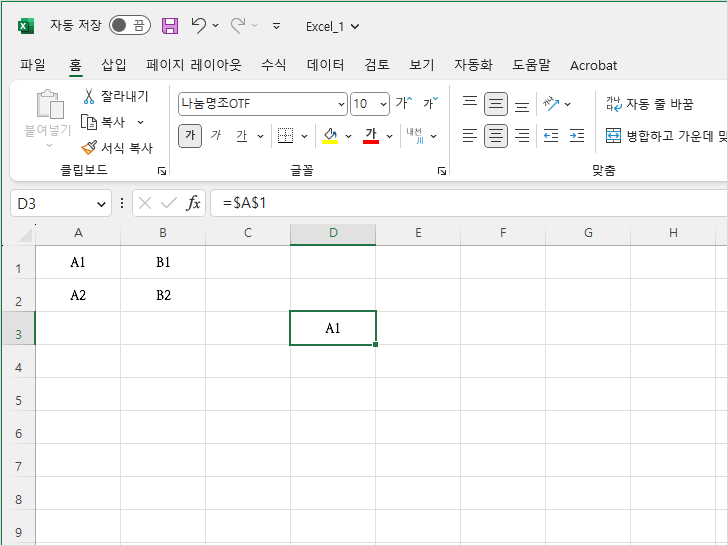
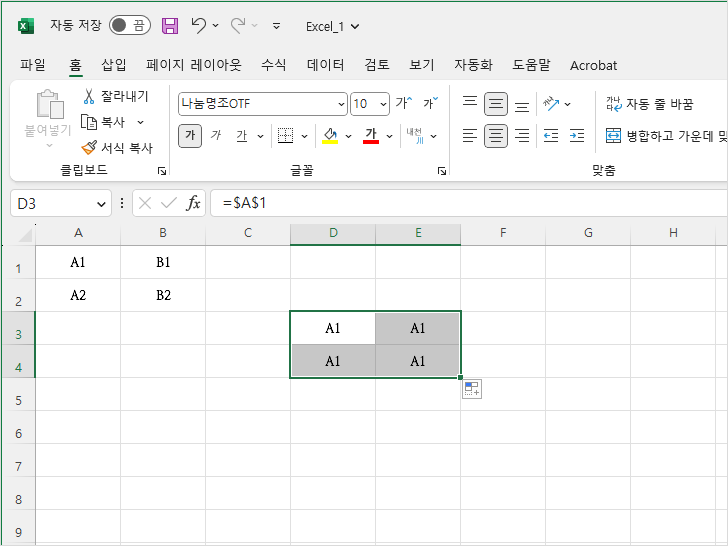
$A$1을 참조한 수식을 다른 위치로 복사해도 A1을 참조하는 예입니다. 세율·환율 같은 고정 기준 셀에 사용할 수 있습니다.
혼합 참조
$A1은 A열만 고정하고 행은 상대적으로 움직입니다.
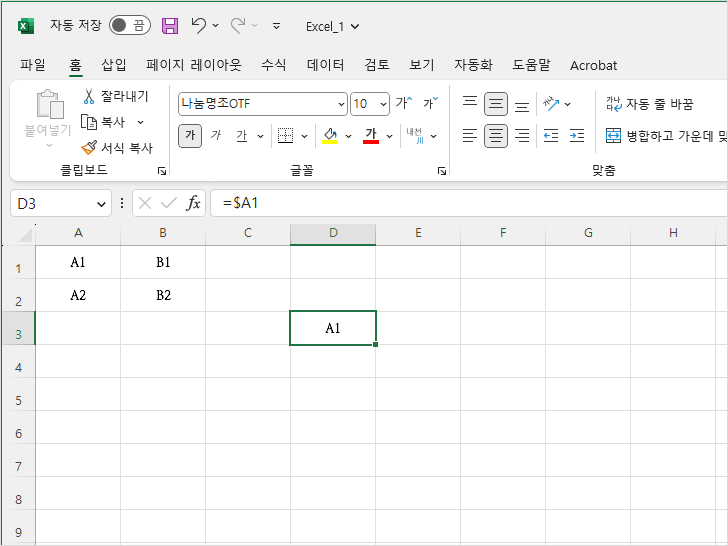
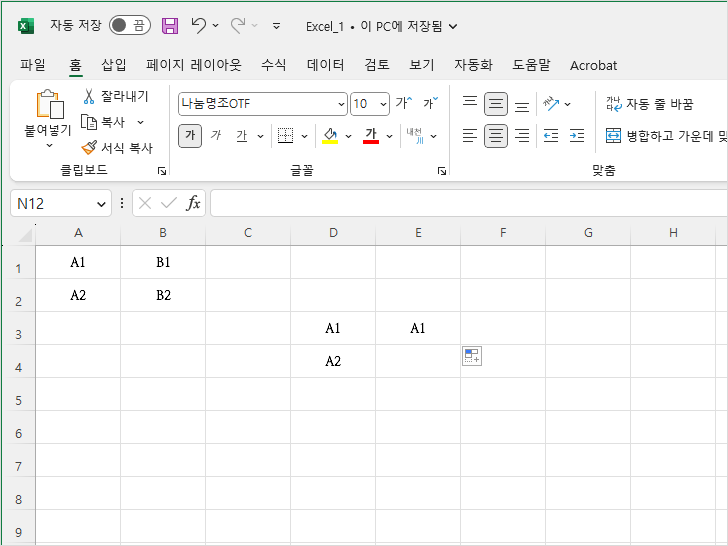
$A1 참조를 아래로 복사하면 $A2, $A3처럼 행이 바뀌지만 오른쪽으로 복사해도 A열은 유지되는 예입니다.
A$1은 1행만 고정하고 열은 상대적으로 움직입니다.
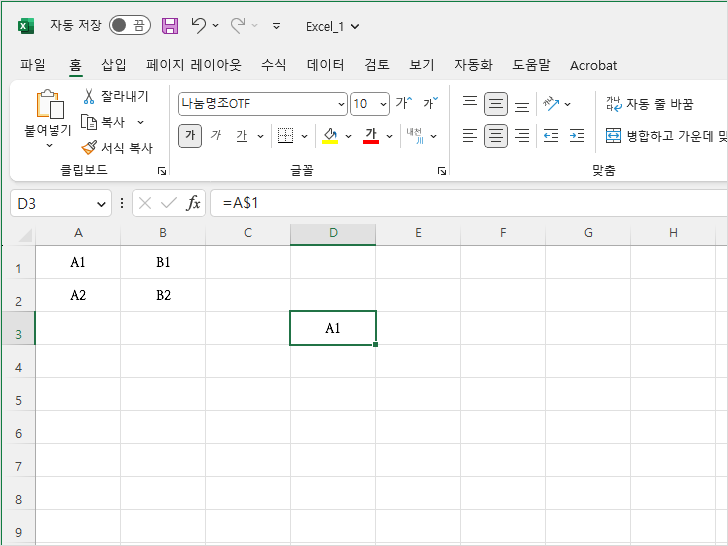
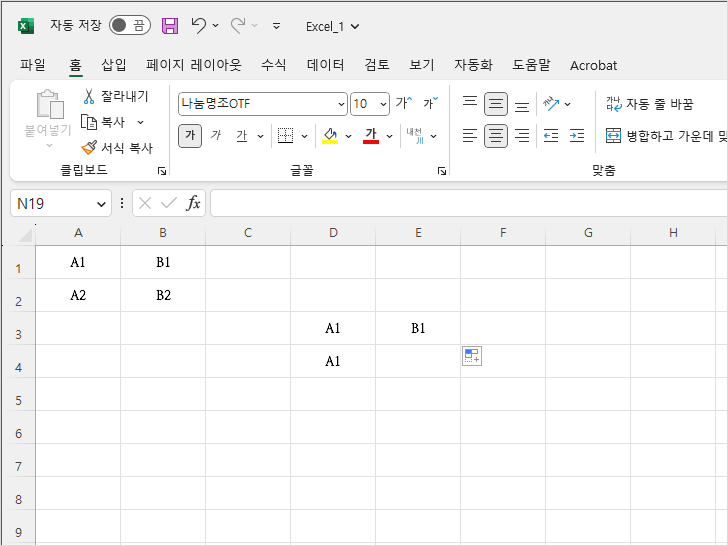
A$1 참조를 오른쪽으로 복사하면 B$1, C$1처럼 열이 바뀌지만 아래로 복사해도 1행은 유지되는 예입니다.
기능과 적용 제품은 Microsoft의 ADDRESS 참조 형식 설명에서 확인할 수 있습니다.
실제 활용과 F4
단가 B2와 고정 환율 F1의 곱을 아래로 복사하려면 =B2*$F$1처럼 씁니다. 행과 열 머리글로 곱셈표를 만들 때는 =$A2*B$1처럼 고정해야 할 부분만 고정합니다.
수식 편집 중 참조를 선택하고 F4를 누르면 상대·절대·혼합 참조 형태를 전환할 수 있습니다. 노트북에서는 Fn 설정에 따라 Fn+F4가 필요할 수 있습니다. 수식 입력줄의 실제 주소를 확인하세요.
복사 후 검증
처음·중간·마지막 수식에서 범위가 의도대로 움직이는지 확인합니다. 절대 참조도 행·열 삽입 등 구조 변경에서는 참조 조정이 일어날 수 있으므로 모든 편집에서 주소가 영원히 같은 문자열로 남는 기능은 아닙니다. 잘못 고정하면 모든 행이 같은 값을 참조하는 문제도 생깁니다.