엑셀 / 메모 인쇄하는 방법
작성일 2023-05-06
최근 수정일 2026-10-25
엑셀의 메모는 [페이지 설정] → [시트] → [주석 및 메모]에서 화면에 표시된 모양대로 또는 시트 끝에 모아 인쇄하도록 정할 수 있습니다. 위치대로 출력할 때는 메모를 먼저 표시해야 합니다. Microsoft 365의 대화형 주석은 간단한 메모와 출력 조건이 다를 수 있습니다.
메뉴 경로와 단축키는 Windows용 데스크톱 Excel 기준입니다. 버전과 리본 메뉴 구성에 따라 이름·위치가 다를 수 있습니다.
메모를 화면 위치에 인쇄
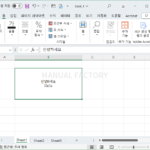
- 메모가 연결된 셀을 오른쪽 클릭합니다. 대화형 주석이 아니라 포스트잇 형태의 메모인지 확인하세요.

- [메모 표시/숨기기]로 메모를 표시합니다. 여러 메모는 [검토]의 표시 기능을 활용하고 상자가 겹치지 않도록 위치·크기를 조정합니다.

페이지 설정에서 출력 방식 선택
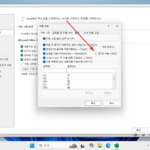
- Ctrl+P의 [페이지 설정]을 엽니다. [페이지 레이아웃]의 페이지 설정 대화상자 실행 단추에서도 접근할 수 있습니다.

- [시트] 탭의 [주석 및 메모]에서 필요한 형식을 선택합니다. 화면 위치대로는 표시된 메모를 원래 배치에, 시트 끝은 별도 설명 목록을 뒤쪽에 출력하는 방식입니다.

기능과 적용 제품은 Microsoft의 메모·주석 인쇄 안내에서 확인할 수 있습니다.
주석과 메모의 차이
Microsoft 365에서 대화형 주석을 인쇄하는 방식과 메모의 ‘시트에 표시된 대로’ 출력은 동일하지 않습니다. 원하는 옵션이 없다면 주석·메모 종류와 버전을 확인하고 공식 문서의 해당 안내를 따릅니다. 기존 화면의 명칭만 보고 모두 같은 기능이라고 생각하지 마세요.
출력 전 확인
미리 보기의 마지막 페이지까지 확인합니다. 메모 상자가 페이지 경계를 넘거나 다른 표를 가리지 않는지, 설명 글자가 읽히는지 살펴보세요. 일부 출력 방식에서는 페이지 수가 늘어날 수 있으므로 페이지 번호도 확인합니다.
메모·주석에는 작성자 이름이나 내부 의견이 포함될 수 있습니다. 외부 배포 전에 출력해야 할 내용인지 검토하세요. 인쇄를 끄려면 해당 설정을 [없음]으로 바꾸며, 메모를 감추는 것과 삭제하는 것은 다릅니다.