인텔 10세대 또는 11세대 노트북에 윈도우 설치할 때 드라이브가 없는 문제 해결하는 방법
Windows 설치 화면에 SSD가 나타나지 않지만 BIOS에서는 보인다면 저장장치 컨트롤러 드라이버가 필요한지 확인해야 합니다. 일부 Intel 10·11세대 노트북의 RST·VMD 구성에서는 해당 모델용 드라이버를 불러와야 설치 프로그램이 디스크를 인식합니다.
CPU 세대만으로 원인을 단정하지 마세요
이 글의 원래 사례는 Intel 11세대 CPU가 탑재된 HP 빅터스 프리도스 노트북에 Windows를 설치하면서 발생했습니다. BIOS에는 SSD가 보였지만 설치 대상 목록에는 나타나지 않았고, 저장장치 드라이버를 불러와 설치할 수 있었습니다. 같은 CPU 세대라도 컨트롤러와 펌웨어 구성에 따라 필요한 절차가 다릅니다.
RST는 Intel Rapid Storage Technology, VMD는 Volume Management Device를 뜻합니다. CPU가 10·11세대라는 이유만으로 모든 기기에 같은 드라이버가 필요한 것은 아닙니다. BIOS에서도 SSD가 보이지 않으면 이 절차보다 SSD 연결·장치 상태와 해당 제품의 진단을 먼저 확인합니다.
정확한 노트북 모델용 드라이버 준비
- 노트북의 전체 모델명과 제품 번호, 설치할 Windows 버전·아키텍처를 확인합니다.
- HP 등 완제품 제조사의 해당 모델 지원 페이지에서 스토리지·Intel RST·VMD 관련 드라이버와 설치 안내를 찾습니다. 모델 번호가 비슷한 다른 제품의 파일을 임의로 사용하지 않습니다.
- Windows 설치 시 드라이버 로드에 사용하는 F6 드라이버 또는 제조사가 제공하는 추출 방법을 확인합니다. Windows용 설치 프로그램 실행 파일을 USB에 복사하는 것만으로는 충분하지 않을 수 있습니다.
- 압축을 풀어 .inf 파일과 함께 제공된 관련 파일이 있는 폴더를 USB에 복사합니다. 설치 프로그램에서 읽을 수 있다면 설치 USB의 별도 폴더나 다른 USB를 사용할 수 있습니다. 설치 USB에 폴더를 추가하는 것이 언제나 문제를 일으키는 것은 아닙니다.
VMD와 Non-VMD는 파일 크기로 고르는 항목이 아닙니다. 현재 BIOS의 저장장치 컨트롤러 모드와 제조사 안내에 맞는 패키지를 선택합니다. 제조사가 별도로 안내하지 않을 때는 Intel의 F6 드라이버 로드 절차에서 플랫폼에 맞는 드라이버 선택과 압축 해제 조건을 확인할 수 있습니다.
Windows 설치 화면에서 드라이버 로드
- Windows를 설치할 위치를 선택하는 화면에서 드라이버 로드를 클릭합니다.
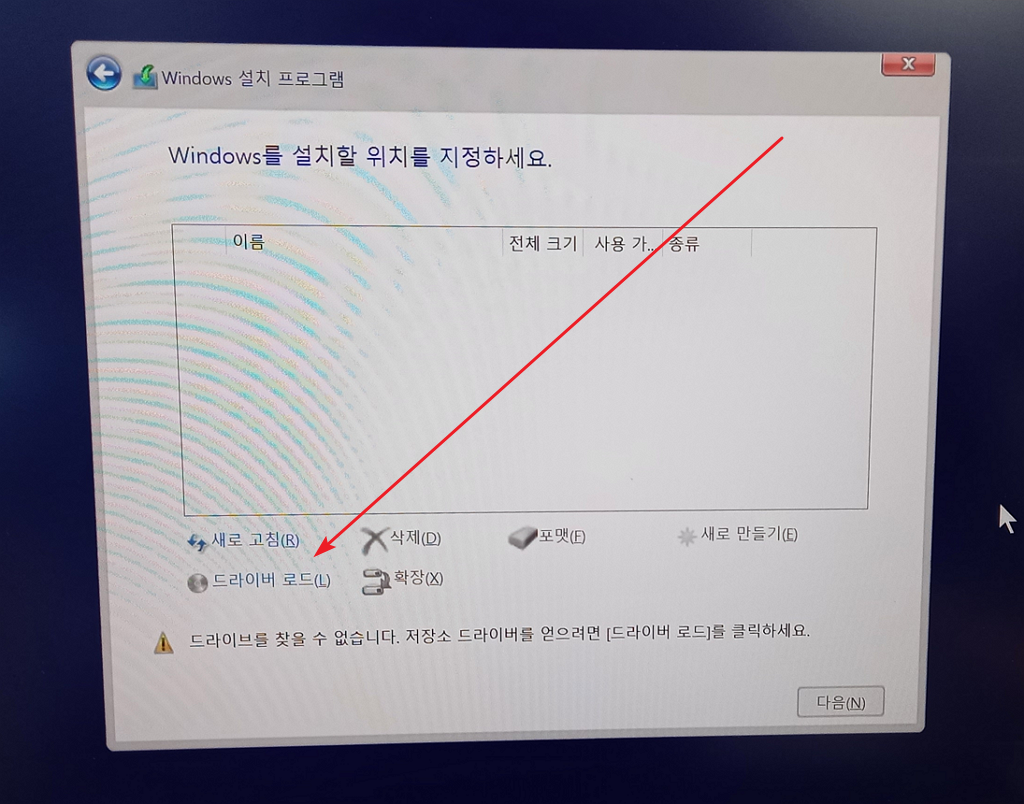
- 찾아보기로 USB의 압축 해제한 드라이버 폴더를 선택합니다. 시스템과 호환되는 드라이버만 표시하는 옵션을 유지하고, 제조사 안내에 맞는 컨트롤러를 선택합니다.
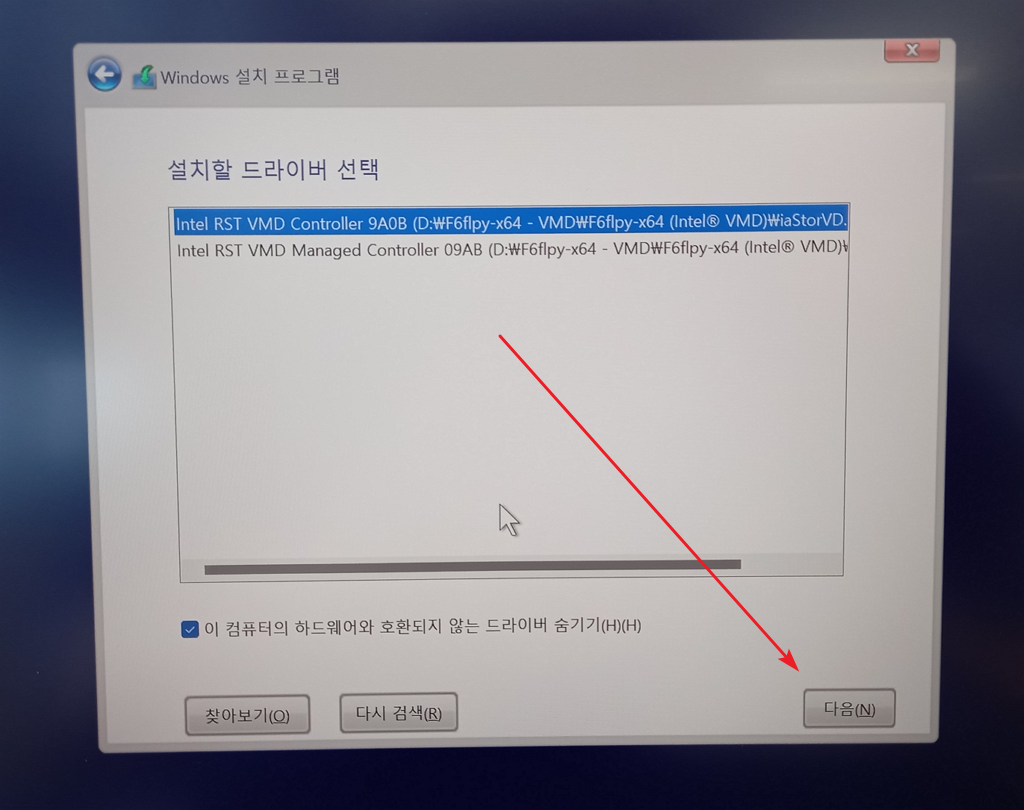
- 드라이버를 불러온 뒤 설치 대상에 SSD가 나타나는지 확인합니다. 용량과 디스크를 확인한 다음 설치를 진행합니다. 기존 파티션의 삭제·포맷은 데이터가 없어지므로 새 노트북인지, 보관할 파일이 있는지 먼저 판단합니다.
그림의 컨트롤러 목록은 당시 시스템의 예시입니다. 목록 맨 위 항목을 무조건 고르는 방식으로 적용하지 마세요. 호환 항목이 없다면 다른 항목을 강제로 선택하기보다 모델·Windows 아키텍처·VMD 모드·파일 추출 상태를 다시 점검합니다.
여전히 디스크가 보이지 않을 때
- BIOS의 저장장치 정보에 SSD가 표시되는지 다시 확인합니다. 표시되지 않는다면 제조사의 하드웨어 진단을 사용합니다.
- 설치 미디어와 드라이버가 지원하는 Windows 버전인지, 압축 파일 내부 폴더를 올바르게 선택했는지 확인합니다.
- 설치 중인 Windows에 적합한 OEM 드라이버를 우선합니다. 임의의 오래된 다운로드 링크나 다른 세대 패키지를 반복해서 바꾸지 않습니다.
- VMD·RAID·AHCI 모드를 바꾸면 이미 설치된 운영체제가 부팅되지 않을 수 있습니다. 기존 값과 제조사 전환 절차를 확인하지 않은 채 끄지 않습니다.
설치 후에는 해당 노트북 제조사의 칩셋·스토리지 드라이버와 지원 업데이트를 적용하고 장치 관리자에서 저장장치 상태를 확인합니다. BIOS 업데이트가 있었다고 다음 설치부터 드라이버가 필요 없어지는 것으로 단정할 수는 없습니다.