파워포인트 / 도형 모양 변경하는 방법
파워포인트에서 도형을 선택하고 [도형 서식] → [도형 편집] → [도형 모양 변경]을 사용하면 기존 도형을 다른 모양으로 바꿀 수 있습니다. 텍스트와 서식을 활용하면서 사각형을 화살표 등으로 변경할 때 유용합니다. 다만 새 모양의 내부 공간이 달라질 수 있으므로 글자와 배치를 다시 확인해야 합니다.
설명은 Windows용 데스크톱 파워포인트를 기준으로 합니다. 기존 화면 이미지는 이전 버전의 예시이며, 버전과 창 크기에 따라 메뉴 이름·위치가 다를 수 있습니다.
새 도형을 만드는 것과 다른 점
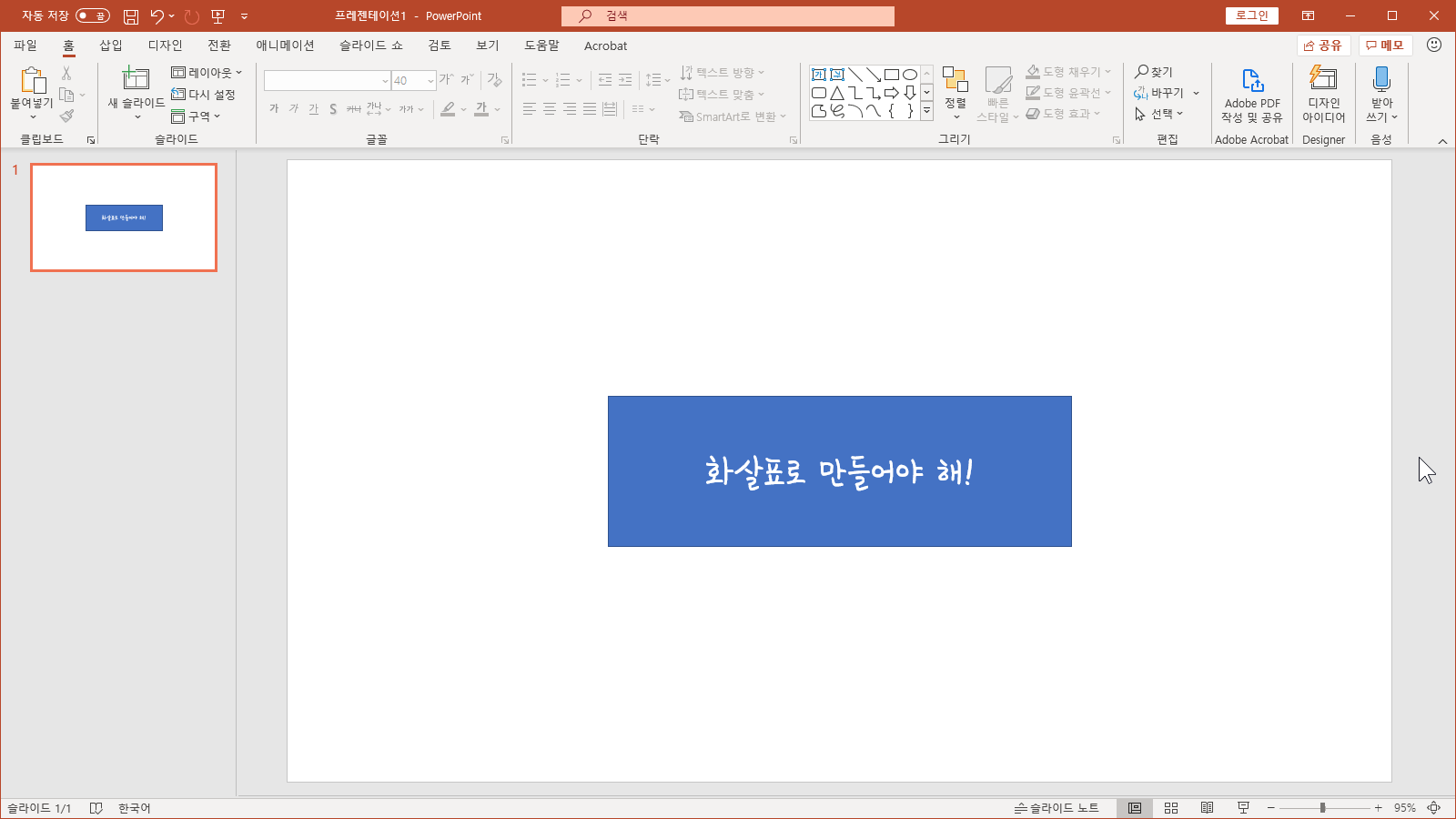
텍스트와 색을 지정한 사각형의 예입니다. 모양만 바꾸고 싶은 경우 새 도형을 만든 뒤 글자를 다시 옮기기보다 기존 도형의 변경 기능을 먼저 검토하세요.
이 기능은 파워포인트 도형에 적용됩니다. 사진 속 사각형이나 이미지로 저장한 다이어그램은 도형 편집 메뉴로 모양을 바꿀 수 없습니다. 그림인지 실제 도형인지 먼저 확인해야 합니다.
도형 모양 변경하기
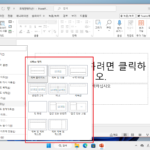
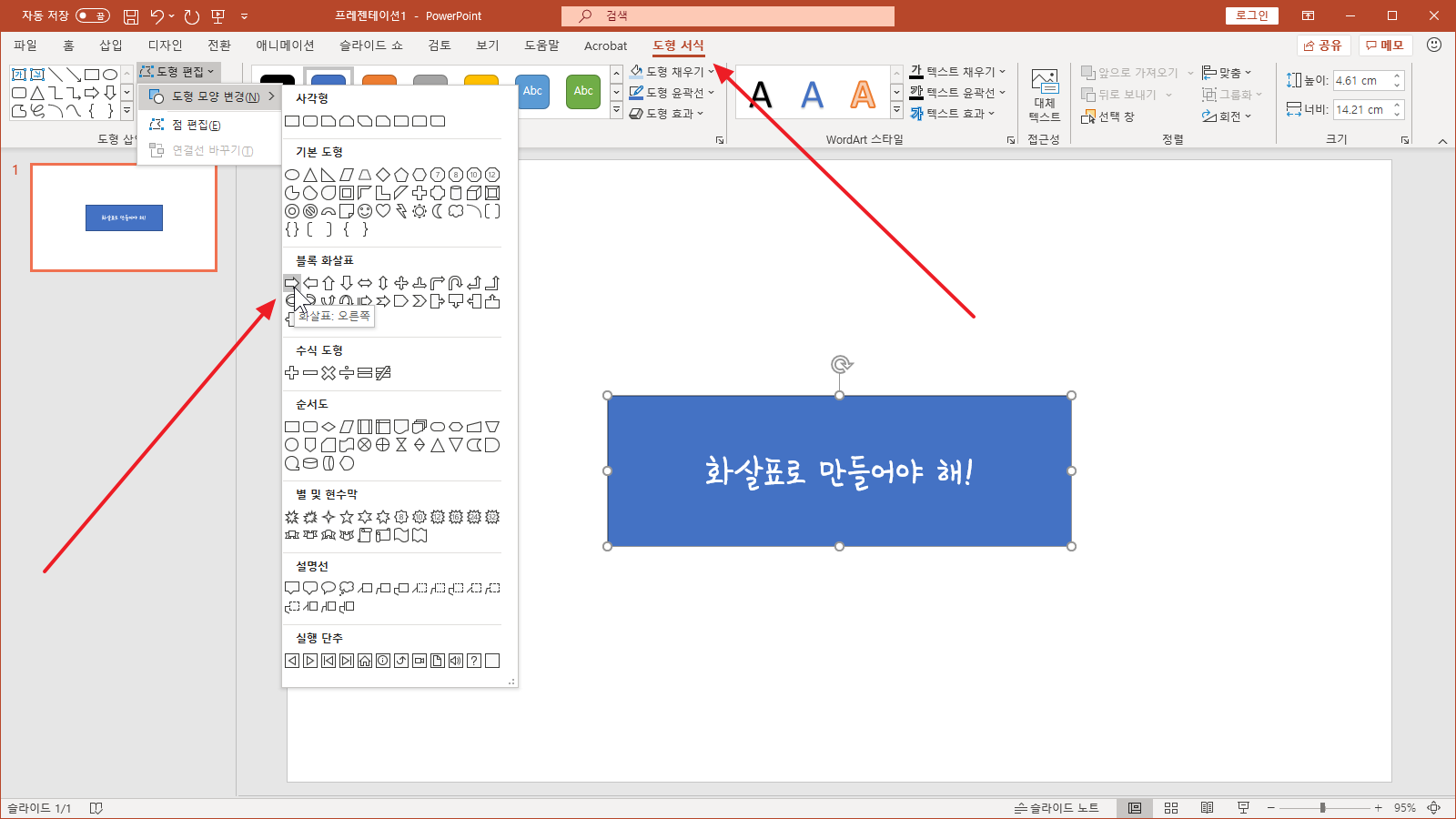
- 바꿀 도형의 테두리를 클릭해 개체를 선택합니다. [도형 서식] → [도형 편집] → [도형 모양 변경]을 열고 화살표 등 원하는 모양을 선택합니다. 이전 버전에서는 [그리기 도구] → [서식]으로 표시될 수 있습니다.
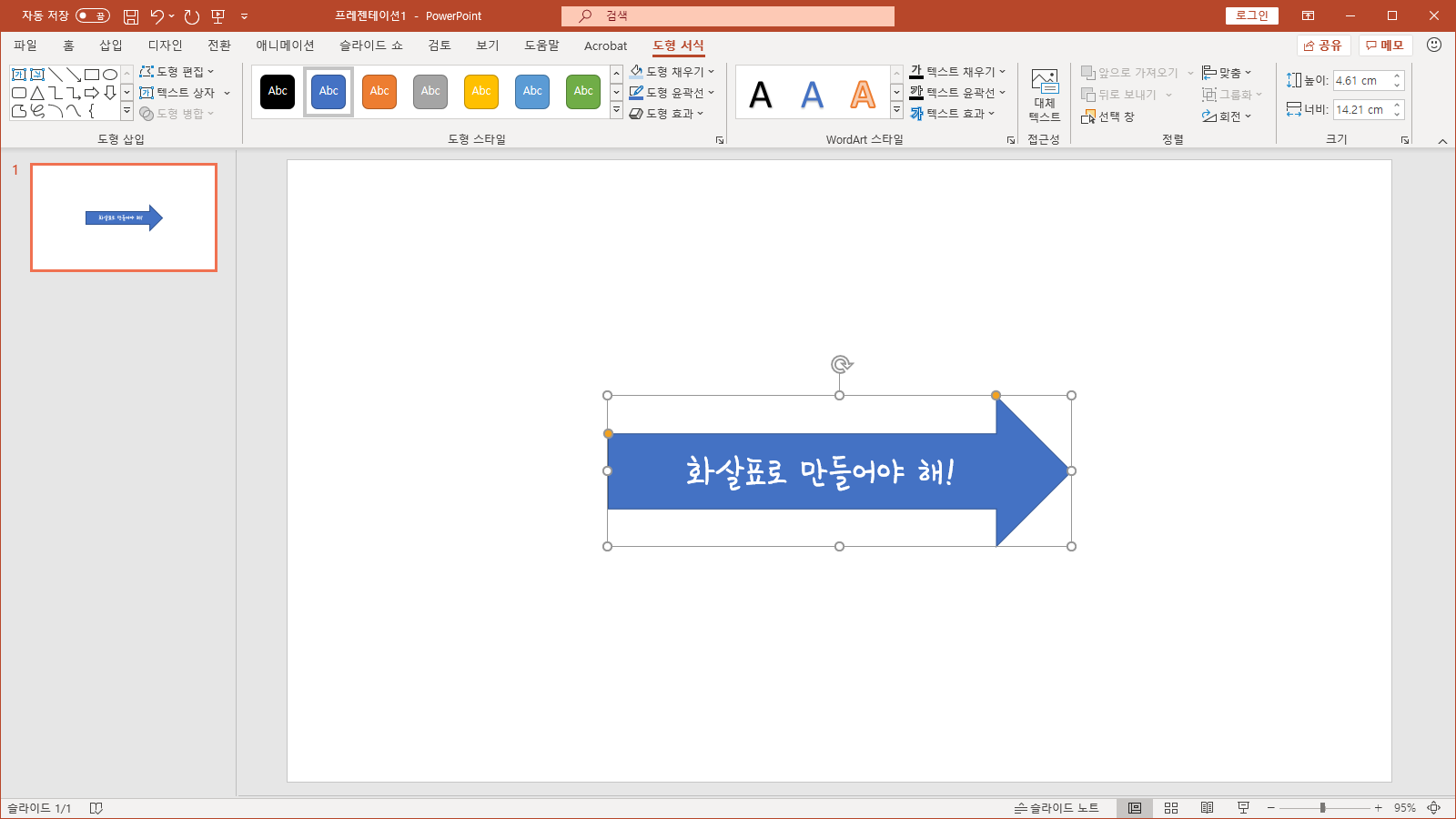
- 변경된 도형의 글자, 채우기, 윤곽선과 크기를 확인합니다. 노란 조절점이 있는 도형에서는 화살촉이나 모서리 등 모양의 세부 비율을 조절할 수 있습니다.
텍스트가 잘리거나 배치가 달라질 때
사각형에서 화살표로 바꾸면 같은 바깥 크기라도 글자를 담는 공간이 좁아질 수 있습니다. 글자 크기를 무조건 줄이기 전에 도형 너비와 높이, 텍스트 여백을 확인하세요. 긴 제목은 도형 밖의 별도 텍스트 상자에 두는 방법도 검토할 수 있습니다.
흐름도에서 변경했다면 연결선 끝과 방향이 여전히 맞는지 확인합니다. 같은 줄의 도형들이 어긋나면 도형 맞춤과 간격 정렬로 정리할 수 있습니다.
변경을 되돌리는 방법
바로 이전 모양으로 돌아가려면 Ctrl+Z를 누릅니다. 다른 작업을 많이 했다면 도형 모양 변경에서 원래 모양을 다시 선택할 수 있지만 세부 조절점이나 텍스트 배치는 별도로 확인해야 합니다. 중요한 다이어그램은 복사본에서 변경해 이전 디자인과 비교하세요.
관련 기능과 적용 제품은 Microsoft의 도형 추가·변경 안내에서 확인할 수 있습니다.