엑셀 / 통합 문서 모든 시트 대상으로 검색하는 방법
작성일 2019-08-27
최근 수정일 2026-10-25
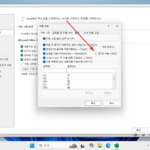
현재 파일의 모든 시트에서 찾으려면 Ctrl+F → [옵션] → [범위]를 [통합 문서]로 바꿉니다. [시트]를 선택하면 현재 시트 안에서만 검색합니다. 통합 문서 범위는 열려 있는 모든 Excel 파일을 검색한다는 뜻이 아니라 현재 파일의 시트들을 대상으로 한다는 뜻입니다.
메뉴 경로와 단축키는 Windows용 데스크톱 Excel 기준입니다. 버전과 리본 메뉴 구성에 따라 이름·위치가 다를 수 있습니다.
검색 범위 변경
- Ctrl+F로 찾기 창을 열고 찾을 내용을 입력한 뒤 [옵션]을 펼칩니다. 기존 검색 옵션과 서식 조건이 남아 있는지 확인합니다.

- [범위]를 [통합 문서]로 지정합니다. [다음 찾기]로 결과를 이동하거나 [모두 찾기]로 결과 목록의 시트명·셀 주소를 함께 확인할 수 있습니다.

찾기 결과에서 원하는 항목을 선택하면 해당 셀로 이동합니다. 여러 시트의 같은 코드가 있는지 확인할 때 결과 목록을 보는 방식이 도움이 됩니다.
기능과 적용 제품은 Microsoft의 찾기·바꾸기 안내에서 확인할 수 있습니다.
검색이 안 될 때 확인할 옵션
- [찾는 위치]가 수식인지 값인지 확인합니다. 수식 문자와 화면에 표시된 계산 결과는 서로 다를 수 있습니다.
- [대/소문자 구분]과 [전체 셀 내용 일치]가 검색 목적과 맞는지 확인합니다.
- 이전의 [서식] 검색 조건이 남아 있다면 필요 없는 조건을 지웁니다.
- *·?·~를 입력했다면 와일드카드로 해석될 수 있는지 확인합니다.
설정은 이전 작업에서 이어질 수 있으므로 ‘항상 시트 범위로 시작한다’고 가정하지 마세요. 다음 검색에서도 대상 파일과 범위를 확인하는 편이 안전합니다.
통합 문서 전체에서 바꾸기
Ctrl+H의 바꾸기에서도 범위를 통합 문서로 정할 수 있습니다. 이때 [모두 바꾸기]는 여러 시트의 값이나 수식을 한꺼번에 변경할 수 있으므로 먼저 백업하고 [다음 찾기]·개별 바꾸기로 대상이 맞는지 확인합니다.
제품 코드나 문자열 일부를 바꾸면 예상하지 않은 수식·설명까지 변할 수 있습니다. 검색은 읽기 작업이지만 바꾸기는 원자료 수정이므로 결과와 변경 개수를 확인하고 잘못 바꿨다면 즉시 되돌리세요.