엑셀 / 시트의 눈금선 없애는 방법
엑셀 시트의 눈금선은 [보기] → [표시] → [눈금선]의 체크를 해제하면 숨길 수 있습니다. 셀 값이나 직접 설정한 테두리가 삭제되는 것은 아닙니다. 화면의 눈금선과 인쇄용 눈금선은 별도로 설정하므로 출력 결과도 확인하세요.
메뉴 경로와 단축키는 Windows용 데스크톱 Excel 기준입니다. 버전과 리본 메뉴 구성에 따라 이름·위치가 다를 수 있습니다.
눈금선과 테두리 구분하기
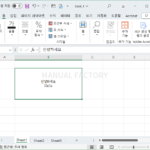
회색 눈금선과 직접 지정한 테두리가 함께 있는 예입니다. 눈금선은 셀 위치를 구분하는 기본 안내선이고 테두리는 선택한 셀에 적용한 서식입니다.

보고서의 실제 테두리만 보며 디자인을 확인하고 싶다면 눈금선을 숨기면 됩니다. 특정 범위에만 선을 넣거나 선 굵기·모양을 정하려면 눈금선이 아니라 [홈] 탭의 테두리 설정을 사용하세요.
눈금선 숨기고 다시 표시하기
- 대상 시트에서 [보기] 탭의 [눈금선] 체크를 해제합니다. 눈금선을 다시 보려면 같은 항목을 체크합니다. 다른 시트에도 적용할 때는 대상 시트를 별도로 확인하세요.

같은 보기 영역에서 행·열 머리글이나 수식 입력줄을 숨길 수도 있습니다. 이들은 눈금선과 다른 표시 요소이며 눈금선만 바꾸려면 다른 설정은 그대로 둡니다.

여러 시트를 그룹으로 선택한 상태라면 여러 시트에 설정이 적용될 수 있습니다. 설정을 마친 뒤 그룹을 해제하여 이후 편집이 여러 시트에 동시에 반영되지 않게 주의합니다.
기능과 적용 제품은 Microsoft의 눈금선 표시 안내, Microsoft의 눈금선 색 변경 안내에서 확인할 수 있습니다.
눈금선 색 바꾸기
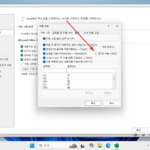
- [파일] → [옵션] → [고급]의 [이 워크시트의 표시 옵션]에서 해당 시트를 선택하고 [눈금선 색]을 바꿉니다. 색이 보이지 않으면 눈금선 표시 자체가 켜져 있는지 확인합니다.

일부 셀에만 선이 보이지 않는 경우
셀에 채우기 색이 있으면 눈금선이 가려집니다. 흰색으로 채운 셀도 ‘채우기 없음’과 다르므로 눈금선을 되살리려면 [채우기 없음]을 선택합니다. 색을 유지하면서 구분선을 넣으려면 테두리를 지정하세요.
눈금선은 기본적으로 인쇄되지 않지만 [페이지 레이아웃] → [시트 옵션]의 눈금선 [인쇄]를 켜면 출력할 수 있습니다. 화면에서 숨긴 것만으로 출력 설정까지 판단하지 말고 Ctrl+P에서 미리 보기를 확인합니다.