워드 / 한자 입력하는 방법
작성일 2019-08-13
최근 수정일 2026-10-12
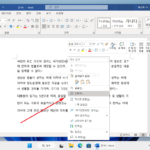
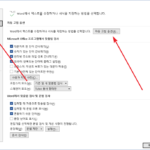
워드에서 한자를 입력하려면 먼저 한글을 입력한 뒤 변환할 글자나 단어를 선택하고 한자 키로 후보를 고릅니다. 한자 키가 없는 키보드는 Windows의 Microsoft 한국어 입력기에서 오른쪽 Ctrl 또는 한자 변환 메뉴를 사용할 수 있습니다.
Windows용 데스크톱 Word를 기준으로 설명합니다. 버전에 따라 메뉴 이름과 배치가 다를 수 있습니다. 화면의 글자가 작게 보이면 이미지를 클릭하여 원본을 확인하세요.
한 글자 또는 단어를 한자로 변환하기
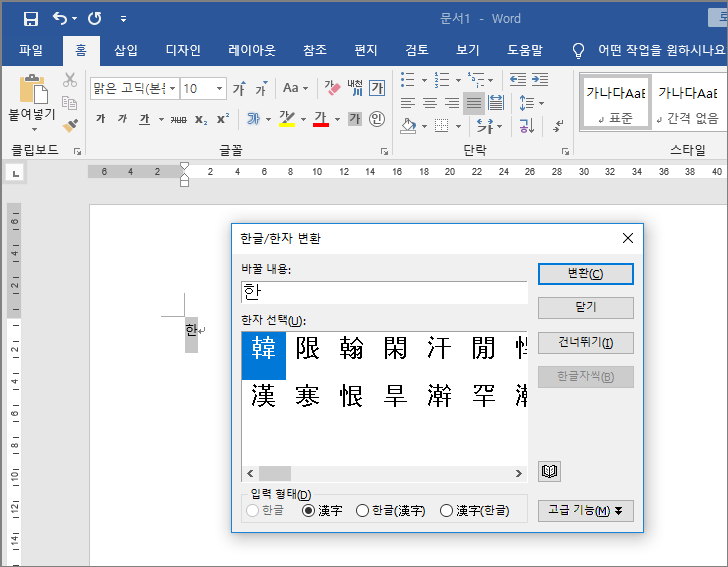
- 한글을 입력하고 변환할 글자에 커서를 놓거나 범위를 선택합니다. 예를 들어 한을 입력한 뒤 한자 키를 누르면 해당 독음의 후보가 표시됩니다.
- 목록에서 의미에 맞는 한자를 고르고 변환을 누릅니다. 예를 들어 같은 독음이라도 漢, 韓 등 뜻이 다르므로 문맥을 확인합니다.
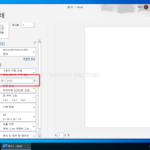
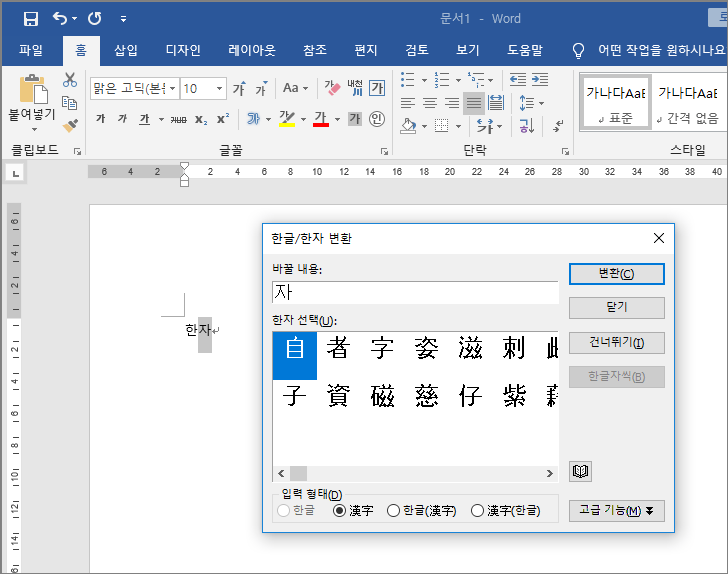
- 단어로 바꾸려면 한자처럼 단어 전체를 선택하여 변환합니다. Word의 변환 창에 한 글자씩 항목이 있다면 글자별로 후보를 선택할 수도 있습니다.
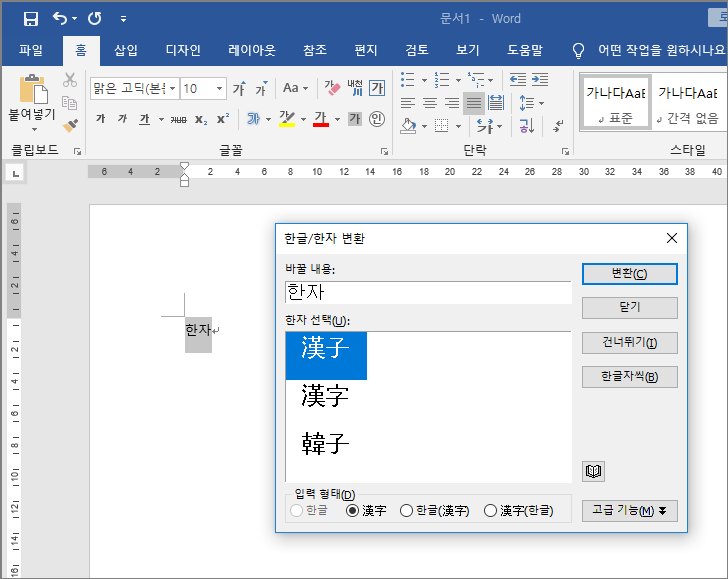
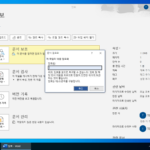
Word 버전에 따라 한자만 표시하거나 한글과 한자를 함께 표시하는 입력 형태 항목이 나타날 수 있습니다. 변환 후 실제 문서에 들어간 글자를 확인하고, 잘못된 후보를 선택했다면 Ctrl+Z로 되돌립니다.
선택한 범위만 변환하기
마우스나 키보드로 바꿀 부분만 선택한 뒤 한자 키를 누르면 다른 문장을 유지하면서 해당 범위를 변환할 수 있습니다. 선택 범위가 너무 넓으면 의도하지 않은 단어까지 처리될 수 있으므로, 필요한 글자나 단어만 선택하는 편이 좋습니다.
한자 키가 없는 키보드에서 입력하기
- Windows+Space를 눌러 한국어 Microsoft 입력기를 선택합니다. 영어 모드라면 한글 입력 모드로 전환합니다.
- 한글 단어나 글자를 입력한 뒤 오른쪽 Ctrl을 누릅니다. 키보드 종류와 입력기 설정에 따라 동작이 달라질 수 있습니다.
- 키로 변환하기 어렵다면 작업 표시줄의 입력 모드 아이콘 A 또는 가를 마우스 오른쪽 버튼으로 클릭하고 한자 변환 메뉴를 선택합니다.
- 후보가 표시되면 원하는 한자를 선택하고 문서에 입력된 결과를 확인합니다.
입력기 지원과 메뉴는 Microsoft의 한국어 입력기 안내에 설명되어 있습니다. 변환이 되지 않으면 한국어 입력기가 선택되었는지, 변환할 한글이 입력·선택되어 있는지부터 확인하세요. 한자 키의 물리적 위치는 키보드마다 다르므로 스페이스바 주변의 위치만으로 판단하지 않습니다.