AMD CPU, 기가바이트 메인보드 사용 시 가상화 기능 활성화하는 방법
작성일 2019-01-23
최근 수정일 2026-10-19
AMD CPU를 사용하는 기가바이트 메인보드에서는 BIOS의 SVM Mode로 하드웨어 가상화를 활성화할 수 있습니다. 설정을 저장하고 재부팅한 뒤 Windows 작업 관리자의 CPU 화면에서 가상화가 사용으로 표시되는지 확인합니다.
설정 전 메인보드와 기존 값 확인
아래 화면은 GIGABYTE A320M-S2H의 예시입니다. 같은 제조사라도 보드와 BIOS 버전에 따라 메뉴 이름·위치가 다릅니다. 정확한 모델의 매뉴얼을 우선하고, 변경 전 SVM 값과 부팅 설정을 기록합니다. 이 작업을 위해 CPU 전압이나 TPM·보안 부팅 설정을 함께 바꿀 필요는 없습니다.
BIOS에서 SVM Mode 활성화
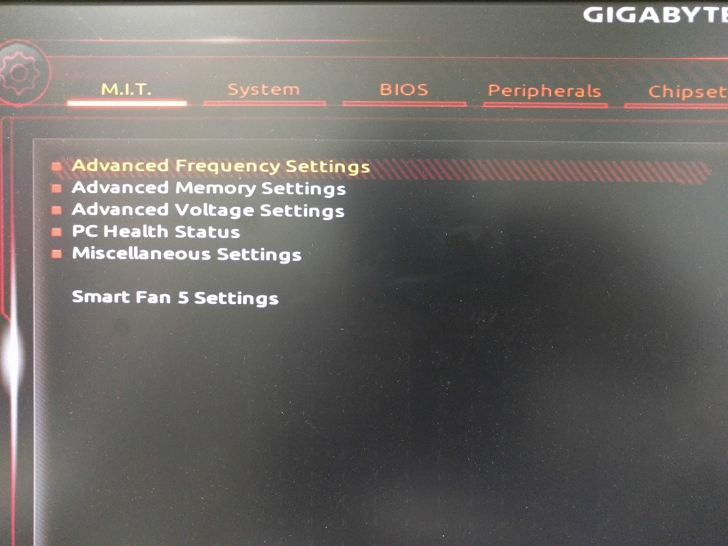
- 컴퓨터를 재시작해 메인보드가 안내하는 키로 BIOS에 진입합니다. 예시 화면에서는 M.I.T → Advanced Frequency Settings를 선택합니다. 화면 모드 전환 키는 BIOS 안내를 따릅니다.
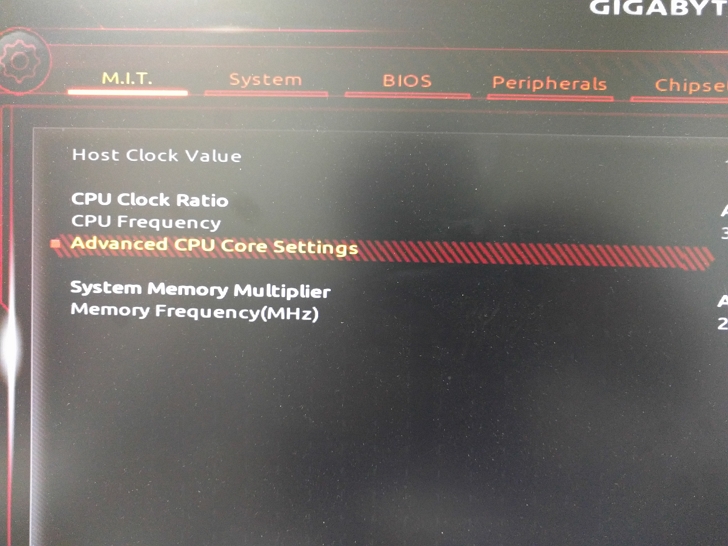
- Advanced CPU Core Settings를 선택합니다.
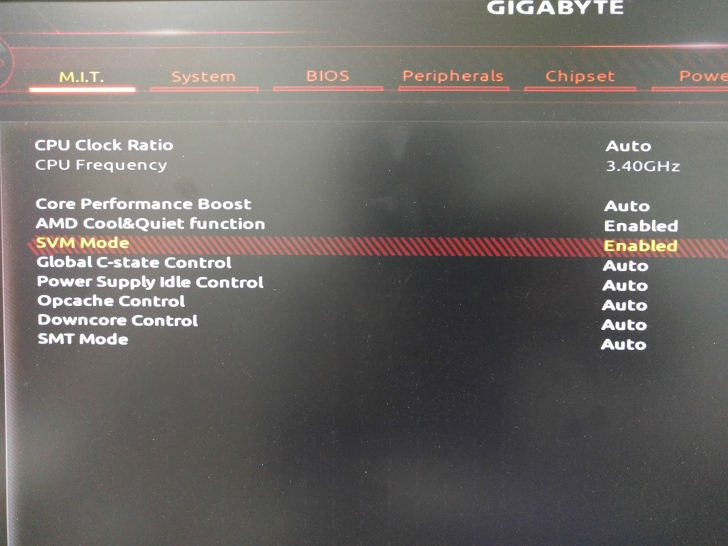
- SVM Mode를 Enabled로 변경합니다.
- Save & Exit 등 저장 후 종료 메뉴에서 변경 항목을 확인하고 재부팅합니다. F10 저장 단축키가 표시된 BIOS라면 해당 안내를 따릅니다. 저장하지 않고 종료하면 적용되지 않습니다.
Windows에서 적용 확인
- Ctrl+Shift+Esc로 작업 관리자를 엽니다.
- 성능 → CPU에서 가상화 항목이 사용으로 표시되는지 확인합니다.
- 표시가 바뀌지 않았다면 재부팅했는지, BIOS에서 SVM 값이 저장되었는지 다시 확인합니다. 가상 머신 안에서는 호스트의 중첩 가상화 제공 여부도 영향을 줍니다.
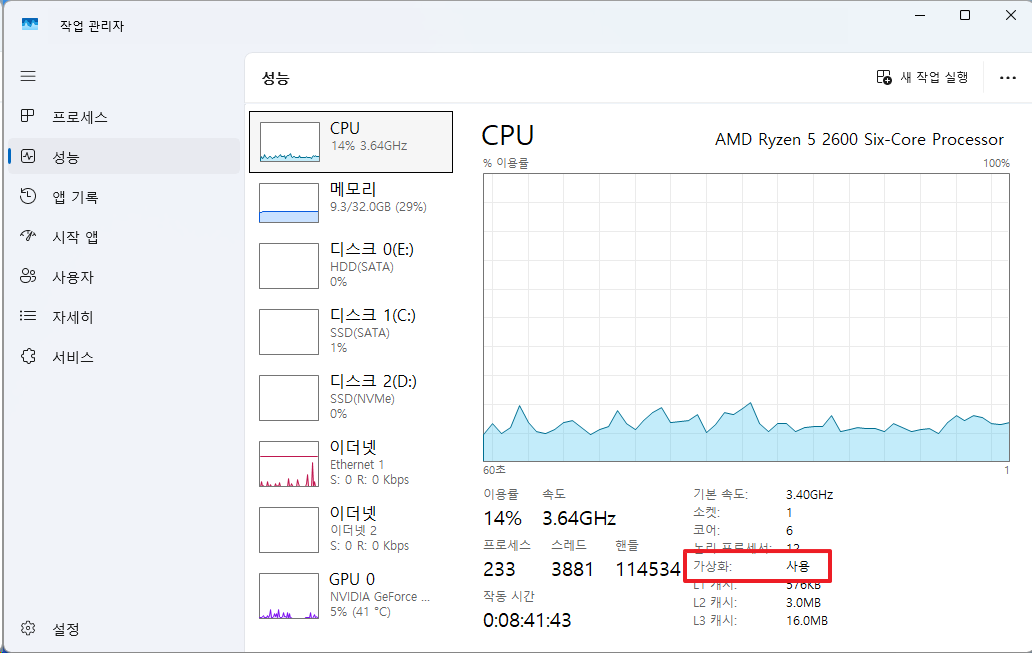
가상화 사용 표시는 CPU 가상화 기능을 운영체제가 사용할 수 있다는 뜻입니다. VirtualBox나 Android Emulator를 사용하려면 해당 프로그램의 Windows 기능·하이퍼바이저 요구 조건도 따로 맞춰야 합니다. 오류가 난다는 이유로 Hyper-V나 보안 기능을 일괄 해제하지 말고 실제 오류와 프로그램의 공식 안내를 확인하세요.
설정 되돌리기와 다른 BIOS 기능 구분
변경 후 문제가 시작되었다면 같은 SVM Mode 메뉴에서 기록한 이전 값으로 복구하고 저장·재부팅합니다. 다른 설정을 건드리지 않았다면 먼저 변경한 항목만 되돌리는 편이 원인을 확인하기 쉽습니다.
SVM은 하드웨어 가상화 기능이고 TPM과 Secure Boot는 별도 보안 기능입니다. Ryzen 시스템의 Windows 11 설치 조건을 확인하는 작업과 혼동하지 마세요. 가상 머신에 CPU를 배분할 때는 물리 코어와 논리 프로세서의 차이도 함께 고려합니다.