Windows 10 / Como desfragmentar um HD e otimizar um SSD
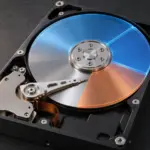
Para desfragmentar um disco rígido (HD ou HDD) no Windows 10, procure e abra Desfragmentar e Otimizar Unidades, selecione a unidade e clique em Analisar ou Otimizar. A mesma ferramenta atende às unidades de estado sólido (SSD). O Windows escolhe a operação adequada ao tipo de unidade.
Abrir Otimizar Unidades
Digite desfragmentação na busca da barra de tarefas e abra Desfragmentar e Otimizar Unidades. Você também pode pressionar Windows+E para abrir o Explorador de Arquivos.
- Em Este Computador, clique com o botão direito em uma unidade local e selecione Propriedades. Depois que o utilitário abrir, você pode escolher outra unidade.
- Na guia Ferramentas, clique em Otimizar na seção de otimização e desfragmentação. A lista de unidades será exibida.
Escolher a operação adequada para HD e SSD
Confira a letra da unidade e o tipo de mídia na lista. No mesmo computador, por exemplo, C: pode ser um SSD e D: um HD. As mesmas letras podem corresponder a tipos diferentes em outro PC.
HD. Quando as partes de um arquivo ficam espalhadas, o cabeçote de leitura precisa se mover mais. Clique em Analisar e confira o percentual de fragmentação no status da unidade. Se D: mostrar 0% de fragmentação e status normal, deixe como está. Se o Windows indicar que a unidade precisa de otimização, selecione Otimizar para reunir os fragmentos.
SSD. Durante a otimização, o Windows pode usar TRIM para informar ao SSD quais áreas já não contêm dados que precisam ser preservados. Mantenha a manutenção agendada do Windows ativa e deixe o sistema escolher a operação, sem forçar a desfragmentação com outro programa.
Quando a operação terminar, confira a última execução e o status atual. O tempo em um HD depende, entre outros fatores, da capacidade e da fragmentação.
Guia da Microsoft para otimizar unidades de armazenamento
Verificar e mudar o agendamento automático
Por padrão, o Windows agenda a otimização semanalmente. Na seção de otimização agendada, clique em Alterar configurações e, com o agendamento ativo, escolha uma frequência diária, semanal ou mensal. Confira também quais unidades estão incluídas.
Salve e reabra a janela para confirmar a frequência. Use o mesmo menu para restaurar o ajuste anterior. Se um notebook estiver pulando as execuções com frequência, conecte-o à tomada. A manutenção automática pode deixar de executar a tarefa quando o equipamento está na bateria.
Se a otimização não terminar ou o PC continuar lento
Com pouco espaço livre, um HD pode ser desfragmentado apenas parcialmente. Segundo a Microsoft, são necessários pelo menos 15% de espaço livre no volume para a desfragmentação completa. Exclua arquivos dispensáveis ou mova arquivos grandes para outra unidade e analise novamente.
Se a unidade estiver com status normal e o PC continuar lento, verifique na guia Processos do Gerenciador de Tarefas quais aplicativos usam mais o disco. Se os erros de leitura se repetirem ou a unidade sumir com frequência, faça primeiro uma cópia dos arquivos importantes ainda legíveis em outro dispositivo.
Microsoft Learn sobre os requisitos e o agendamento da desfragmentação (em inglês)