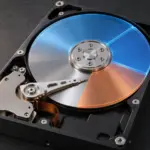
Windows 10 / Deframmentare un disco rigido e ottimizzare un SSD
Per deframmentare un disco rigido (HDD) in Windows 10, cerca e apri Deframmenta e ottimizza unità, seleziona l’unità e scegli Analizza o Ottimizza. Lo stesso strumento gestisce le unità a stato solido (SSD). Windows sceglie l’operazione adatta al tipo di unità.
Aprire Ottimizza unità
Cerca deframmentazione dalla barra delle applicazioni e apri Deframmenta e ottimizza unità. In alternativa, premi Windows+E per aprire Esplora file.
- In Questo PC, fai clic con il pulsante destro su un’unità locale e scegli Proprietà. Una volta aperto lo strumento, puoi selezionare un’unità diversa.
- Nella scheda Strumenti, scegli Ottimizza nella sezione dedicata all’ottimizzazione e alla deframmentazione. Si aprirà l’elenco delle unità.
Scegliere l’operazione adatta per HDD e SSD
Controlla la lettera e il tipo di supporto nell’elenco. Per esempio, sullo stesso PC C: potrebbe essere un SSD e D: un HDD. Su altri computer le stesse lettere possono indicare supporti diversi.
HDD. Quando i frammenti di un file sono distanti, la testina di lettura deve spostarsi di più. Seleziona Analizza e controlla la percentuale di frammentazione nello stato dell’unità. Se D: ha lo 0% di frammentazione e lo stato è normale, puoi lasciarlo com’è. Se Windows segnala che serve un intervento, seleziona Ottimizza per riunire i frammenti.
SSD. Durante l’ottimizzazione, Windows può usare TRIM per comunicare all’SSD quali aree non contengono più dati da conservare. Lascia attiva la manutenzione di Windows affinché il sistema scelga l’operazione adatta, senza forzare una deframmentazione con un programma separato.
Quando l’operazione termina, verifica l’ultima esecuzione e lo stato attuale dell’unità. La durata su un HDD dipende, tra l’altro, dalla capacità e dalla frammentazione.
Guida di Microsoft all’ottimizzazione delle unità
Controllare e cambiare la pianificazione automatica
Per impostazione predefinita, Windows pianifica l’ottimizzazione ogni settimana. Nella sezione per l’ottimizzazione pianificata, seleziona Modifica impostazioni. Con la pianificazione attiva, scegli la frequenza giornaliera, settimanale o mensile e verifica quali unità sono incluse.
Salva le modifiche e riapri la finestra per controllare la frequenza. Puoi ripristinare quella precedente dallo stesso menu. Se la manutenzione viene saltata spesso su un portatile, collega l’alimentatore. L’attività automatica può non partire quando il PC è alimentato a batteria.
Se l’ottimizzazione resta incompleta o il PC è ancora lento
Con poco spazio libero, un HDD può essere deframmentato solo in parte. Microsoft indica che per una deframmentazione completa serve almeno il 15% di spazio libero sul volume. Elimina i file superflui o sposta quelli più grandi su un’altra unità, poi ripeti l’analisi.
Se lo stato del disco è normale ma il PC è ancora lento, apri la scheda Processi in Gestione attività per identificare le app che usano di più il disco. Se si ripetono gli errori di lettura o l’unità scompare spesso, copia prima i file importanti ancora leggibili su un altro supporto.
Microsoft Learn sui requisiti e sulla pianificazione della deframmentazione (in inglese)