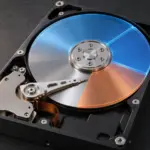
Windows 10 / Cara Mendefragmentasi Hard Disk dan Mengoptimalkan SSD
Untuk mendefragmentasi hard disk (HDD) di Windows 10, cari dan buka Defragmentasi dan Optimalkan Drive, pilih drive, lalu klik Analisis atau Optimalkan. Alat yang sama juga dapat digunakan untuk SSD, yaitu drive yang memakai memori flash. Windows memilih tindakan sesuai jenis drive.
Membuka alat pengoptimalan drive
Ketik defrag di kotak pencarian pada taskbar, lalu buka Defragmentasi dan Optimalkan Drive. Alternatifnya, tekan Windows+E untuk membuka File Explorer.
- Di PC ini, klik kanan drive lokal, lalu pilih Properti. Setelah alat terbuka, Anda masih dapat memilih drive lain.
- Pada tab Alat, klik Optimalkan di bagian pengoptimalan dan defragmentasi drive. Daftar drive akan terbuka.
Memilih tindakan yang sesuai untuk HDD dan SSD
Cocokkan huruf drive dengan jenis media di daftar. Misalnya, di satu PC, C: bisa berupa SSD dan D: berupa HDD. Huruf yang sama bisa merujuk ke jenis drive berbeda di PC lain.
HDD. Saat bagian-bagian sebuah file tersebar, kepala baca harus bergerak lebih jauh. Klik Analisis dan lihat persentase fragmentasi pada status drive. Jika D: menunjukkan 0% fragmentasi dengan status normal, biarkan saja. Jika Windows menyatakan pengoptimalan diperlukan, klik Optimalkan untuk mendekatkan bagian-bagian file.
SSD. Saat Anda memilih Optimalkan, Windows dapat memakai TRIM untuk memberi tahu SSD area mana yang tidak lagi menyimpan data yang perlu dipertahankan. Biarkan jadwal pemeliharaan Windows aktif agar sistem memilih tindakan yang sesuai, tanpa memaksa defragmentasi dengan alat lain.
Setelah selesai, periksa waktu terakhir dijalankan dan status saat ini. Lamanya pengoptimalan HDD antara lain bergantung pada ukuran drive dan tingkat fragmentasi.
Panduan pengoptimalan drive dari Dukungan Microsoft
Memeriksa dan mengubah jadwal otomatis
Secara default, Windows menjadwalkan pengoptimalan setiap minggu. Pada bagian pengoptimalan terjadwal, pilih opsi untuk mengubah pengaturan. Selama jadwal aktif, pilih harian, mingguan, atau bulanan, lalu periksa drive mana saja yang disertakan.
Simpan pengaturan dan buka lagi dialog tersebut untuk memeriksa frekuensinya. Untuk mengembalikan pengaturan lama, gunakan menu yang sama. Jika jadwal sering terlewat di laptop, coba sambungkan adaptor daya. Pemeliharaan otomatis dapat melewati tugas ini saat laptop memakai baterai.
Jika pengoptimalan tidak tuntas atau PC masih lambat
HDD dengan ruang kosong yang sedikit mungkin hanya dapat didefragmentasi sebagian. Menurut Microsoft, defragmentasi penuh memerlukan setidaknya 15% ruang kosong pada volume. Hapus file yang sudah tidak diperlukan atau pindahkan file besar ke drive lain, lalu ulangi analisis.
Jika status drive normal tetapi PC masih lambat, periksa penggunaan disk oleh aplikasi di tab Proses pada Task Manager sebelum mengoptimalkan lagi. Jika kesalahan baca berulang atau drive sering menghilang, cadangkan terlebih dahulu file penting yang masih bisa dibaca ke media lain.
Microsoft Learn tentang syarat dan jadwal defragmentasi (bahasa Inggris)