Windows 10 / Défragmenter un disque dur et optimiser un SSD
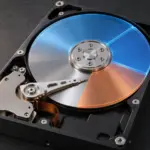
Pour défragmenter un disque dur (HDD) sous Windows 10, recherchez et ouvrez Défragmenter et optimiser les lecteurs, sélectionnez le lecteur, puis cliquez sur Analyser ou Optimiser. Le même outil gère les SSD, des lecteurs à mémoire flash. Windows choisit l’opération adaptée au support.
Ouvrir l’outil Optimiser les lecteurs
Dans la recherche de la barre des tâches, saisissez defrag et ouvrez Défragmenter et optimiser les lecteurs. Vous pouvez aussi ouvrir l’Explorateur de fichiers avec Windows+E.
- Dans Ce PC, cliquez avec le bouton droit sur un lecteur local, puis sur Propriétés. Vous pourrez ensuite choisir un autre lecteur dans l’outil.
- Dans l’onglet Outils, cliquez sur Optimiser dans la rubrique consacrée à l’optimisation et à la défragmentation. La liste des lecteurs s’ouvre.
Choisir l’opération adaptée au HDD ou au SSD
Vérifiez ensemble la lettre et le Type de média dans la liste. Par exemple, C: peut désigner un SSD et D: un disque dur sur le même ordinateur. Les lettres ne suffisent pas à connaître le type de support.
HDD. Quand les morceaux d’un fichier sont dispersés, la tête de lecture doit davantage se déplacer. Cliquez sur Analyser, puis consultez le pourcentage de fragmentation dans État actuel. Si D: affiche 0 % de fragmentation et un état normal, vous pouvez le laisser tel quel. Si Windows signale qu’une optimisation est nécessaire, cliquez sur Optimiser pour rapprocher les fragments.
SSD. L’optimisation peut utiliser TRIM pour signaler au SSD les zones qui ne contiennent plus de données à conserver. Laissez la maintenance planifiée de Windows choisir l’opération, sans imposer une défragmentation avec un autre utilitaire.
À la fin, vérifiez la date de la dernière exécution et l’état actuel du lecteur. La durée de l’opération sur un HDD dépend notamment de sa capacité et de sa fragmentation.
Guide Microsoft sur l’optimisation des lecteurs
Vérifier et modifier la planification automatique
Par défaut, Windows planifie l’optimisation chaque semaine. Dans la rubrique de planification, cliquez sur Modifier les paramètres et choisissez une fréquence quotidienne, hebdomadaire ou mensuelle en laissant la planification activée. Utilisez Choisir pour vérifier les lecteurs concernés.
Enregistrez les réglages et rouvrez la boîte de dialogue pour contrôler la fréquence. Vous pouvez rétablir le réglage précédent au même endroit. Si un portable manque régulièrement les exécutions prévues, branchez-le sur le secteur. La maintenance automatique peut ignorer la tâche quand le PC fonctionne sur batterie.
Si l’optimisation reste incomplète ou si le PC est toujours lent
Un HDD presque plein peut n’être défragmenté qu’en partie. Microsoft indique qu’il faut au moins 15 % d’espace libre sur le volume pour une défragmentation complète. Supprimez les fichiers inutiles ou déplacez les fichiers volumineux vers un autre lecteur, puis relancez l’analyse.
Si le lecteur affiche un état normal, vérifiez dans l’onglet Processus du Gestionnaire des tâches quelles applications sollicitent le plus le disque avant de relancer l’optimisation. Si les erreurs de lecture se répètent ou si le lecteur disparaît souvent, sauvegardez d’abord les fichiers importants encore lisibles sur un autre support.