윈도우 11 / 장치 관리자 여는 세 가지 방법과 장치 상태 확인하기
윈도우 11의 장치 관리자는 그래픽 카드, 네트워크 어댑터, 키보드처럼 컴퓨터가 인식한 하드웨어와 장치 상태를 확인하는 도구입니다. 시작 버튼을 마우스 오른쪽 버튼으로 클릭한 뒤 장치 관리자를 선택하면 열 수 있으며, 시작 검색이나 실행 창에서도 같은 도구를 실행할 수 있습니다.
어떤 방법으로 열면 되나요?
세 가지 방법은 서로 다른 관리 도구를 설치하는 과정이 아니라 같은 장치 관리자 창으로 들어가는 경로입니다. 마우스를 사용한다면 시작 버튼 메뉴가 간단하고, 정확한 메뉴 위치를 찾기 어렵다면 검색이나 실행 창을 이용하면 됩니다.
| 여는 방법 | 경로 또는 입력 내용 | 사용하기 좋은 상황 |
|---|---|---|
| 시작 버튼 메뉴 | 시작 버튼 우클릭 → 장치 관리자 | 마우스로 빠르게 열 때 |
| 시작 검색 | 시작에서 장치 관리자 검색 | 메뉴의 위치를 모를 때 |
| 실행 창 | Windows + R → devmgmt.msc | 키보드로 실행하거나 검색이 불편할 때 |
현재 사용 중인 Windows의 표시 언어에 따라 메뉴 이름은 달라질 수 있습니다. 검색에는 해당 언어의 장치 관리자 이름을 입력하고, 실행 창에서는 언어에 관계없이 devmgmt.msc를 입력합니다.
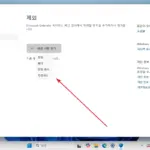
시작 버튼 메뉴에서 열기
- 작업 표시줄의 시작 버튼을 마우스 오른쪽 버튼으로 클릭합니다. 시작 버튼은 작업 표시줄 정렬 설정에 따라 위치가 달라질 수 있습니다.
- 나타난 메뉴에서 장치 관리자를 선택합니다.
- 장치 관리자 창에 장치 종류별 목록이 표시되는지 확인합니다. 이미 열려 있었다면 기존 창이 다른 창 뒤에 있는지도 확인합니다.
키보드로 같은 메뉴를 열려면 Windows + X를 누른 뒤 장치 관리자를 선택합니다. 메뉴 항목을 선택한 결과는 장치 관리자가 열리는 것이며, 이 단계에서 드라이버를 새로 설치하거나 장치 설정을 바꾸지는 않습니다. Microsoft의 장치 속성 화면을 여는 방법에서도 시작 버튼 메뉴를 통한 접근을 안내합니다.
시작 검색에서 열기
- Windows 키를 눌러 시작을 엽니다.
- 장치 관리자를 입력합니다. 영어 Windows에서는 Device Manager를 검색합니다.
- 검색 결과에서 Windows의 장치 관리자를 선택합니다. 웹 검색 결과나 별도로 내려받는 드라이버 관리 프로그램과 구분합니다.
장치 종류별 목록이 나타나면 정상적으로 연 것입니다. 검색 결과가 나오지 않는 경우에는 같은 검색을 반복하기보다 아래 실행 창 방법으로 도구를 직접 호출해 볼 수 있습니다.
실행 창에서 열기
- Windows + R을 눌러 실행 창을 엽니다.
- 입력란에 아래 내용을 입력합니다. 철자와 점을 포함해 그대로 입력하며 따옴표는 넣지 않습니다.
devmgmt.msc- 확인을 클릭하거나 Enter를 누릅니다. 장치 관리자 창이 열리고 장치 목록이 표시되는지 확인합니다.
이 입력 내용은 Windows에 포함된 장치 관리자 관리 콘솔을 여는 데 사용합니다. 실행할 파일을 내려받거나 스크립트 파일을 만들 필요는 없습니다. 오류가 나타나면 오류 메시지를 기록하고, 철자를 확인한 뒤 시작 버튼 메뉴에서도 같은 문제가 발생하는지 비교합니다.
장치 상태와 오류 코드를 확인하는 방법
장치 관리자를 여는 것과 특정 장치에 문제가 없는지 판단하는 것은 별도 작업입니다. 목록에 이름이 보인다는 이유만으로 실제 기능까지 정상이라고 단정하지 말고, 확인하려는 장치의 속성을 엽니다.
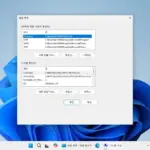
- 확인할 장치가 속한 종류 옆의 화살표를 눌러 목록을 펼칩니다. 예를 들어 그래픽 카드는 디스플레이 어댑터, 유선·무선 네트워크 장치는 네트워크 어댑터에서 찾습니다.
- 실제 장치 이름을 마우스 오른쪽 버튼으로 클릭하고 속성을 선택합니다.
- 일반 탭의 장치 상태를 읽습니다. 문제가 표시되면 오류 코드와 메시지, 장치 이름을 함께 기록합니다.
- 드라이버 정보를 전달해야 한다면 드라이버 탭에서 공급자와 버전 등 표시된 정보를 확인합니다. 확인이 끝나면 속성 창을 닫습니다.
노란색 삼각형과 느낌표는 장치에 문제가 보고되었음을 나타낼 수 있습니다. 오류 코드에 따라 원인과 조치가 달라지므로 표시만 보고 하드웨어 고장으로 단정하지 않습니다. 예를 들어 코드 28은 드라이버가 설치되지 않은 상태를 뜻합니다. 기록한 코드에 맞는 조치는 Microsoft의 장치 관리자 오류 코드 안내에서 확인할 수 있습니다.
창이 열리지 않거나 원하는 장치가 보이지 않을 때
먼저 문제가 어느 단계에서 발생하는지 구분합니다. 장치 관리자 자체가 열리지 않는 경우와 창은 열리지만 특정 장치가 목록에 없는 경우는 확인할 대상이 다릅니다.
- 검색만 되지 않는 경우: 시작 버튼 우클릭 메뉴나
devmgmt.msc로 실행해 검색 문제와 구분합니다. - 권한·조직 정책 오류가 표시되는 경우: 오류 문구를 기록하고 회사·학교 컴퓨터의 관리자에게 문의합니다. 장치 변경에는 관리자 권한이 필요할 수 있으므로 조직의 제한을 임의로 우회하지 않습니다.
- 외장 장치가 없는 경우: 전원과 케이블 연결, 실제 연결한 컴퓨터가 맞는지 먼저 확인합니다. 장치 이름이 예상과 다르게 표시될 수 있으므로 장치 종류도 함께 확인합니다.
- 이전에 연결했던 장치를 찾는 경우: 보기 → 숨겨진 장치 표시를 확인합니다. 흐리게 표시된 항목이 있다는 것만으로 현재 연결된 장치의 고장이라고 판단하지 않습니다.
상태를 확인할 때는 장치의 속성을 선택하면 됩니다. 디바이스 사용 안 함이나 디바이스 제거는 실제 장치 동작에 영향을 주는 다른 작업이므로, 오류 원인과 복구 방법을 확인한 뒤 필요한 경우에만 진행합니다. 상담이나 지원 요청에는 장치 이름, 오류 코드, 발생 시점을 함께 전달하면 확인 범위를 좁히는 데 도움이 됩니다.