모니터 / 미니 LED란? 로컬 디밍과 블루밍의 이해
일반적인 미니 LED 모니터는 작은 LED를 백라이트로 사용하는 LCD 모니터입니다. 백라이트를 구역별로 조절하는 로컬 디밍으로 밝은 부분과 검정을 함께 표현할 수 있지만, 밝은 물체 주변이 번지는 블루밍이나 밝기 변화는 제품에 따라 남을 수 있습니다. LED 개수나 디밍 구역 수 하나만으로 실제 화질을 판단하지 마세요.
미니 LED는 패널 종류보다 백라이트를 뜻합니다
LCD는 백라이트의 빛을 액정으로 조절합니다. 따라서 IPS 미니 LED나 VA 미니 LED처럼 액정 구동 방식과 백라이트 기술을 함께 표기할 수 있습니다. 패널과 백라이트의 구분에서 설명한 것처럼 IPS와 미니 LED는 서로 하나만 고르는 동일한 분류가 아닙니다.
또한 화소 자체가 빛나는 OLED나 MicroLED와도 구분합니다. 미니 LED라는 이름이 있다고 화면의 모든 화소가 독립적으로 발광하는 것은 아닙니다. 이 글은 PC용 LCD 백라이트로 쓰이는 미니 LED를 기준으로 설명합니다.
로컬 디밍은 어떤 일을 하나요?
로컬 디밍(Local Dimming)은 백라이트를 여러 구역으로 나누어 밝기를 조절하는 기능입니다. 어두운 배경의 구역은 줄이고 밝은 물체가 있는 구역은 높여 한 화면의 휘도 범위를 넓히는 데 활용합니다. VESA의 디밍 구조 설명에서도 전체 광원을 함께 바꾸는 방식과 구역 제어를 구분합니다.
LED 하나와 제어 구역 하나가 항상 같은 단위는 아닙니다. 여러 LED를 한 구역으로 묶을 수 있으므로 “LED 수”와 “디밍 존 수”를 섞어 비교하지 마세요. 같은 구역 수라도 화면 크기와 구역 모양, 제어 알고리즘이 다르면 결과가 달라질 수 있습니다.
블루밍과 그림자 뭉개짐이 생기는 이유
검은 배경의 작은 자막이나 별이 한 제어 구역보다 작다면, 그 구역을 밝히는 과정에서 주변도 함께 떠 보일 수 있습니다. 이것이 블루밍(Blooming), 즉 밝은 물체 주위의 후광 현상입니다. 화면을 비스듬히 보면 액정과 광학 구조의 영향으로 더 두드러질 수도 있습니다.
반대로 번짐을 줄이려고 구역을 지나치게 어둡게 만들면 작은 별이나 그림자 세부까지 사라질 수 있습니다. 밝은 물체를 따라 구역이 늦게 바뀌면 흔적이나 밝기 출렁임이 느껴질 수도 있습니다. 명암비뿐 아니라 밝은 부분과 어두운 정보가 동시에 유지되는지 봐야 합니다.
구역 수 외에 비교할 사양
| 항목 | 확인할 내용 |
|---|---|
| 밝기 | 작은 영역의 순간 최대값과 전체 화면의 지속 밝기 |
| 구역 제어 | 자막·작은 물체 주변 번짐, 켜지고 꺼지는 속도 |
| 계조 | 어두운 부분이 검정으로 뭉개지지 않는지 |
| 사용 모드 | SDR·HDR·VRR에서 로컬 디밍의 지원과 동작 차이 |
| 기본 패널 | 시야각·기본 명암비와 픽셀 응답 특성 |
VESA DisplayHDR 성능 기준은 밝기와 검정, 디밍·색 등을 나누어 평가합니다. 특정 인증이나 존 수만으로 모든 콘텐츠가 같은 품질로 보인다고 보장하지 않습니다. HDR 지원과 실제 성능의 차이도 함께 확인하세요.
실제 콘텐츠에서 확인하는 순서
- 평소 볼 거리와 조명을 맞추고, 화면 모드·밝기를 기록합니다.
- 검은 배경의 작은 흰 자막이나 밝은 물체를 띄워 주변 후광을 봅니다.
- 별이나 그림자 질감처럼 작은 어두운 정보가 사라지지 않는지 확인합니다.
- 밝은 물체가 움직이거나 자막이 나타나고 사라질 때 주변 밝기가 흔들리는지 봅니다.
- 로컬 디밍을 끄거나 다른 강도로 바꾸어 비교합니다. 지원 옵션과 사용 가능 모드는 제품 설명서를 따릅니다.
- 게임은 가변 주사율을 켠 상태와 실제 프레임 범위에서도 확인합니다.
극단적으로 과노출한 카메라 사진은 눈에 보이는 번짐보다 강하게 나타날 수 있습니다. 영상·사진을 비교 자료로 사용할 때는 같은 조명·노출과 화면 설정인지 확인하고, 눈으로 확인한 인상을 정확한 계측값처럼 쓰지 않습니다.
SDR 문서와 HDR 콘텐츠에서 설정을 나누어 보세요
SDR 문서에서 작은 창과 커서에 따라 밝기가 달라지는 것이 불편하면 해당 모드에서 디밍을 조절할 수 있는지 확인합니다. HDR에서는 디밍을 껐을 때 밝고 어두운 영역의 표현이 달라질 수 있습니다. 한 모드의 결론을 다른 모드에 그대로 적용하지 마세요.
OLED와 비교한다면 검정·밝기·정지 화면 관리·글자 표현을 모두 같은 사용 조건에서 봅니다. 미니 LED의 장점은 단순한 명칭보다 실제로 볼 장면에서 밝은 정보와 어두운 정보가 얼마나 안정적으로 함께 남는지로 평가하는 것이 좋습니다.
IPS의 시야각 장점과 색 정확도를 구분하고 검정 표현·글로우·게이밍 응답 특성을 설명합니다. 사용 목적별로 확인할 사양을 정리합니다.
CPU 코어란? 코어 수의 의미와 성능을 비교하는 방법
CPU 코어와 논리 프로세서의 차이, 코어 수만으로 성능을 판단하기 어려운 이유를 설명합니다. 하이브리드 코어 사양과 용도별 비교 기준도 함께 확인할 수 있습니다.
모니터 / KVM·PBP·PIP의 차이와 두 컴퓨터 연결 방법
KVM의 입력·USB 전환과 PBP·PIP 화면 표시의 차이를 설명합니다. 두 컴퓨터의 영상·업스트림 배선, 입력 매핑과 주변기기 점검 방법을 안내합니다.
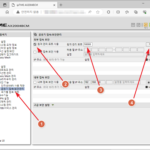
아이피타임(ipTIME) 공유기 / 외부에서 공유기 관리 페이지에 접속하는 방법
공유기 관리는 보통 공유기에 연결되어 있는 컴퓨터에서 한다. 설정을 변경하지 않았다면 웹브라우저에서 192.168.0.1로 접속하면 된다. 192.168.0.1은 사설 IP로, 외부에서는 그 주소로 공유기에 접속할 수 없다. 따라서 외부에서는 공유기 설정을 변경하는 등 관리를 할 수 없다. 만약 외부에서 공유기 관리를 하고 싶다면 별도의 설정을 해야 한다. ipTIME 공유기 관리자 페이지에 접속한다. [고급 설정 - 보안 ...
모니터 / USB-C 연결 시 확인할 영상 출력·충전·USB 조건
USB-C 모니터 연결에 필요한 영상 출력·USB 데이터·충전 조건을 구분합니다. 포트와 케이블 선택, 대역폭 및 기능별 문제 점검 순서를 안내합니다.
모니터 / VA 패널의 장단점과 검은색 잔상 확인 방법
VA 패널의 명암 장점과 어두운 계조 잔상, 시선에 따른 톤 변화를 설명합니다. 게임·다크 모드·영화용으로 고를 때 확인할 방법을 제공합니다.

CPU 스레드란? 코어·논리 프로세서·프로그램 스레드의 차이
CPU 사양의 스레드와 프로그램 스레드를 구분하고 SMT의 작동 방식과 한계를 설명합니다. Windows에서 코어와 논리 프로세서 수를 확인하는 방법도 제공합니다.
모니터 / 시야각이란? 178도 표기의 의미와 확인 방법
시야각 178도의 의미와 측정 조건을 설명하고 실제 색·계조 변화와 구분합니다. 모니터 배치와 사용 자세에 맞춰 확인하는 방법을 정리합니다.
미니 LED 백라이트와 LCD 패널, 로컬 디밍의 관계를 설명합니다. 블루밍·그림자 뭉개짐·밝기 출렁임을 실제 콘텐츠에서 비교하는 방법을 정리합니다.
MSI / 메인보드 / 장착 가능한 메모리와 크기 확인하는 방법
컴퓨터 조립은 쉽다. 케이스, 파워 서플라이, 메인보드, CPU, 메모리, 디스크 등을 구입한 후 적절한 위치에 꽂기만 하면 된다. 잘못 꽂을까 걱정할 것도 없다. 맞지 않는 위치라면 아예 끼워지지도 않는다. 아, 케이스에 있는 Power, Reset 선 등을 메인보드에 꽂을 때는 주의를 해야한다. 메인보드 설명서를 보고 잘 꽂아야 전원이 들어오고 LED가 깜빡인다. 문제는 ...