Exchange Online / 공용 폴더 만들고 사용하는 방법
작성일 2023-09-11
최근 수정일 2026-10-25
Exchange Online의 공용 폴더는 다음 순서로 만든다.
- 공용 폴더 사서함 만들기
- 공용 폴더 만들기
- 사용 권한 부여하기
기본 작업은 Exchange 관리 센터에서 하지만, Exchange Online PowerShell을 이용하는 경우도 많다.
공용 폴더 사서함 만들기
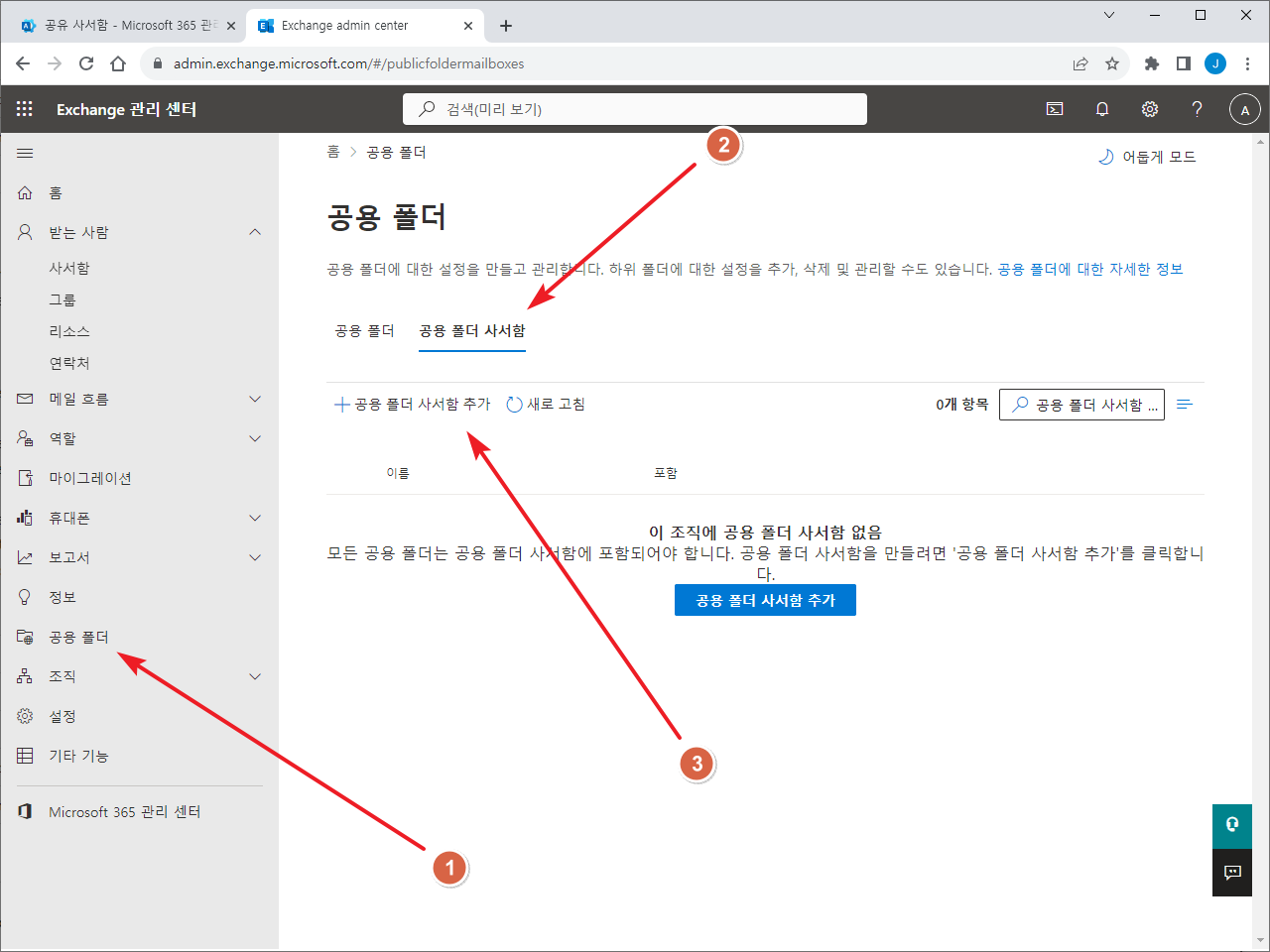
- Exchange 관리 센터에서 [공용 폴더]를 클릭한다.
- 상단에서 [공용 폴더 사서함]을 클릭한다.
- [공용 폴더 사서함 추가]를 클릭한다.
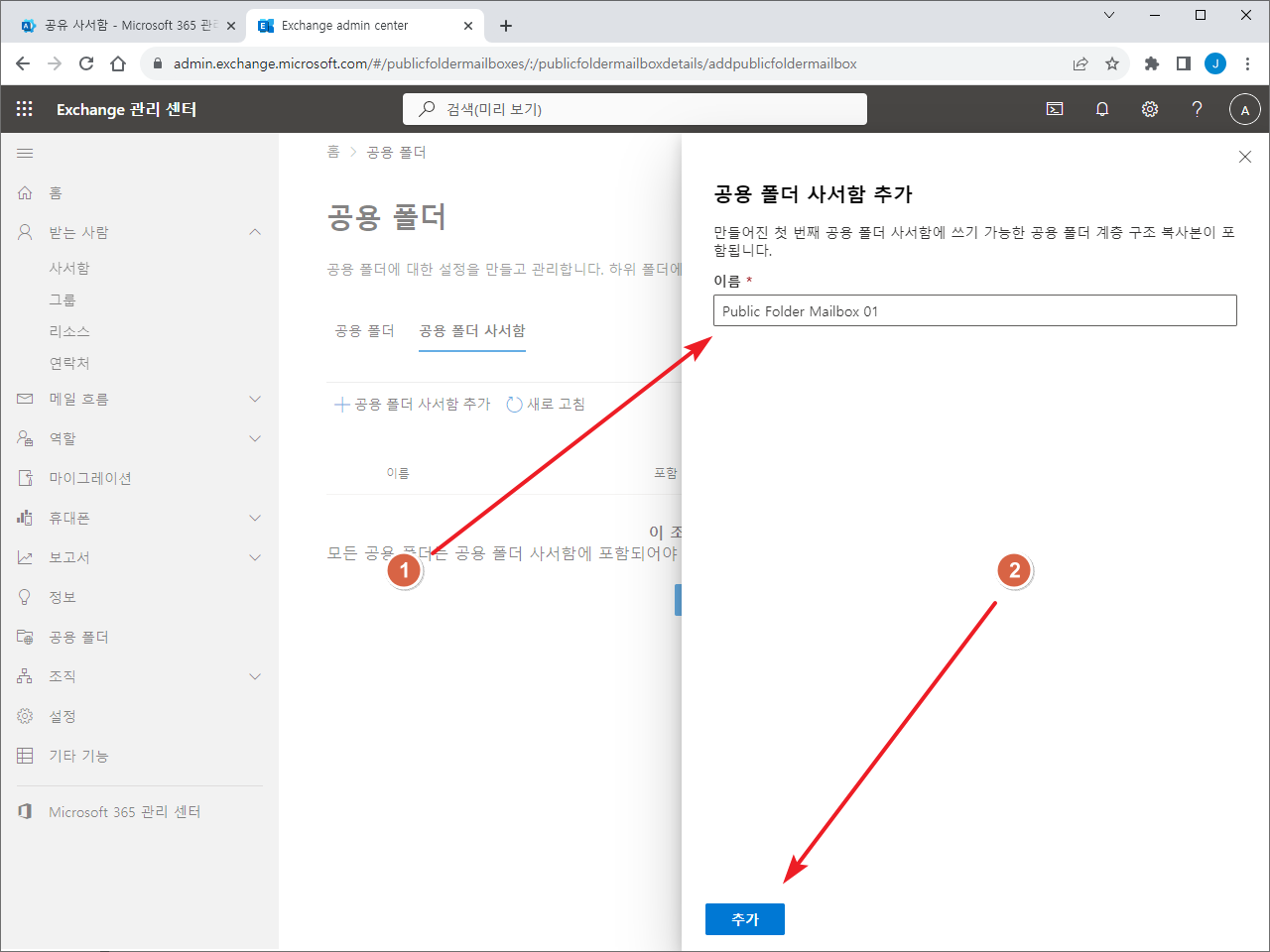
- 적절히 이름을 정하고 [추가]를 클릭하면...
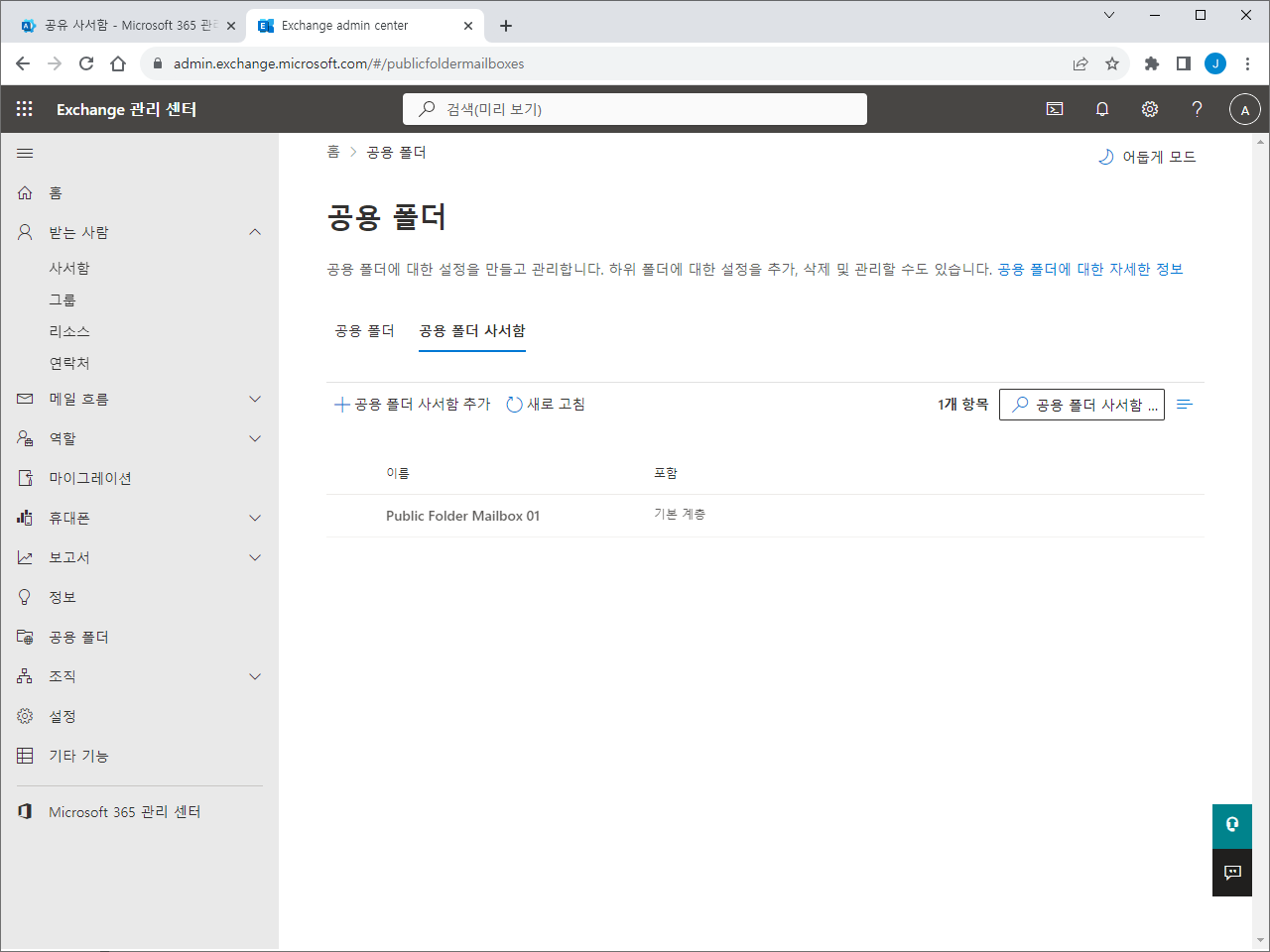
- 공용 폴더 사서함이 만들어진다.
- 공용 폴더 사서함 목록 보기
PS C:\> Get-Mailbox -PublicFolder- 삭제된 공용 폴더 사서함 목록 보기
Get-Mailbox -PublicFolder -SoftDeletedMailbox공용 폴더 만들기
- 상단에서 [공용 폴더]를 클릭한다.
- [공용 폴더 추가]를 클릭한다.
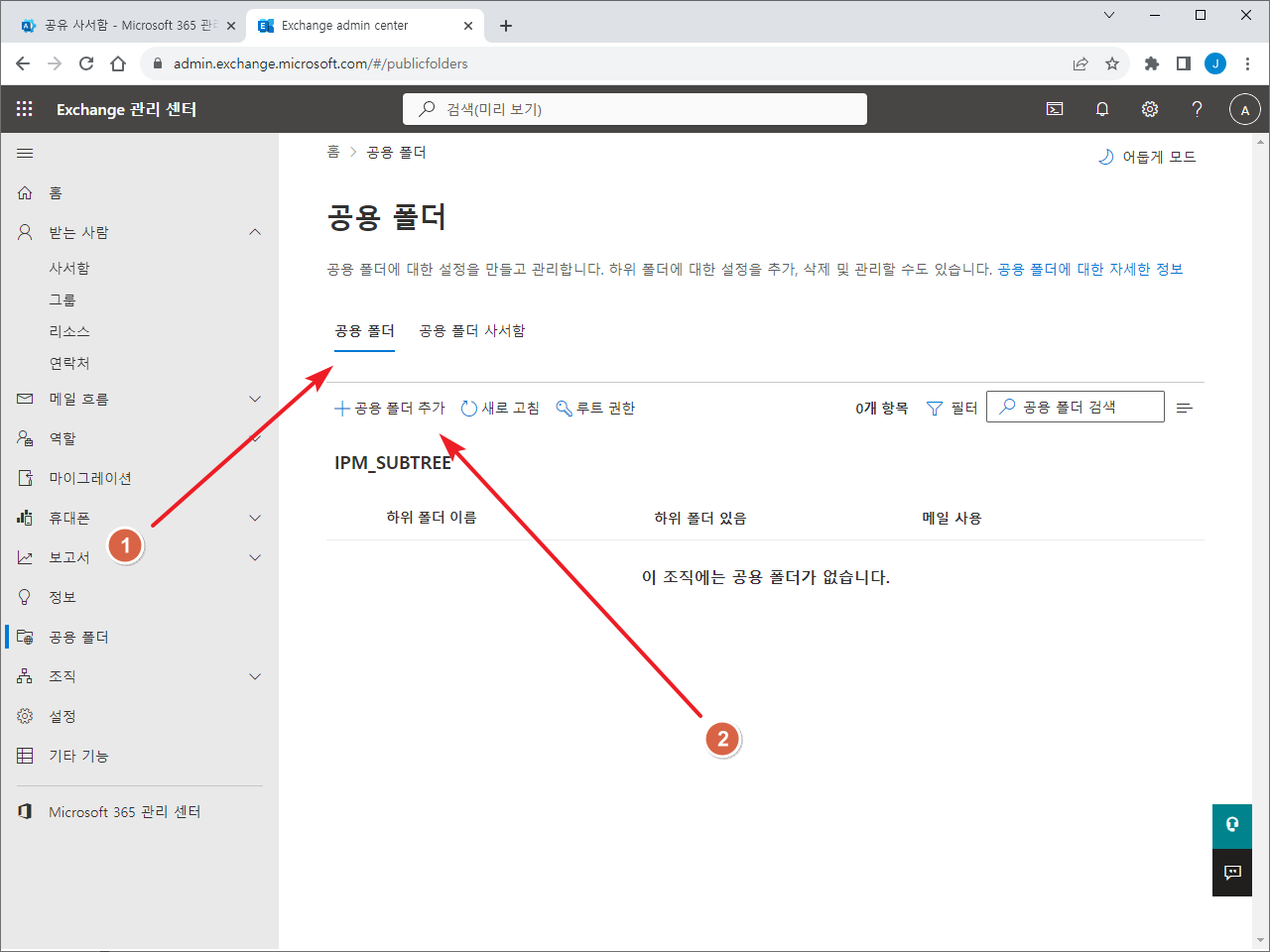
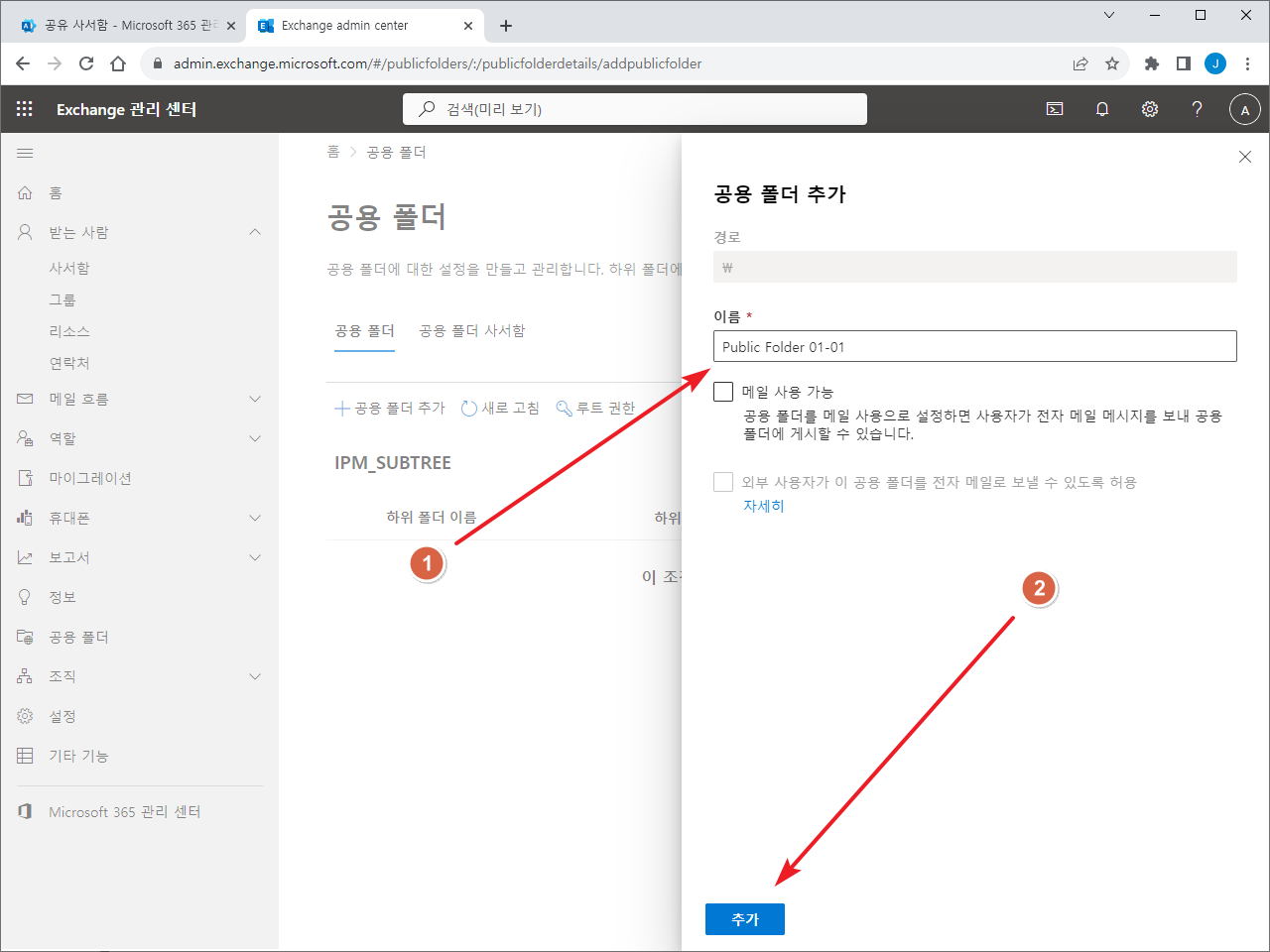
- 적절히 이름을 정하고 [추가]를 클릭하면...
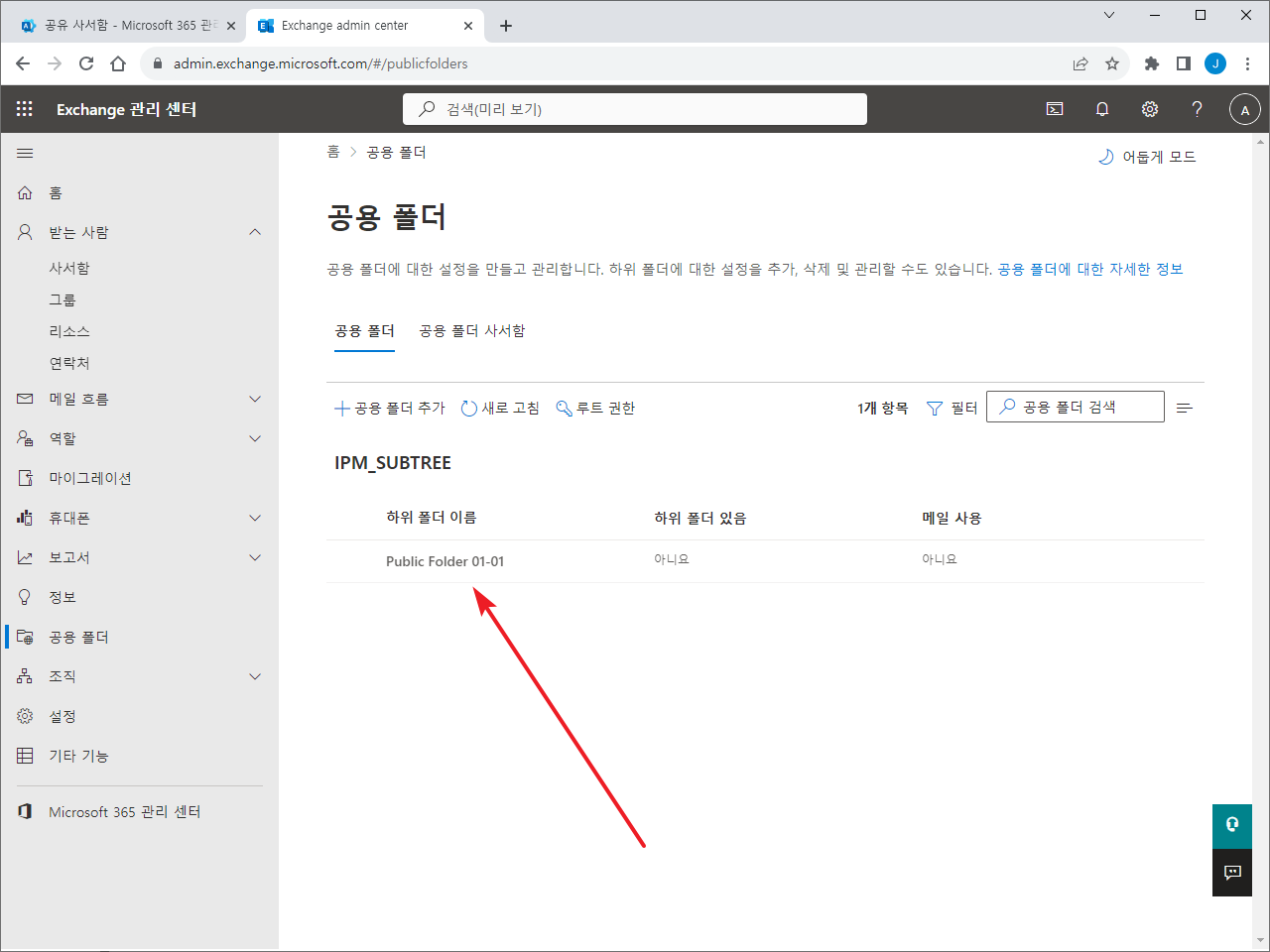
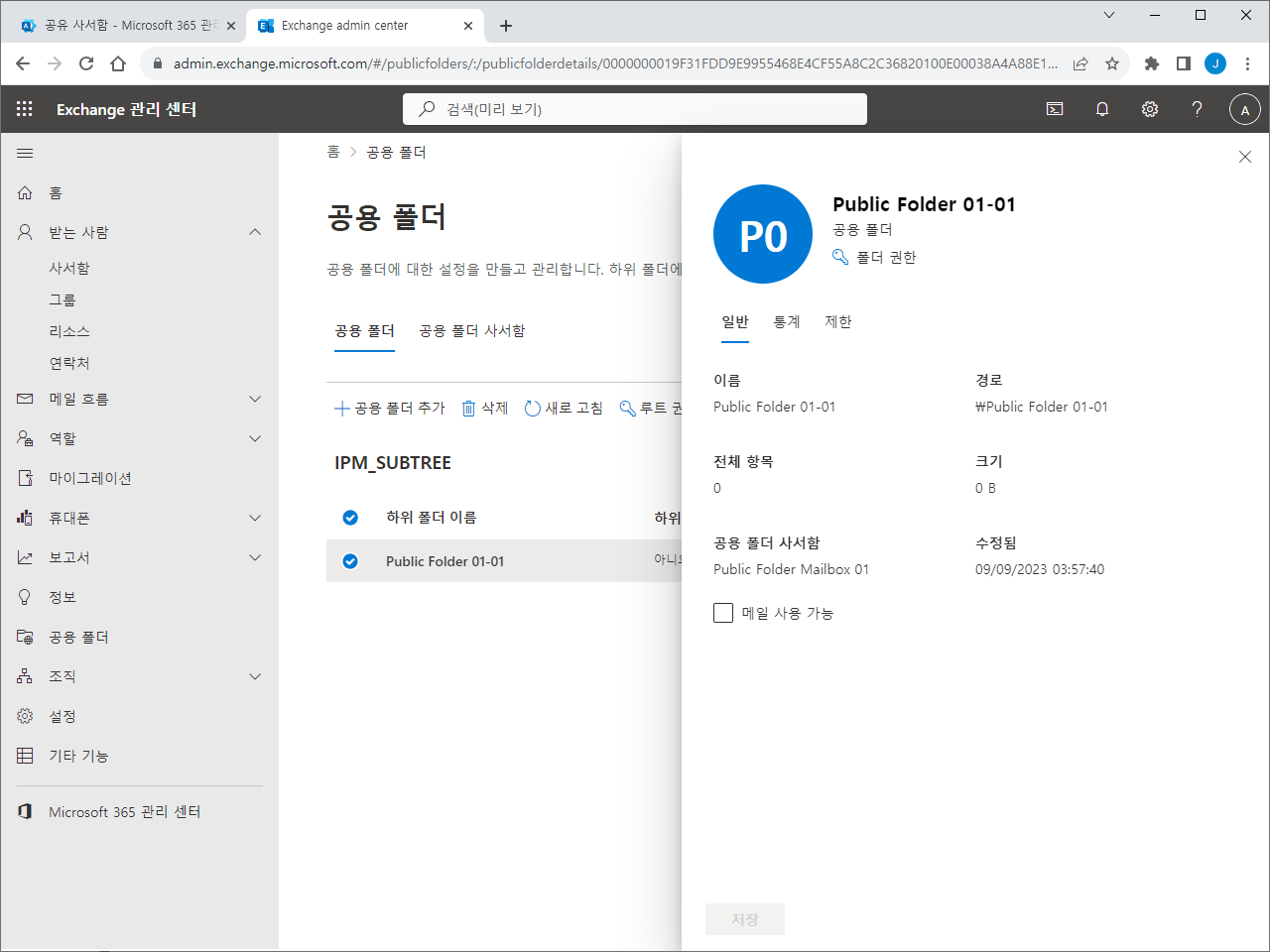
- 공용 폴더가 만들어지고, 공용 폴더를 클릭하면...
- 상세 설정을 할 수 있다.
권한 설정하기
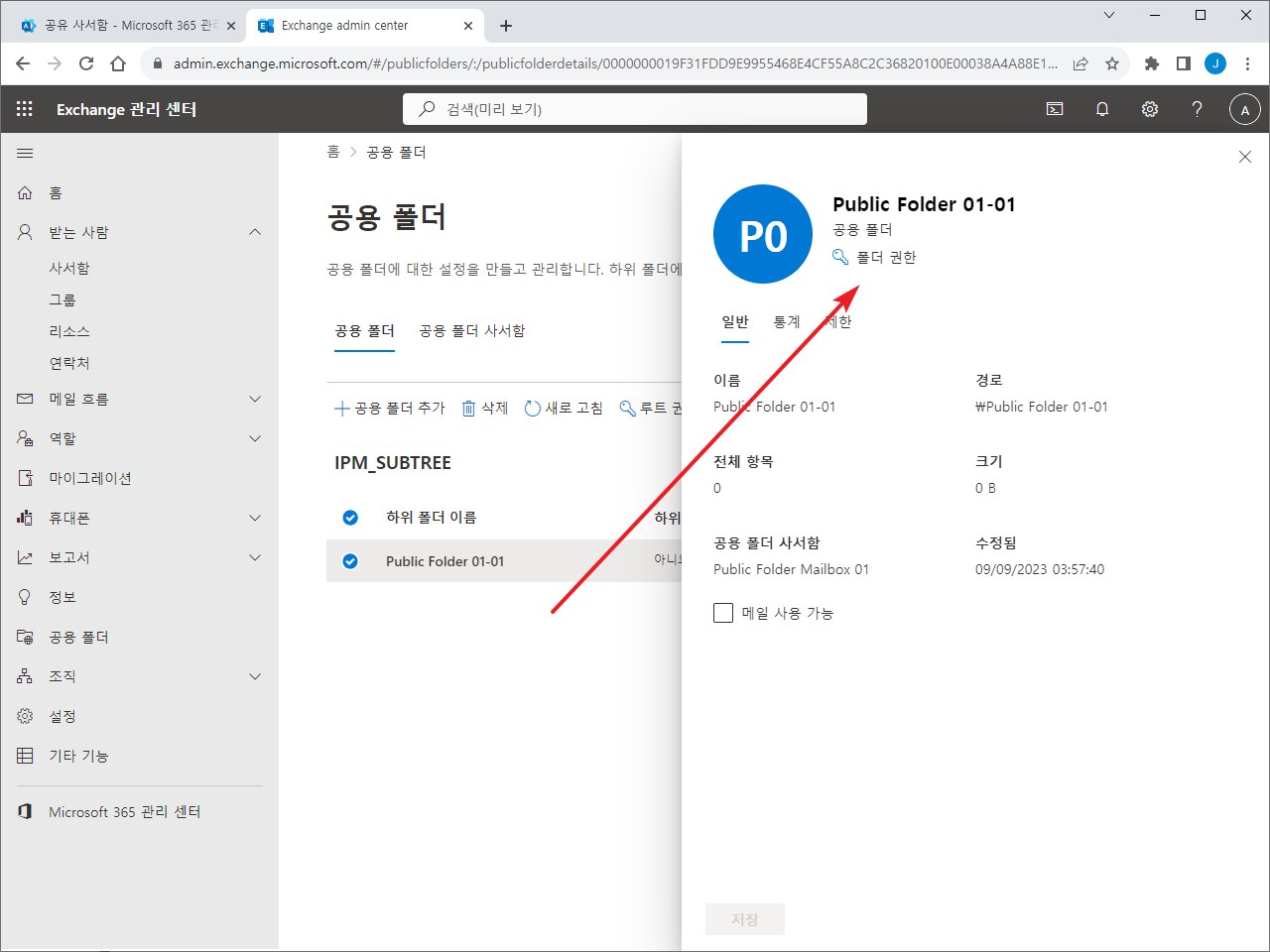
- 공용 폴더를 선택하고 [폴더 권한]을 클릭한다.
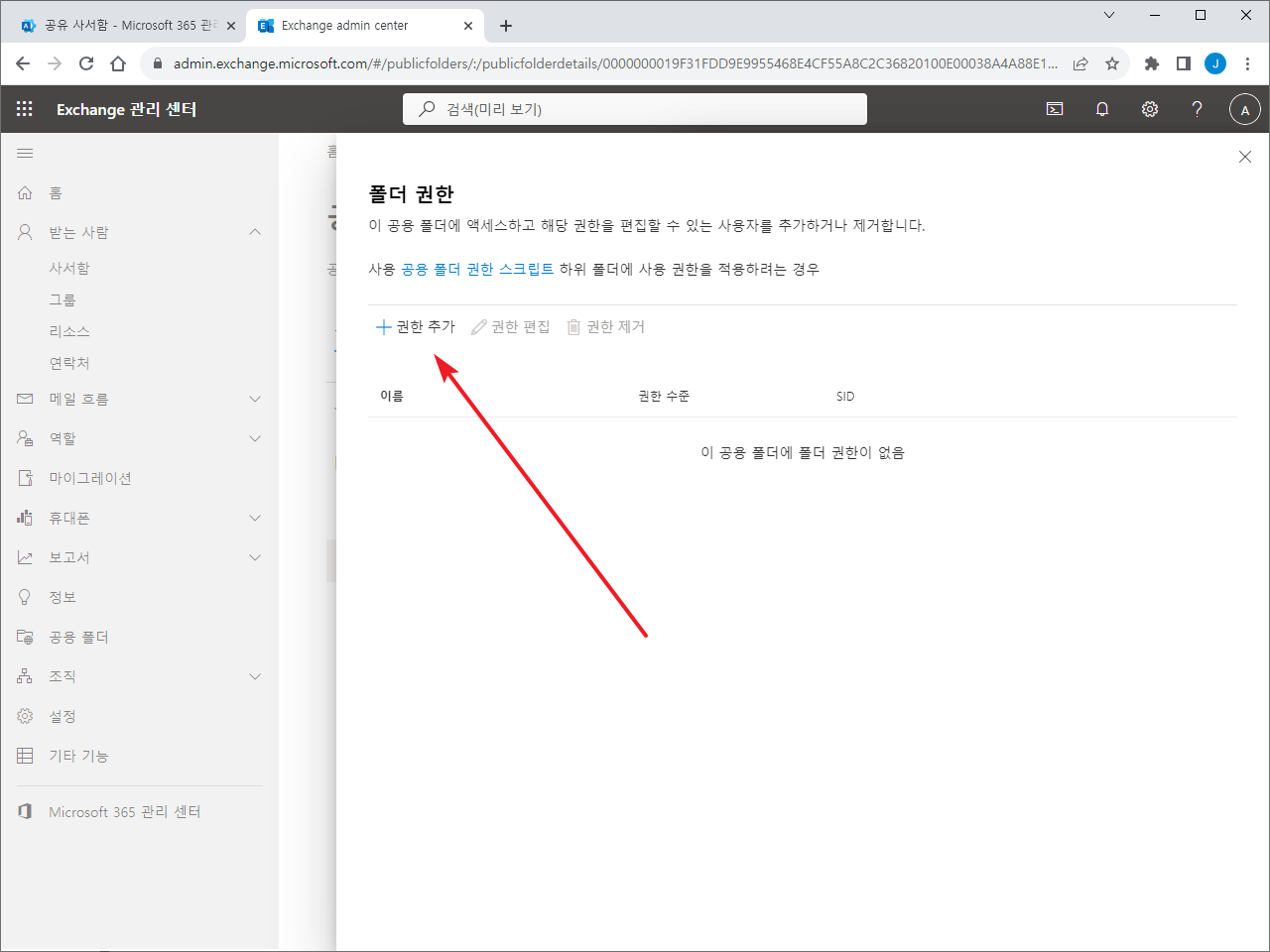
- [권한 추가]를 클릭한다.
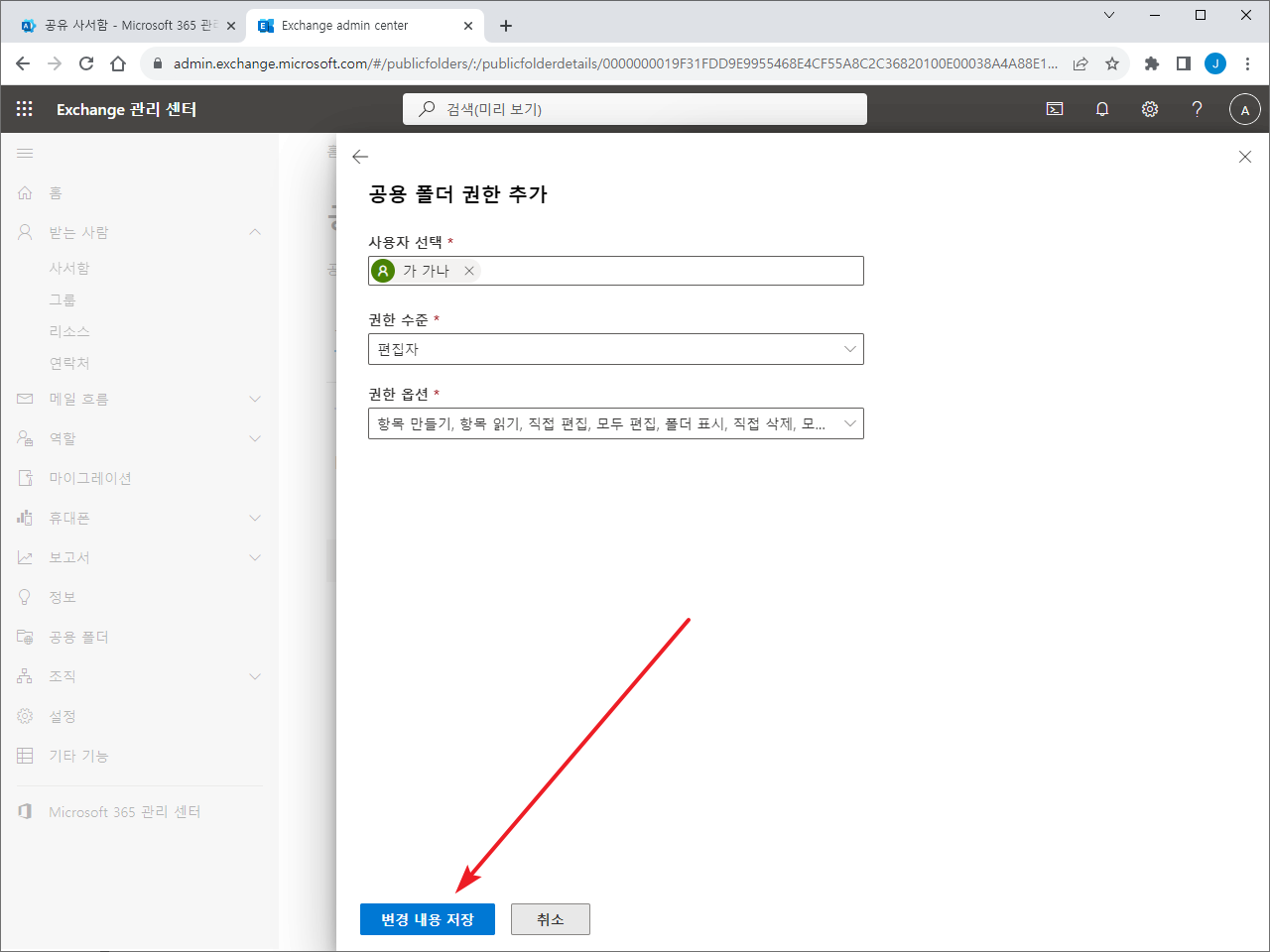
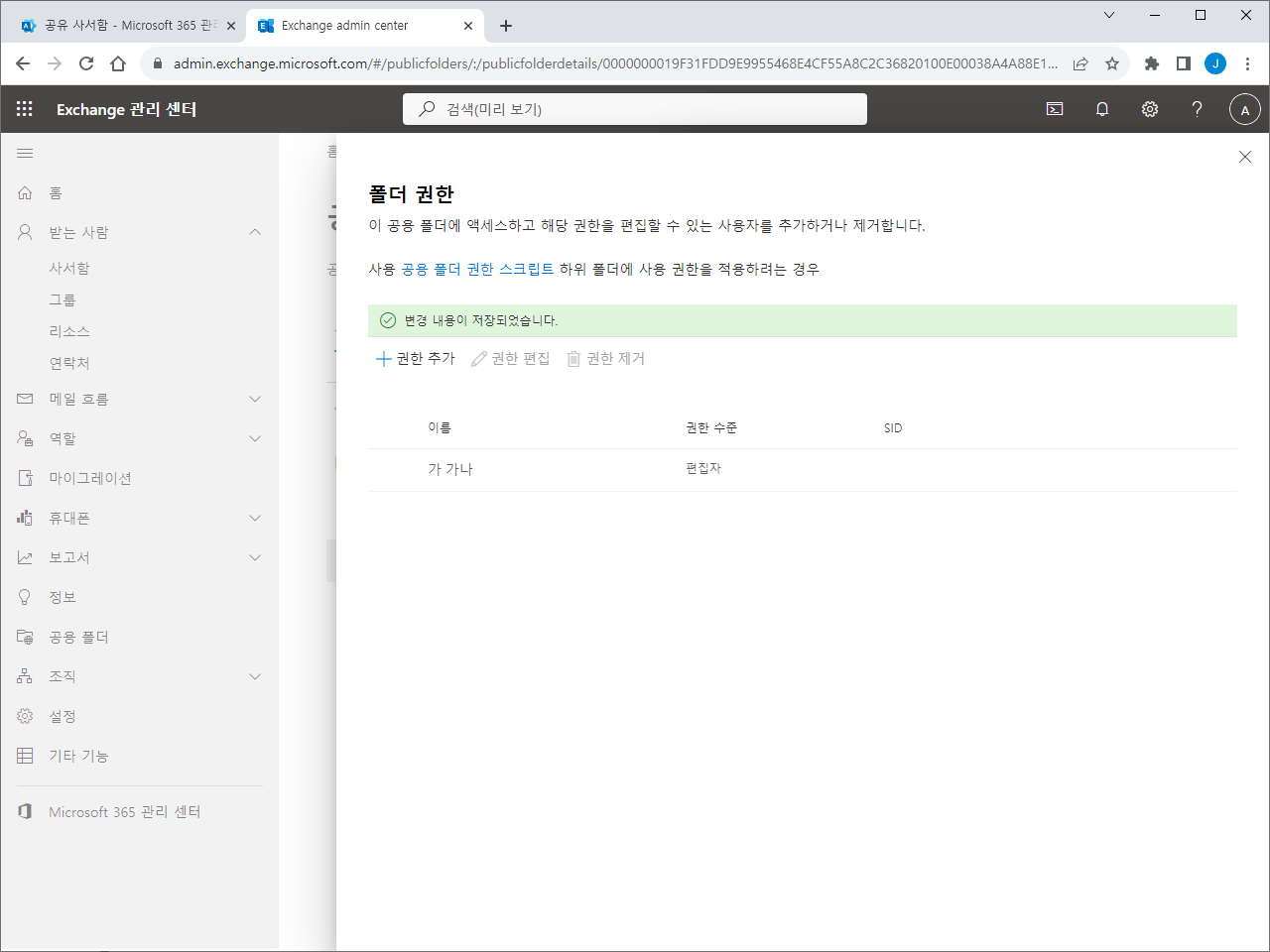
- 적절히 권한을 설정하고 [변경 내용 저장]을 클릭한다.
사용자의 공용 폴더 접근
- 사용자는 아웃룩 앱 또는 아웃룩 웹으로 공용 폴더에 접근할 수 있다.
- 아웃룩 / 공용 폴더 추가하는 방법 : https://www.manualfactory.net/17537