카테고리: 잡동사니
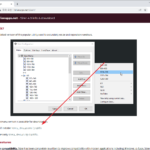
Sizer 4 / 윈도우 창 크기와 위치를 설정하는 프로그램
윈도우에서 창은 마우스로 드래그하여 크기를 변경할 수 있습니다. 보통의 상황에서는 대충 원하는 크기로 만듭니다. 하지만, 윈도우 창 크기를 정확하게 만들어야 할 때가 있습니다. 만약 창 크기를 픽셀 단위로 정확히 만들고, 원하는 위치에 정확히 배치하고 싶다면 Sizer를 사용해보세요. 무료이지만 강력한 기능을 제공합니다.
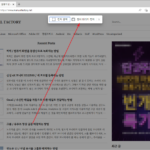
엣지 / 스크롤 캡처
활성화된 창을 캡처하는 것은 쉽다. 많은 캡처 프로그램이 창 캡처를 지원한다. 그런데, 화면에 보이지 않는 곳까지 캡처할 수 있는 프로그램은 많지 않고, OS 버전이나 캡처 대상이 되는 프로그램에 따라 잘 작동하지 않는 경우가 많다. 만약 웹페이지 전체를 캡처하고 싶다면 웹브라우저에 그런 기능이 있나 살펴보자. 쉽고 빠르게 캡처할 수 있다. 마이크로소프트 […]
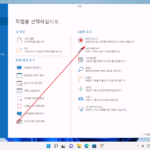
픽픽 / 컴퓨터 화면을 동영상으로 녹화하는 방법
픽픽은 컴퓨터 화면 캡처 프로그램이다. 그런데, 최근에 업데이트되면서 화면 녹화 기능이 추가되었다. 화면 녹화를 위해서 별도의 프로그램을 사용했어야 했는데, 이제는 픽픽에서 다 해결할 수 있다. [홈]에서 [화면 녹화 도구]를 클릭하면 녹화 모드로 들어간다. [REC]를 클릭하면 녹화가 시작되고, 다시 클릭하면 녹화가 중지된다. 녹화 방식에는 영역 지정 녹화와 전체 화면 녹화가 있다. […]
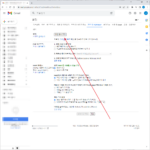
Gmail / 수신한 메일을 자동으로 다른 메일로 전달하는 방법
지메일(Gmail)을 주로 사용하는 경우도 있지만, 어쩔 수 없이 구글에 계정을 만들고 사용하는 경우도 있다. 예를 들어 Google Ads나 AdSense, Analytics 등 구글의 서비스를 이용하려면 구글 계정이 필요하다. 그렇게 만들어진 지메일로 메일이 온 것을 확인하려면 웹브라우저로 로그인하거나 아웃룩 같은 메일 클라이언트에 추가하면 된다. 그 모든 게 다 귀찮다면 그 계정으로 들어오는 […]
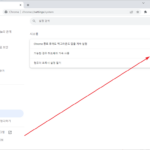
크롬 / 유튜브 영상 끊김 해결하는 방법
노트북을 샀다. 모니터 주사율 144Hz의 게이밍 노트북. 별도의 모니터와 연결하여 듀얼 모니터로 사용하고 있는데, 예상치 못한 문제가 발생했다. 외부 모니터와 연결된 상태에서, 크롬 웹브라우저로, 노트북 모니터로 유튜브 영상을 보면 뚝뚝 끊긴다. 외부 모니터에서 볼 때는 문제가 없고... 주사율을 변경하는 등 여러 가지 방법을 시도해보았는데, 해결책은 크롬 설정에 있었다. [시스템]에서 [가능한 […]
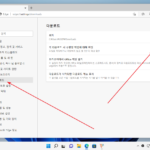
엣지 / 다운로드 할 때 저장 폴더 지정할 수 있게 설정하는 방법
마이크로소프트 엣지 웹브라우저의 기본 설정 하에서 파일을 다운로드하면, 사용자의 다운로드 폴더로 바로 다운로드합니다. 다운로드하는 기본 폴더를 변경하거나, 다운로드할지 바로 열지 선택할 수 있게 설정을 변경할 수 있습니다. 엣지 오른쪽 위에 있는 점 세 개 아이콘을 클릭합니다. [설정]을 클릭합니다. 왼쪽 메뉴에서 [다운로드]를 클릭합니다. [위치]에서 기본 다운로드 폴더를 정할 수 있다. [각 […]
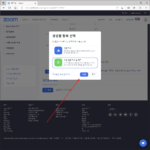
줌(Zoom) / 설문 조사 만드는 방법
줌(Zoom) 미팅을 하면서 설문 조사를 할 수 있다. 유료 요금제 상품에 있는 기능으로, 무료 버전에서는 사용할 수 없다. 설문 조사 기능 켜기 기본적으로 비활성화되어 있으므로, 사용을 하려면 활성화해야 한다. [개인 - 설정] 또는 [관리자 - 그룹] 또는 [관리자 - 계정 관리 - 계정 설정]에서 [회의 설문조사/퀴즈]를 활성화한다. 즉, 개인별로, 그룹별로, […]
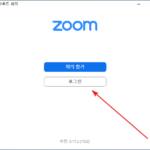
줌(Zoom) / 회의 만드는 방법, 초대하는 방법, 참가하는 방법
회의 만들기 회의를 만드는 방법은 [새 회의]와 [예약]이 있는데, 바로 미팅을 시작하고 싶다면 [새 회의]로, 시간을 미리 정하고 미팅을 한다면 [예약]으로 만든다. 새 회의로 즉시 미팅 만들기 작업하는 과정에서 Zoom 앱이 필요한 경우 다운로드하고 설치하도록 유도한다. 만약 그 과정을 놓쳤다면 https://us05web.zoom.us/download에서 다운로드하고 설치한다. Zoom을 실행하고 [로그인]을 클릭한다. 계정 정보를 입력하고 […]
줌(Zoom) / 회원 가입하는 방법, 탈퇴하는 방법
회원 가입하기 Zoom 홈페이지에 접속한다. 오른쪽 위에 있는 [무료로 가입하세요]를 클릭한다. 생년월일을 입력하고 [계속]을 클릭한다. 약관 등이 나와야 하는데 오류가 있나보다. 그래도 [동의함]을 클릭하면 계속 진행된다. 구글 등으로 로그인하거나 계정을 새로 만들 수도 있다. 여기서는 새로 만드는 방법으로 가입하겠다. 이메일 주소를 입력하고 [가입]을 클릭한다. 입력한 이메일 주소로 활성화 메일이 발송된다. […]
한화손해보험 / 실비보험 / 보장 내용 확인하는 방법
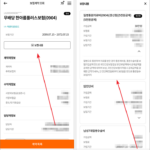
한화손해보험의 실비보험에 가입되어 있다. 손을 다쳐 체외충격파 치료를 받으려고 하는데, 실비보험 대상인지 확인하기 위해 전화로 문의를 했다. 보상 대상이 맞긴 하지만 정확한 것은 심사를 해야 한다는 답변을 들었고, 금액 한도와 횟수 등에 대한 것도 들었다. 그런데, 메모를 하지 않아 금액 한도와 횟수를 잊어버렸다. 전화 문의는 연결이 쉽지 않고, 또 잊어버릴 […]