4極Y字アダプターでマイクをノートPCやスマートフォンにつなぐ方法
外部マイクを3.5 mmのヘッドセット兼用端子につなぐには、機器と配線が合う4極(TRRS)プラグで、マイク入力付きのY字アダプターを使います。イヤホンを2本つなぐ分配器と外見が似ているので、製品仕様でマイク入力を確認してください。
3極と4極のプラグを見分ける
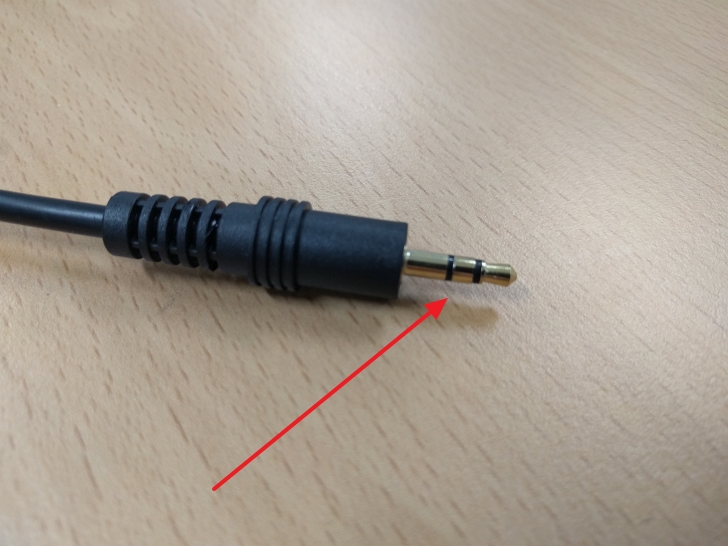
3極のTRS(Tip・Ring・Sleeve)には金属接点が3つあり、絶縁帯は2本です。4極のTRRS(Tip・Ring・Ring・Sleeve)には接点が4つあり、絶縁帯は3本です。帯の数で接点数は分かりますが、信号の割り当ては判断できません。
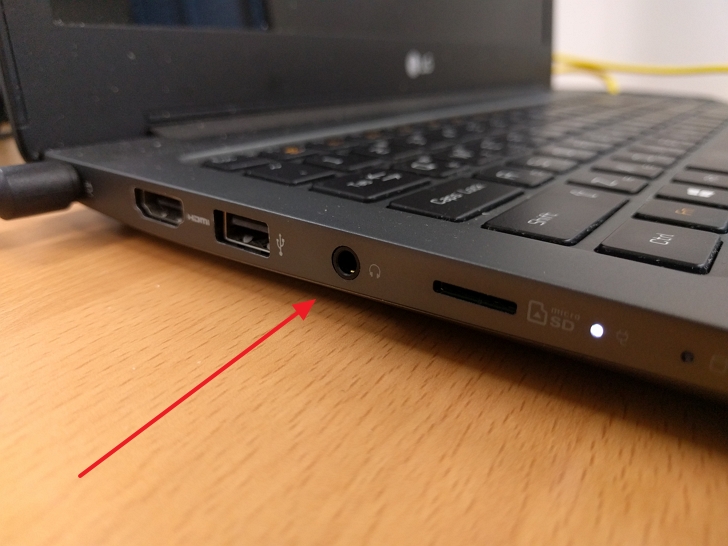
機器の3.5 mm端子が1つなら、ヘッドホン出力とマイク入力を兼ねるか仕様書を確認します。端子が別々なら、対応するマイクをマイク入力に直接つなげます。
Android Open Source Projectの3.5 mmヘッドセット仕様
マイク入力付きのY字アダプターを選ぶ
機器側が3.5 mmの4極プラグで、分岐側にマイク入力とヘッドホン出力が1つずつある製品を選びます。機器とアダプターの接点配列も合わせます。一般的なCTIAとOMTPでは、マイクとグランドの接点が入れ替わっています。
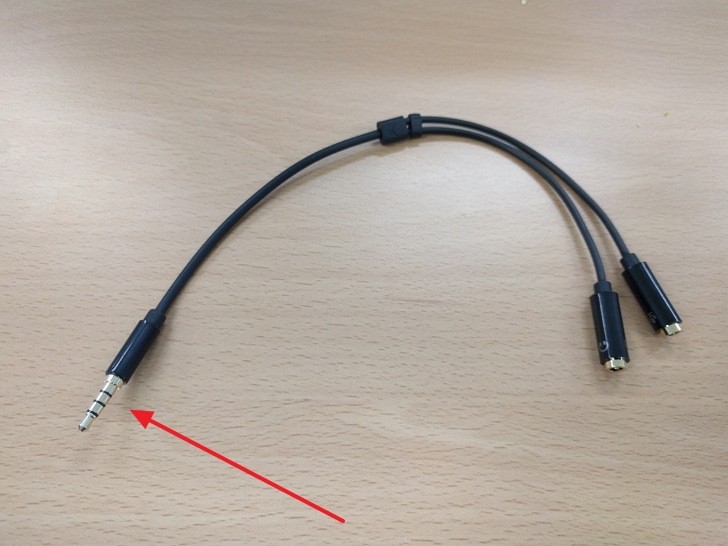
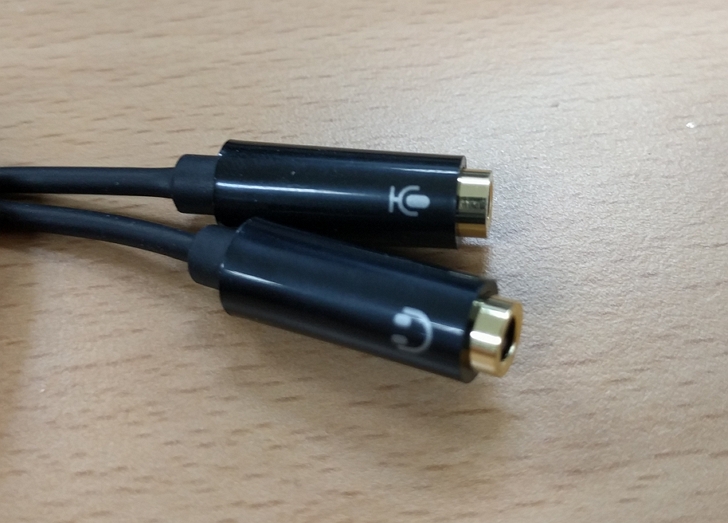
イヤホン2本用や音声共有用の分配器は、マイク入力対応の表示を確認してください。Y字アダプターでマイクに必要な電源が追加されるわけではありません。電源や専用入力が必要な場合は、マイクのメーカーが指定するオーディオインターフェースを使います。
ノートPCやスマートフォンにつなぐ
- 外部マイクのプラグをマイクの印が付いた端子に奥まで差し込みます。
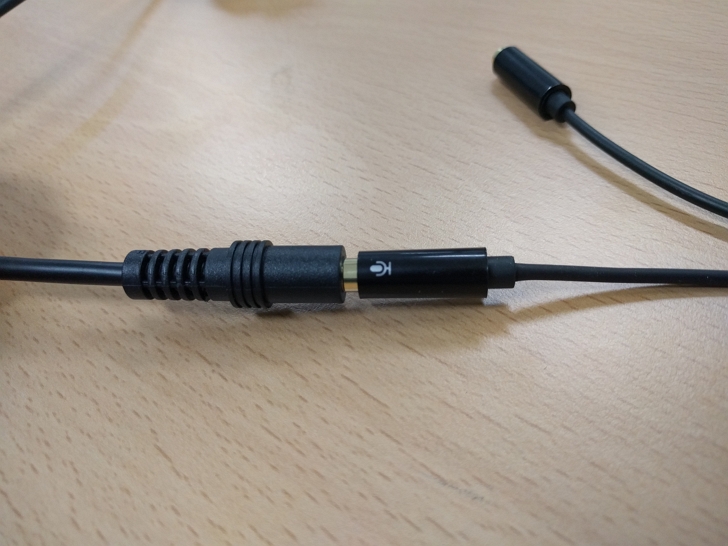
- イヤホンを使う場合は、もう一方のヘッドホンの印が付いた端子に差します。録音中に音を聞けるかは、アプリや機器のモニタリング機能によります。
- Y字アダプターの4極プラグを機器のヘッドセット兼用端子に差し込みます。
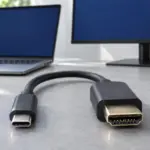
3.5 mm端子がない機器には、USB-CやLightningなどの端子に合い、ヘッドセットのマイク入力に対応する変換アダプターが必要です。ヘッドホン出力専用では録音できません。
Android Open Source ProjectのUSB-Cオーディオアダプター仕様
外部マイクで録音できるか確認する
Windows 11では[設定]→[システム]→[サウンド]→[入力]でマイクを選び、テスト機能で短く録音して聴きます。スマートフォンでは使用予定のアプリで外部マイクを口に近づけて短く録音し、マイクを外してもう一度録音して比較します。
内蔵マイクが使われているようなら、プラグが奥まで入っているか、マイクとヘッドホンの端子を取り違えていないか、変換アダプターがマイク入力に対応するかを順に確認します。録音アプリのマイク権限と入力の選択も確認してください。