Ein Mikrofon per 4-poligem Y-Adapter an Laptop oder Smartphone anschließen
Für ein separates 3,5-mm-Mikrofon an einer kombinierten Headset-Buchse brauchen Sie einen vierpoligen TRRS-Y-Adapter mit passender Belegung und eigenem Mikrofoneingang. Prüfen Sie die Produktangaben, denn ein Verteiler für zwei Kopfhörer kann ähnlich aussehen.
Drei- und vierpolige Stecker unterscheiden
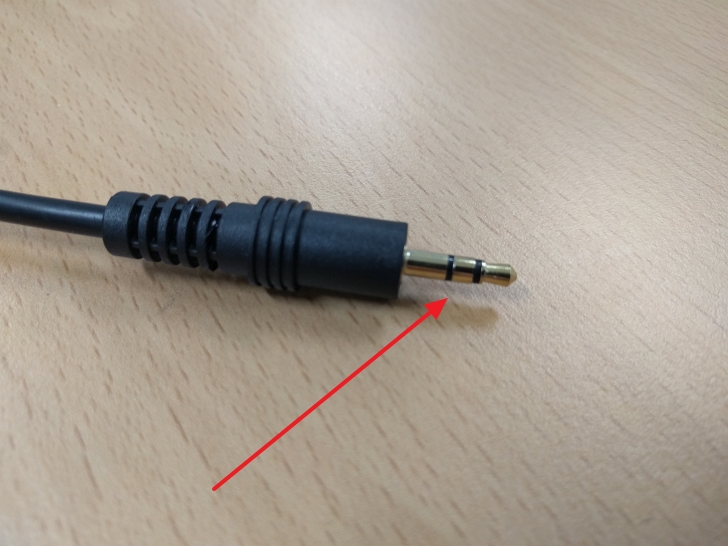
Ein dreipoliger TRS-Stecker (Tip, Ring, Sleeve) hat drei Metallkontakte und zwei Isolierringe. Ein vierpoliger TRRS-Stecker (Tip, Ring, Ring, Sleeve) hat vier Kontakte und drei Isolierringe. Die Ringe zeigen die Zahl der Kontakte, aber nicht deren Belegung.
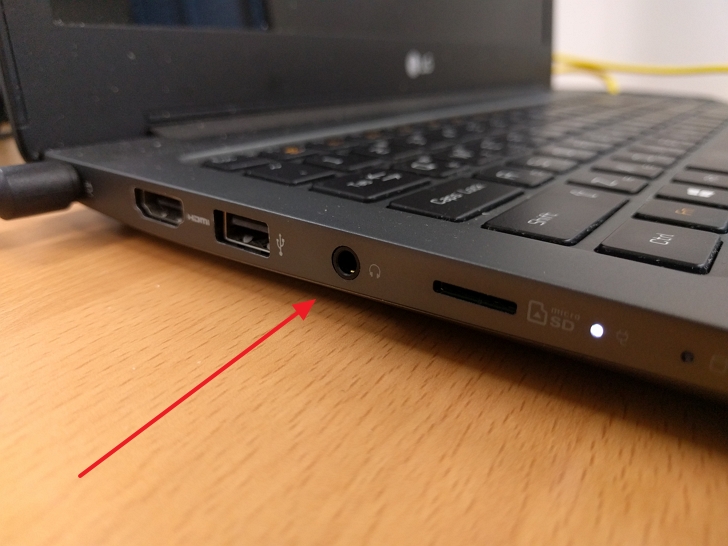
Hat das Gerät nur eine 3,5-mm-Buchse, prüfen Sie im Handbuch, ob sie Kopfhörerausgang und Mikrofoneingang kombiniert. Bei getrennten Buchsen können Sie ein kompatibles Mikrofon direkt am Mikrofoneingang anschließen.
3,5-mm-Headset-Spezifikation des Android Open Source Project
Einen Y-Adapter mit Mikrofoneingang auswählen
Suchen Sie einen vierpoligen 3,5-mm-Stecker auf der Geräteseite und getrennte Buchsen für Mikrofon und Kopfhörer. Die Belegung muss zum Gerät passen. Bei der verbreiteten CTIA-Belegung und bei OMTP sind Mikrofon und Masse vertauscht.
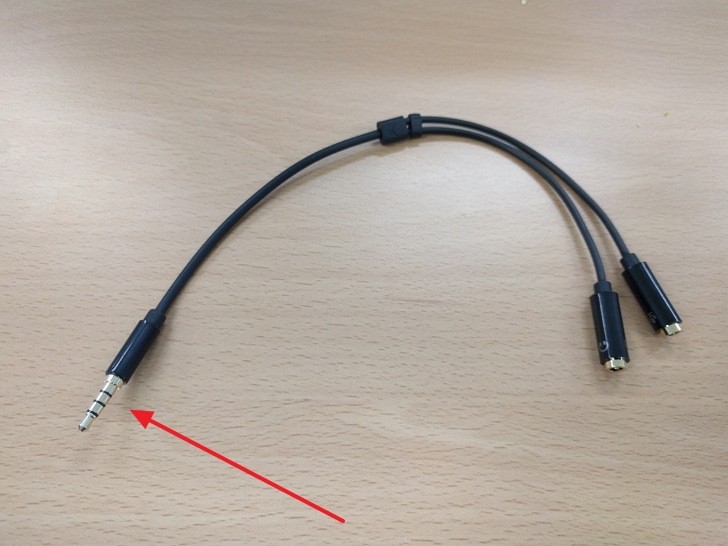
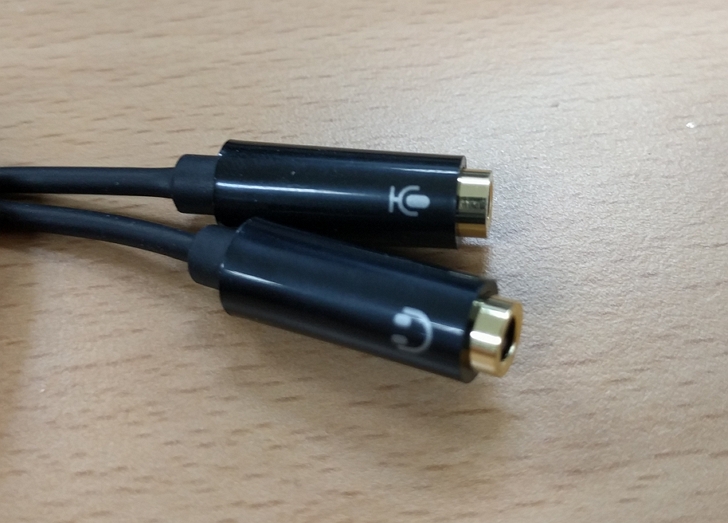
Bei einem Verteiler für zwei Kopfhörer muss der Mikrofoneingang ausdrücklich angegeben sein. Ein Y-Adapter fügt keine Stromversorgung hinzu. Benötigt das Mikrofon Strom oder einen speziellen Eingang, verwenden Sie das vom Hersteller empfohlene Audiointerface.
Produktspezifikation eines Adapters mit getrennten Buchsen
Mikrofon an Laptop oder Smartphone anschließen
- Stecken Sie das externe Mikrofon vollständig in die mit einem Mikrofon gekennzeichnete Buchse.
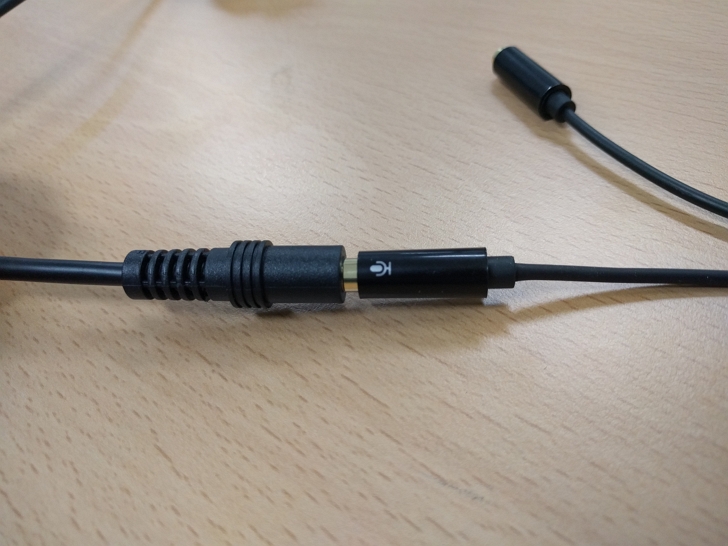
- Schließen Sie bei Bedarf den Kopfhörer an die andere Buchse an. Ob Sie sich während der Aufnahme hören, hängt von der Monitoring-Funktion des Geräts oder der App ab.
- Stecken Sie den vierpoligen Stecker in die kombinierte Headset-Buchse des Geräts.
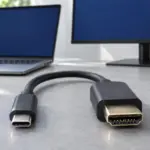
Fehlt die 3,5-mm-Buchse, benötigen Sie einen zum Geräteanschluss passenden USB-C- oder Lightning-Adapter, der einen Headset-Mikrofoneingang unterstützt. Ein reiner Kopfhöreradapter überträgt kein Mikrofonsignal.
USB-C-Audioadapter-Spezifikation des Android Open Source Project
Aufnahme mit dem externen Mikrofon prüfen
Wählen Sie in Windows 11 unter Einstellungen → System → Sound → Eingabe das Mikrofon und nehmen Sie mit dem Mikrofontest eine kurze Probe auf. Hören Sie sie ab. Nehmen Sie auf dem Smartphone mit der vorgesehenen App bei geringem Abstand zum externen Mikrofon auf. Ziehen Sie es ab und vergleichen Sie die Aufnahme mit einer zweiten Probe.
Verwendet das Gerät offenbar das interne Mikrofon, prüfen Sie den Sitz der Stecker, die Zuordnung der Buchsen und die Unterstützung des Mikrofoneingangs am Adapter. Prüfen Sie auch Mikrofonberechtigung und Eingabeauswahl in der App.