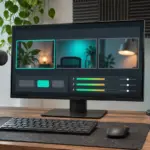
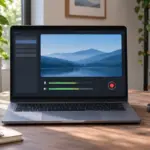
OBS Studio / Den Computerbildschirm aufnehmen
Um einen ganzen Monitor mit OBS Studio aufzunehmen, fügen Sie einer Szene eine Bildschirmquelle hinzu und starten Sie die Aufnahme. Prüfen Sie vorher in der Vorschau den Monitor und im Audiomixer die Tonquellen.
Bildschirm als Quelle hinzufügen
Wählen Sie unter Windows die Bildschirmaufnahme. Ab macOS 13 fügen Sie die macOS-Bildschirmaufnahme hinzu und wählen den Modus für den ganzen Bildschirm. Unter Linux suchen Sie auf Wayland nach PipeWire und auf X11 nach XSHM. Die Originalbilder zeigen eine ältere Windows-Version.
- Wählen Sie die gewünschte Szene und klicken Sie unter Quellen auf +. Wählen Sie die Quelle für die Aufnahme des ganzen Bildschirms.
- Legen Sie eine neue Quelle an, geben Sie ihr einen eindeutigen Namen wie „Zweiter Monitor“ und bestätigen Sie.
- Wählen Sie bei mehreren Monitoren den gewünschten in den Quelleigenschaften. Prüfen Sie ihn in der Vorschau und aktivieren Sie bei Bedarf die Aufnahme des Mauszeigers.
Bei einer Bildschirmaufnahme werden auch Benachrichtigungen und andere Fenster auf diesem Monitor erfasst. Für ein einzelnes Fenster wählen Sie die Fensteraufnahme oder unter macOS den Fenstermodus der macOS-Bildschirmaufnahme.
Offizielle OBS-Anleitung zu Bildschirmquellen
Aufnehmen und Datei abspielen
Sprechen Sie vor der Aufnahme ins Mikrofon oder spielen Sie den gewünschten Systemton ab. Prüfen Sie die entsprechenden Pegel im Audiomixer. Schalten Sie Eingänge stumm, die nicht aufgenommen werden sollen.
- Starten Sie die Aufnahme im Bereich Steuerung. Bewegen Sie für einen kurzen Test etwas auf dem Bildschirm und sprechen Sie ein paar Worte.
- Beenden Sie die Aufnahme im selben Bereich. Öffnen Sie Datei → Aufnahmen anzeigen und prüfen Sie, ob die neue Datei vorhanden ist.
Spielen Sie die Datei ab und prüfen Sie Bild und Ton. Wenn OBS seine eigene Vorschau wiederholt anzeigt, minimieren Sie das Fenster bei der Aufnahme oder verschieben Sie es auf einen anderen Bildschirm.
Speicherort und Aufnahmeformat wählen
- Öffnen Sie die Einstellungen von OBS. Unter Windows geht das über die Steuerung oder das Menü Datei.
- Öffnen Sie Ausgabe und wählen Sie bei einfachem Ausgabemodus im Aufnahmebereich Pfad und Qualität. Prüfen Sie den freien Platz am Ziel und machen Sie eine Testaufnahme, bevor Sie mehrere weitere Einstellungen ändern.
- Wechseln Sie bei Bedarf zum erweiterten Ausgabemodus und öffnen Sie den Reiter Aufnahme, um Tonspuren oder Encoder einzeln einzustellen. Die Bilder zeigen die Position der Optionen in einer älteren Version.
MKV kann helfen, eine Aufnahme bei einem unerwarteten Programmende zu erhalten. Falls Ihr Schnittprogramm MP4 benötigt, nehmen Sie mit kompatiblen Codecs auf und nutzen Sie unter Datei die Funktion zum Remuxen. Dabei kommen Bild und Ton ohne erneute Kodierung in einen anderen Container.
Offizielle OBS-Anleitung zur Aufnahmeausgabe und zum Remuxen
OBS-Aufnahmeeinstellungen für Premiere Pro
Schwarze Vorschau oder fehlenden Ton beheben
Prüfen Sie bei schwarzer Vorschau die Szene, das Augensymbol für die Quelle und die Monitorauswahl in den Quelleigenschaften. Kontrollieren Sie auch die Reihenfolge, wenn eine undurchsichtige Quelle die Bildschirmaufnahme verdecken könnte.
Prüfen Sie auf Windows-Notebooks mit zwei Grafikeinheiten die Aufnahmemethode in den Eigenschaften. Falls Automatisch nicht funktioniert, wählen Sie die von Ihrer Version angebotene Windows-Methode und kontrollieren Sie die Vorschau. Falls sich nichts ändert, stellen Sie wieder Automatisch ein.
Offizielle OBS-Fehlerbehebung für die Bildschirmaufnahme am Notebook
Erlauben Sie OBS unter macOS die Bildschirmaufnahme in den Systemeinstellungen. Öffnen Sie die App erneut, falls macOS dies verlangt.
Offizielle OBS-Anleitung zu macOS-Berechtigungen
Wenn der Ton fehlt, prüfen Sie die Stummschaltung im Mixer und wählen Sie unter Einstellungen → Audio das richtige Mikrofon oder Ausgabegerät. Bei mehreren Spuren im erweiterten Modus prüfen Sie, ob die Quelle einer für die Aufnahme ausgewählten Spur zugewiesen ist.