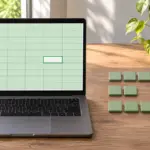
Cómo imprimir solo las celdas seleccionadas en Excel
En Excel para Windows, selecciona las celdas, pulsa Ctrl+P y elige Imprimir selección para imprimir una parte de la hoja una vez. Para volver a usar el rango, establece un área de impresión en Diseño de página y guarda el libro.
Imprimir la selección actual una vez
- Selecciona las celdas que necesites, como A1:E6 si contiene los encabezados y datos deseados. Incluye los totales necesarios y deja fuera las notas vecinas. Si hay hojas agrupadas, desagrúpalas y usa solo la hoja correspondiente.
- Pulsa Ctrl+P. En Configuración, abre el primer desplegable del alcance y elige Imprimir selección. Verifica que la vista previa muestre solo A1:E6.
- Comprueba la impresora, el tamaño y la orientación del papel y el número de copias. Si hay varias páginas, revisa también la última antes de imprimir.
Opciones de impresión de hojas en el soporte de Microsoft
Guardar el área para futuras impresiones
Selecciona las celdas y elige Diseño de página > Área de impresión > Establecer área de impresión. Guarda el libro para conservar el área de esa hoja.
Elige Borrar área de impresión en el mismo menú para quitarla. Si quieres conservarla pero no aplicarla en este trabajo, usa Omitir área de impresión en la configuración. Comprueba también que esté seleccionada la opción Imprimir hojas activas si quieres la hoja activa completa.
Si agregas varios rangos no adyacentes como áreas, se imprimen en páginas separadas. Para que el contenido salga junto, selecciona un rango continuo y comprueba la vista previa.
Guía de Microsoft sobre áreas de impresión
Evitar que las últimas columnas salten de página
Comprueba primero la orientación horizontal y los márgenes. Si la tabla todavía es demasiado ancha, ajusta el ancho a 1 página y el alto a Automático en Diseño de página. Las columnas cabrán en el ancho de una página y las filas podrán continuar en otras.
Ajustar todo a una sola página puede dejar el texto demasiado pequeño. Comprueba si se leen los encabezados y totales. Si faltan datos, revisa la selección, el área guardada, las filas o columnas ocultas y los filtros.
Guía de Microsoft para ajustar la escala
Guardar la selección como PDF
Para compartir o revisar la selección, puedes guardarla como PDF. Elige la selección en las opciones de PDF y abre el archivo para comprobar el número de páginas y las celdas que incluye.