Neueste Beiträge

Alle Blätter einer Excel-Arbeitsmappe durchsuchen
So durchsuchen Sie alle Tabellenblätter in Excel für Windows, springen zu Treffern und unterscheiden ähnliche Artikelnummern. Prüfen Sie die Trefferliste, bevor Sie Daten in mehreren Blättern ersetzen.

Excel / Zwei Zahlen mit der Funktion DELTA vergleichen
DELTA gibt bei gleichen Zahlen 1 und bei verschiedenen Zahlen 0 zurück. Zählen Sie übereinstimmende Zeilen und vergleichen Sie Dezimalwerte bei Bedarf mit einer Toleranz.

Excel / Zwei Texte mit IDENTISCH vergleichen
Vergleichen Sie Groß- und Kleinschreibung und Leerzeichen in Excel. Prüfen Sie Produktcodes und markieren Sie Abweichungen mit WENN.
Excel / Zeilen, Spalten und Arbeitsblätter aus- und einblenden
Blenden Sie Zeilen, Spalten und Arbeitsblätter in Excel aus oder wieder ein. Stellen Sie Zeile 1 oder Spalte A wieder her und prüfen Sie Filter und Schutz, wenn Daten fehlen.

Excel / Mit GERADE und UNGERADE auf ganze Zahlen runden
Runden Sie mit GERADE und UNGERADE von null weg auf eine gerade oder ungerade Zahl. Prüfen Sie negative Zahlen, Dezimalwerte und null und berechnen Sie Mengen in Zweierpackungen.

Excel / Gerade und ungerade Zahlen mit ISTGERADE und ISTUNGERADE prüfen
Prüfen Sie Zahlen mit ISTGERADE und ISTUNGERADE. Sehen Sie, wie Excel Dezimalzahlen, negative Werte und null behandelt, und klassifizieren Sie nur ganze Zahlen.
Excel / Zeilen und Spalten fixieren und die Fixierung aufheben
Halten Sie Überschriften beim Scrollen in Excel sichtbar. Wählen Sie mit B2 oder C3 den passenden Bereich und lösen oder verschieben Sie bei Bedarf die Fixierung.
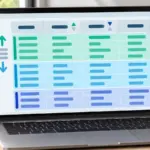
Excel / Aufsteigend, absteigend und nach mehreren Spalten sortieren
Sortieren Sie Excel-Daten in beide Richtungen und legen Sie mehrere Sortierebenen fest. Das Beispiel zeigt, wie Sie nach Team und Punktzahl sortieren, ohne die Zuordnung zu verlieren.
OBS Studio / Funktionen und Einstieg
Erfahren Sie, was OBS Studio kann, welche Quelle sich für Bildschirm, Spiel oder Kamera eignet und wie Sie eine kurze Testaufnahme machen.

OBS Studio / Den Computerbildschirm aufnehmen
Nehmen Sie mit OBS Studio einen ganzen Monitor samt Ton auf. Erfahren Sie, wie Sie Speicherort und Format wählen und ein schwarzes Bild oder fehlenden Ton beheben.