Notizen in Excel einfügen, löschen und gesammelt entfernen
Klicken Sie in Excel für Windows mit der rechten Maustaste auf eine Zelle und wählen Sie Neue Notiz, oder drücken Sie Umschalt+F2 (Shift+F2). Eine einzelne Notiz entfernen Sie über Notiz löschen. Der gemeinsame Löschbefehl kann auch Kommentare entfernen. Prüfen Sie daher zuerst die Auswahl.
Eine Zellnotiz hinzufügen und bearbeiten
- Markieren Sie etwa B2 und drücken Sie Umschalt+F2 (Shift+F2), oder wählen Sie Neue Notiz im Kontextmenü. In älteren Versionen kann der Eintrag anders heißen.
- Schreiben Sie zum Beispiel Beträge in Dollar und klicken Sie außerhalb des Felds. Zum Ändern wählen Sie Notiz bearbeiten.
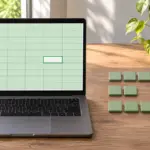
- Fassen Sie den Rand an und ziehen Sie einen Größenpunkt, wenn das Feld zu klein ist. Auch nach dem Verschieben bleibt die Notiz mit B2 verbunden.
Unter Überprüfen > Notizen wählen Sie die Anzeige. In Microsoft 365 dienen Notizen als Zellhinweise, während Kommentare Antworten in einem Thread ermöglichen.
Microsoft-Support zum Einfügen von Notizen und Kommentaren
Text und Rahmen der Notiz formatieren
- Öffnen Sie die Notiz zur Bearbeitung und klicken Sie mit der rechten Maustaste auf den Außenrand, um die Formatierung zu öffnen. Im Text selbst kann ein anderes Menü erscheinen.
- Wählen Sie Schriftart und Größe. Je nach Version lassen sich auch Füllung und Rahmen ändern. Fehlt eine Option, prüfen Sie, ob der Rand markiert ist.
Achten Sie auf ausreichenden Kontrast. Schreiben Sie wichtige Bedingungen in die Notiz, damit sie auch ohne Farbe verständlich sind.
Microsoft-Support zur Formatierung klassischer Notizen
Eine Notiz löschen
- Klicken Sie mit der rechten Maustaste auf die Zelle und wählen Sie Notiz löschen. Wert oder Formel bleiben erhalten. Die Entf-Taste kann den Zellinhalt löschen.
Einblenden oder Ausblenden steuert nur die Sichtbarkeit. Nach dem Löschen sollte der Marker fehlen und der Zellinhalt erhalten bleiben.
Mehrere Notizen auf einem Blatt entfernen
- Markieren Sie in einer Kopie den gewünschten Bereich. Für B2, D3 und C5 halten Sie Strg (Ctrl) beim Anklicken gedrückt. Prüfen Sie, ob Kommentare erhalten bleiben müssen.
- Wenn nur Notizen vorhanden sind oder auch Kommentare weg sollen, verwenden Sie unter Start das Menü zum Löschen von Kommentaren und Notizen. Ältere Versionen können im Kontextmenü mehrerer markierter Zellen Notiz löschen anbieten.
- Kontrollieren Sie, dass Notizen entfernt wurden und Werte und Formeln erhalten sind. Wiederholen Sie die Auswahl auf jedem relevanten Blatt.
Microsoft-Support zum Löschen von Kommentaren und Notizen
Kommentarthreads behalten
Wenn Kommentare und Notizen gemischt sind und Kommentare bleiben sollen, löschen Sie Notizen einzeln über das Kontextmenü. Prüfen Sie auch ausgeblendete Notizen auf personenbezogene Daten, bevor Sie eine Kopie teilen.