如何用四极 Y 形转接线将麦克风连接到笔记本电脑或手机
创建时间 2026-11-29
最后修改 2026-11-29
要把独立的 3.5 毫米麦克风接到耳麦二合一接口,请使用接点定义与设备匹配且带独立麦克风输入的四极(TRRS)Y 形转接线。它与一分二耳机分线器外观相似,选购时要确认产品确实支持麦克风输入。
区分三极和四极插头
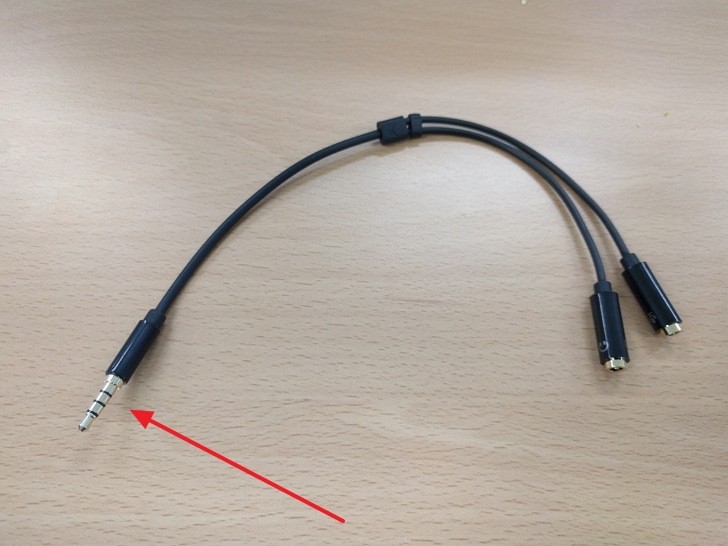
三极 TRS(尖端、环、套筒)有三个金属触点和两道绝缘环。四极 TRRS(尖端、环、环、套筒)有四个触点和三道绝缘环。看绝缘环可以数触点,但无法确定各触点传输哪种信号。
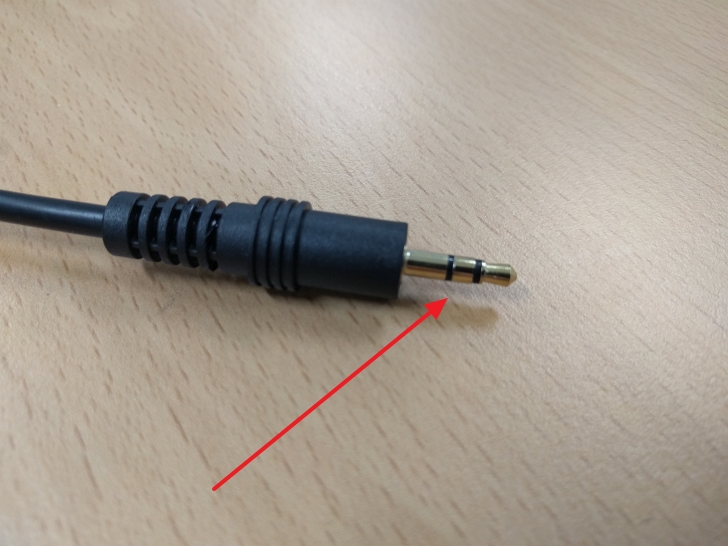
笔记本电脑或手机只有一个 3.5 毫米插孔时,请查阅规格,确认它是否同时支持耳机输出和麦克风输入。如果两个插孔分开,可将兼容的麦克风直接插入麦克风接口。
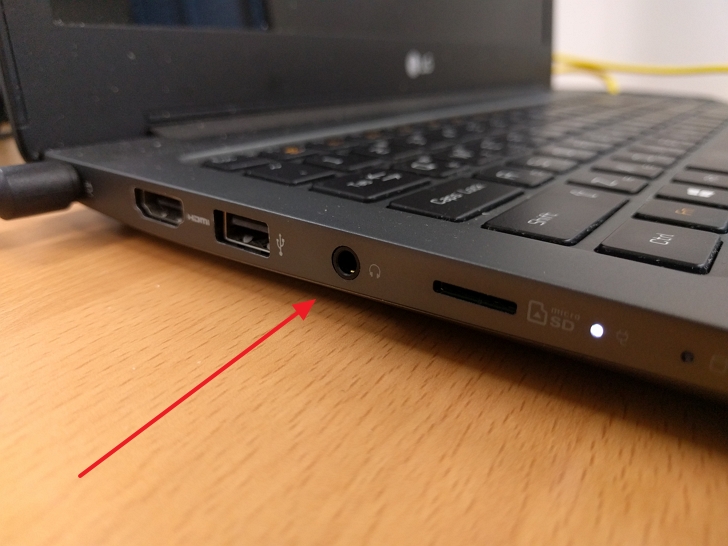
选择带麦克风输入的 Y 形转接线
设备一端应是 3.5 毫米四极公头,分出的两端应分别为麦克风输入和耳机输出。转接线的接点定义要与设备匹配。常见的 CTIA 和 OMTP 定义中,麦克风和接地触点的位置互换。
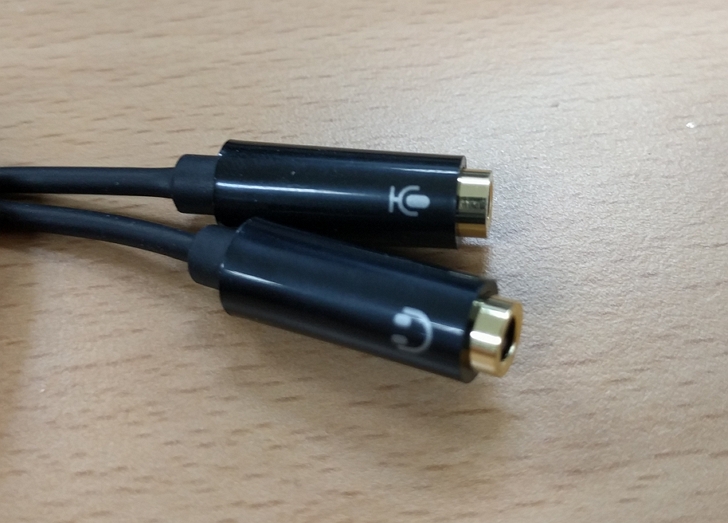
如果产品标注为双耳机分线器或音频共享器,请确认它明确支持麦克风输入。Y 形转接线本身无法为麦克风新增供电。如果麦克风需要电源或专用输入,请选用制造商推荐的音频接口。
连接到笔记本电脑或手机
- 将外接麦克风插头完全插入带麦克风标志的插孔。
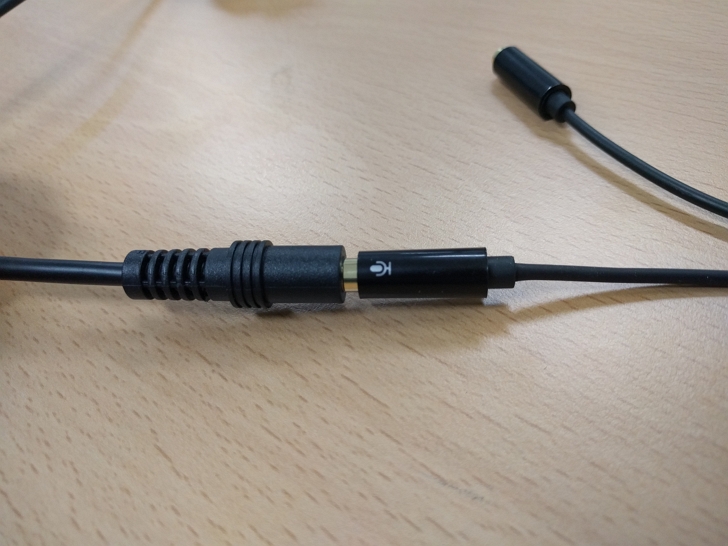
- 如果还需要耳机,将其接到另一个带耳机标志的插孔。能否边录边听取决于设备或录音应用是否支持监听功能。
- 将转接线的四极插头插入设备的耳麦二合一接口。
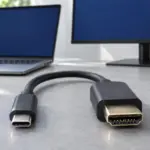
设备没有 3.5 毫米插孔时,请选择与 USB-C 或 Lightning 等接口匹配且明确支持耳麦输入的转接器。只有耳机输出的转接器无法录制麦克风信号。
确认外接麦克风是否在录音
在 Windows 11 中打开“设置”→“系统”→“声音”→“输入”,选择已连接的麦克风,使用麦克风测试功能录一小段并回放。在手机上,用准备使用的应用录一小段,录制时把外接麦克风靠近嘴边。拔掉麦克风再录一次,比较两段音频。
如果设备似乎仍在使用内置麦克风,请依次检查插头是否插紧、有没有插错麦克风和耳机的插孔、转接器是否支持麦克风输入。也要查看录音应用的麦克风权限和输入选项。