Cara Menghubungkan Mikrofon ke Laptop atau Ponsel dengan Adaptor Y Empat Kutub
Untuk menghubungkan mikrofon 3,5 mm ke jack headset gabungan, gunakan adaptor Y TRRS empat kutub dengan susunan kontak yang sesuai dan input mikrofon tersendiri. Bentuknya mirip pembagi untuk dua headphone, jadi periksa dukungan input pada spesifikasinya.
Membedakan konektor tiga dan empat kutub
Konektor TRS (tip, ring, sleeve) tiga kutub memiliki tiga kontak logam dan dua cincin isolasi. TRRS (tip, ring, ring, sleeve) memiliki empat kontak dan tiga cincin. Jumlah cincin menunjukkan jumlah kontak. Fungsi tiap kontak ditentukan oleh susunan kabel.
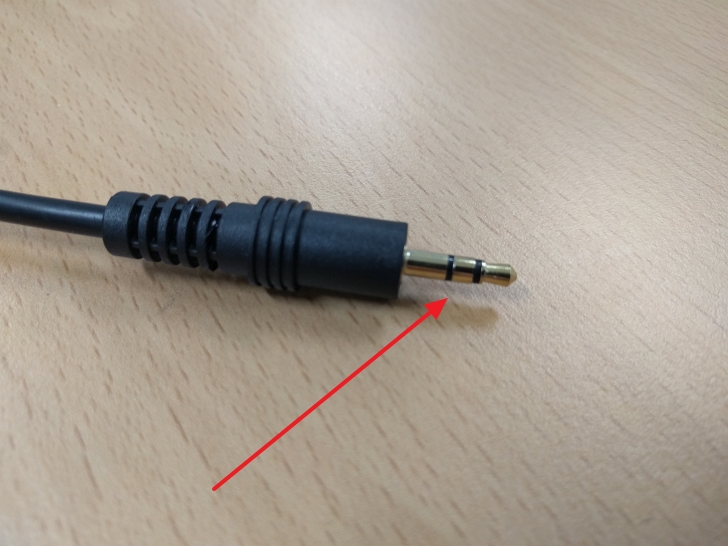
Jika perangkat hanya memiliki satu jack 3,5 mm, baca spesifikasi untuk memastikan jack itu mendukung output headphone dan input mikrofon. Jika jack terpisah, sambungkan mikrofon yang kompatibel langsung ke input mikrofon.
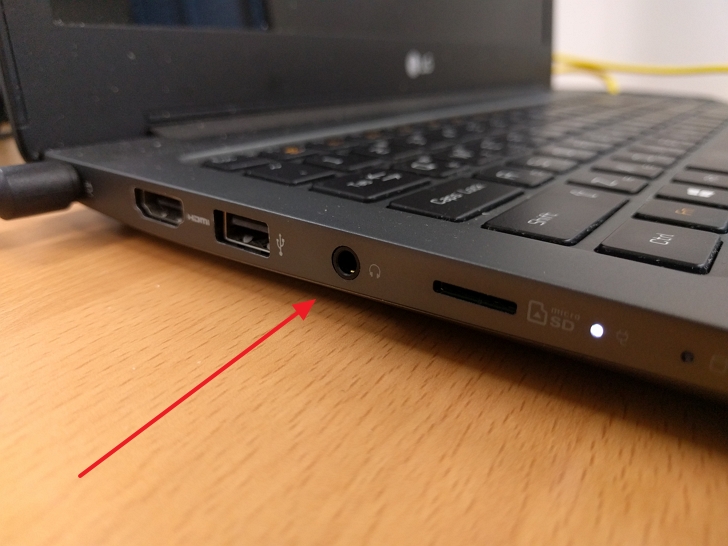
Spesifikasi headset 3,5 mm dari Android Open Source Project
Memilih adaptor Y dengan input mikrofon
Cari steker 3,5 mm empat kutub di sisi perangkat dan dua soket terpisah untuk mikrofon dan headphone. Susunan kontak harus cocok. Pada CTIA yang umum digunakan dan OMTP, posisi kontak mikrofon dan ground tertukar.
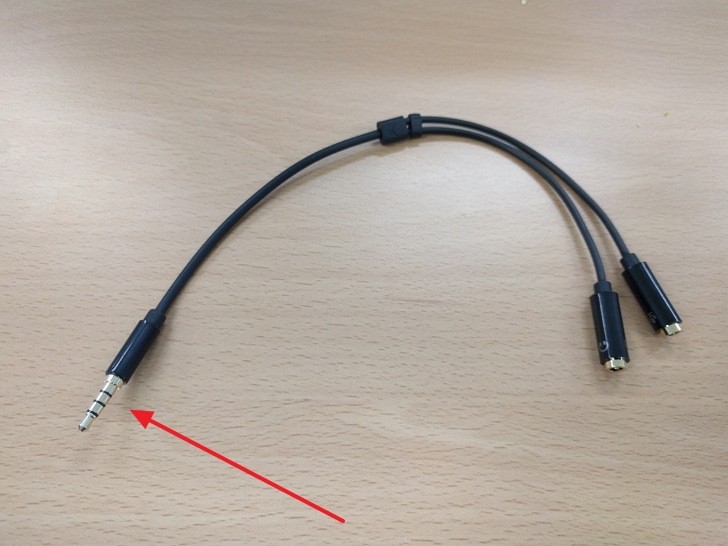
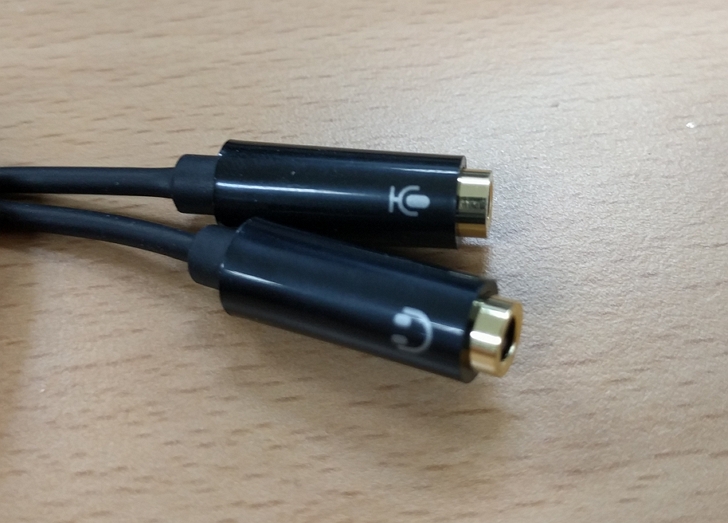
Jika pembagi dipasarkan untuk dua headphone, pastikan input mikrofon tercantum dalam spesifikasi. Adaptor Y tidak menambah daya. Jika mikrofon membutuhkan daya atau input khusus, gunakan antarmuka audio yang direkomendasikan produsennya.
Contoh spesifikasi adaptor dengan soket mikrofon dan headphone terpisah
Menghubungkan mikrofon ke laptop atau ponsel
- Masukkan steker mikrofon eksternal hingga rapat pada soket yang ditandai dengan simbol mikrofon.
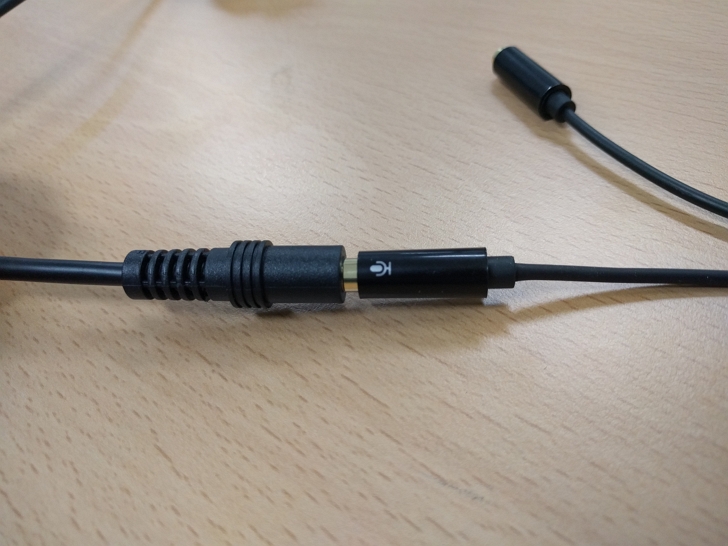
- Jika memakai headphone, hubungkan ke soket lainnya. Kemampuan mendengarkan suara saat merekam bergantung pada fitur pemantauan di perangkat atau aplikasi.
- Colokkan steker empat kutub ke jack headset gabungan pada perangkat.
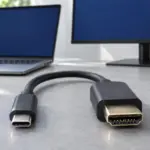
Jika perangkat tidak mempunyai jack 3,5 mm, pilih adaptor USB-C atau Lightning yang cocok dengan perangkat dan mendukung input mikrofon headset. Adaptor untuk keluaran headphone saja tidak bisa merekam suara mikrofon.
Spesifikasi adaptor audio USB-C dari Android Open Source Project
Memeriksa apakah mikrofon eksternal digunakan
Di Windows 11, buka Pengaturan → Sistem → Suara → Input. Pilih mikrofon dan gunakan tes untuk merekam serta mendengarkan sampel singkat. Di ponsel, gunakan aplikasi yang akan dipakai dan rekam dengan mikrofon eksternal dekat mulut. Cabut mikrofon, rekam lagi, lalu bandingkan keduanya.
Jika perangkat tampaknya masih memakai mikrofon internal, periksa posisi steker, kecocokan soket, dan dukungan adaptor untuk input mikrofon. Periksa juga izin mikrofon dan pilihan input di aplikasi.