아이피타임(ipTIME) 공유기 / Easy Mesh 구성하는 방법

ipTIME의 Easy Mesh는 여러 개의 공유기를 묶어서 하나의 무선 네트워크를 만드는 기능이다. 구형 제품도 펌웨어 업그레이드로 구성 가능하다고 한다.

이지메시(EasyMesh) 기술은 무선 네트워크 장치(AP 또는 공유기)를 그물망(Mesh)처럼 연결하여 통합 무선 네트워크를 구축하는 기술로 일반적으로 중앙 제어를 위한 컨트롤러 공유기와 여기에 여러 개의 에이전트 공유기를 연결하여 구성된다.

ipTIME의 이지메시(EasyMesh)는 특정모델에서만 지원하는 타사 메시(Mesh) 제품과 달리 이미 판매, 단종 된 제품도 펌웨어 업그레이드를 통해 이지메시(EasyMesh)를 지원한다. 또한 ‘ipTIME MESH 접속기’와 ‘EasyMesh 관리툴’, ‘Traffic history’등 여러 유틸리티와 관리 프로그램을 제공하여 간단하고 편리하게 메시망 구성과 관리를 할 수 있는 것이 강점이다.

인터넷과 연결된 공유기를 컨트롤러로 설정하고, Easy Mesh 관리툴에서 에이전트를 추가하면 구성이 된다. 그 과정은 다음과 같다.

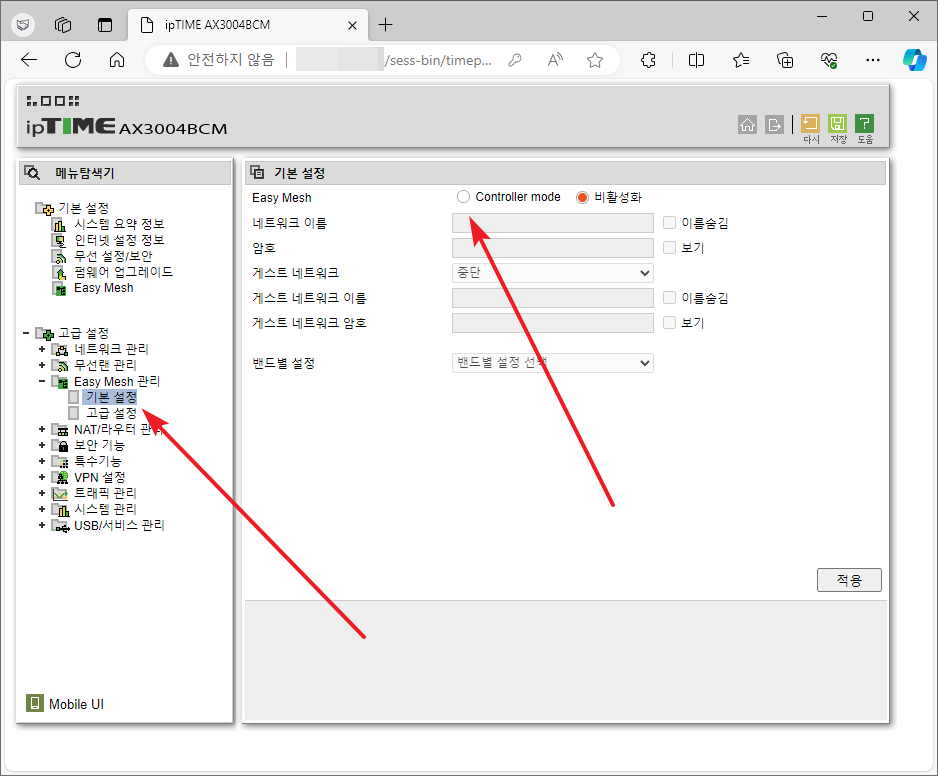
  • 컨트롤러로 사용할 공유기의 관리자 페이지에 접속한다.
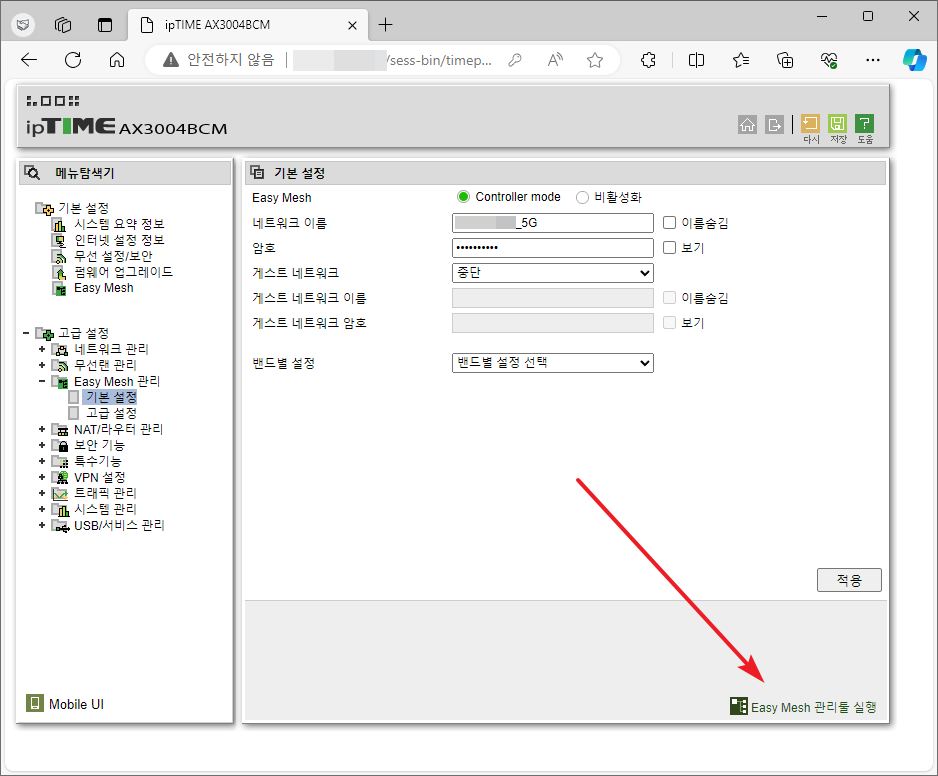
  • [고급 설정 - Easy Mesh 관리 - 기본 설정]으로 이동한다.
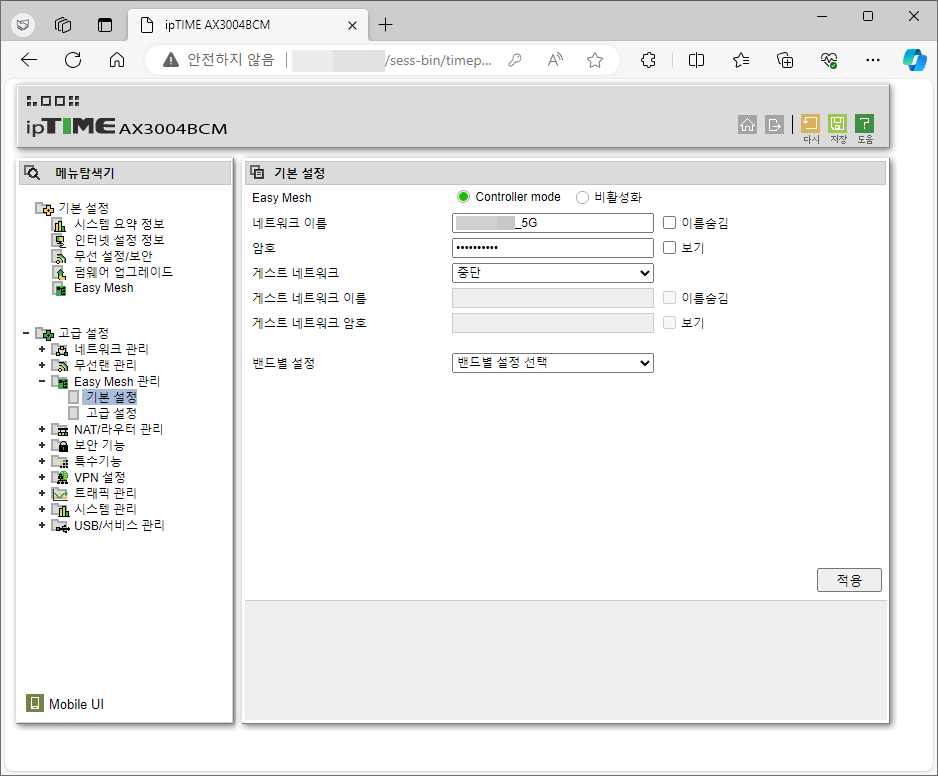
  • [Controller mode]를 선택한다.

  • 네트워크 이름과 암호 등을 설정한다.
  • 하나의 설정을 사용할 수도 있고...

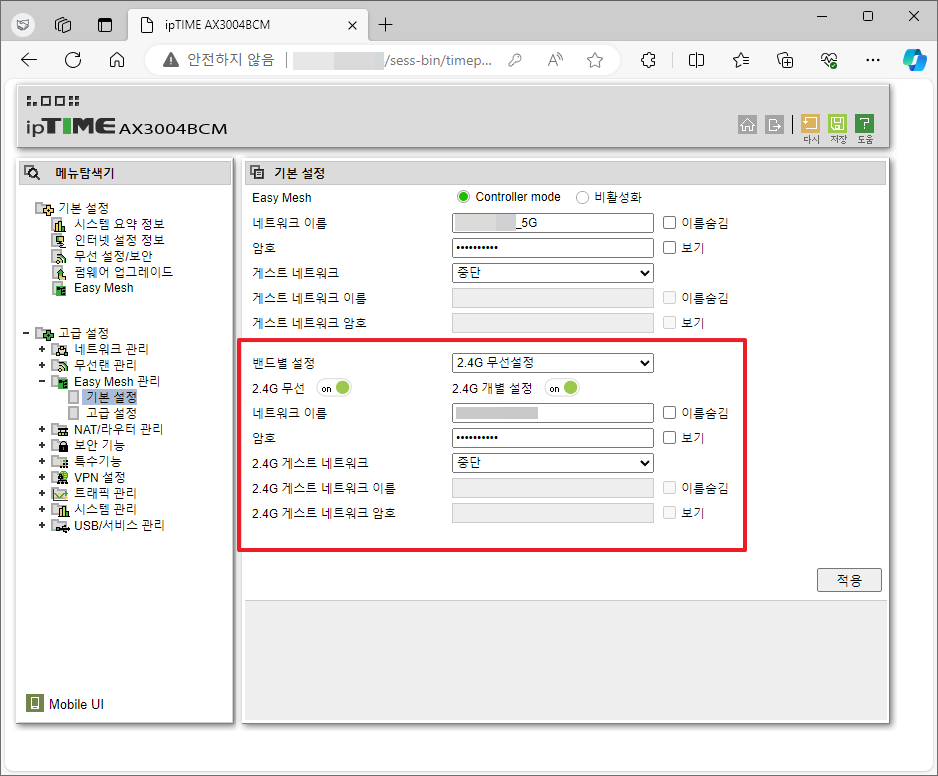
  • 밴드별로 다른 설정을 할 수도 있다.
  • 이 설정은 나중에 변경할 수 있다.

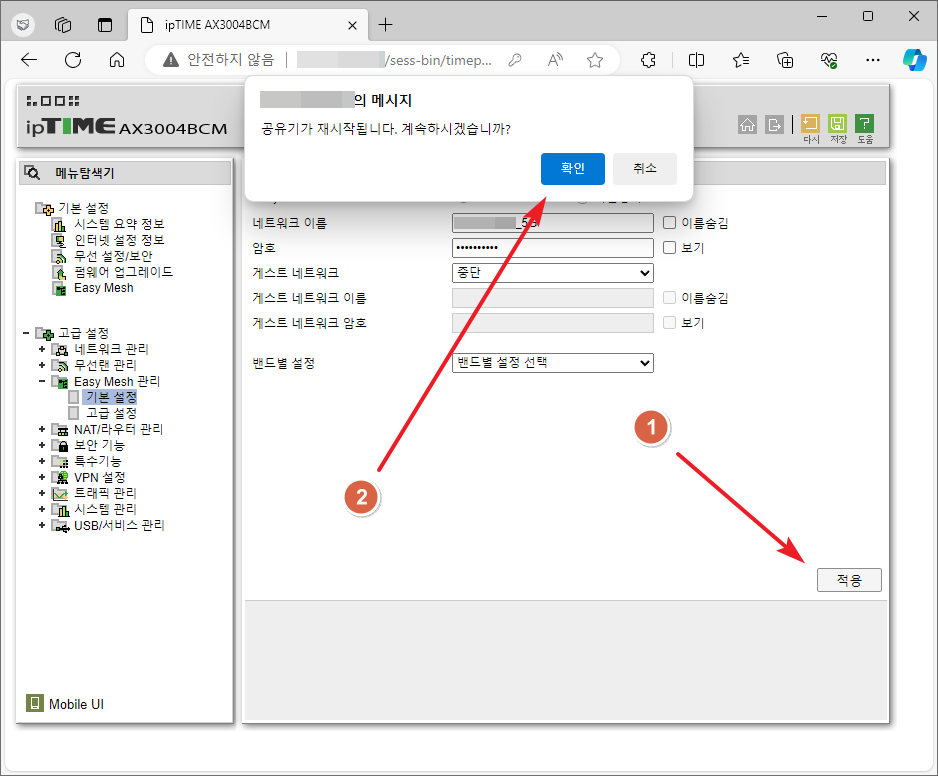
  • [적용]을 클릭하면 공유기를 재시작한다는 창이 뜬다.
  • [확인]을 클릭하여 재시작한다.

  • 이제 [Easy Mesh 관리툴 실행]이라는 메뉴가 생긴다.

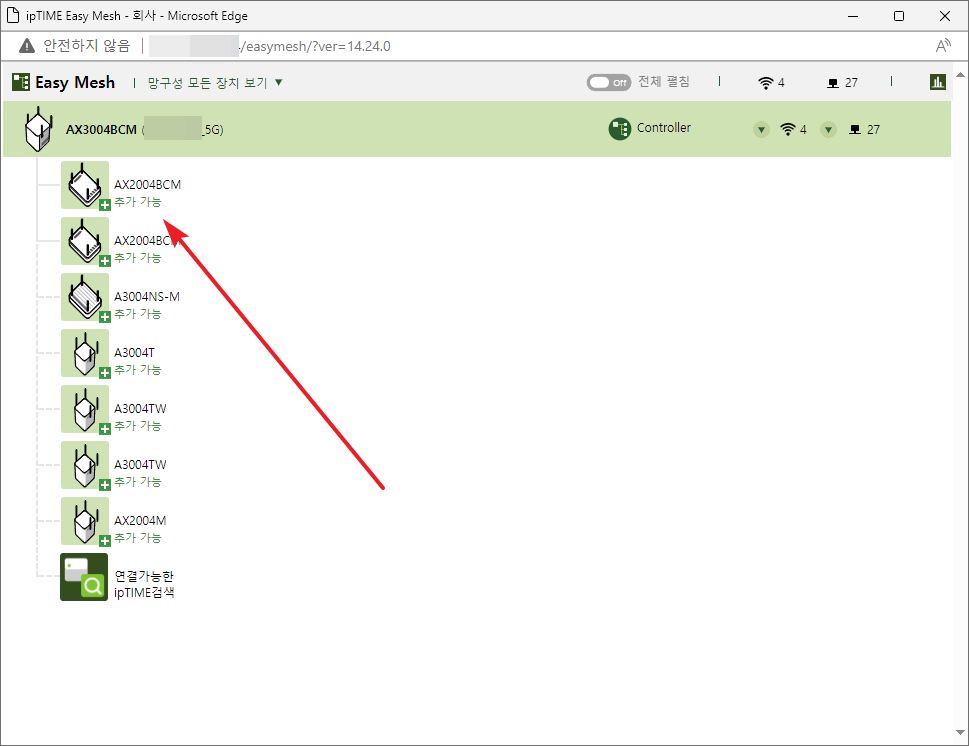
  • Easy Mesh 관리툴을 실행하면 주위의 연결 가능한 ipTIME 공유기 목록이 뜬다.
  • 연결하려는 공유기를 클릭한다.

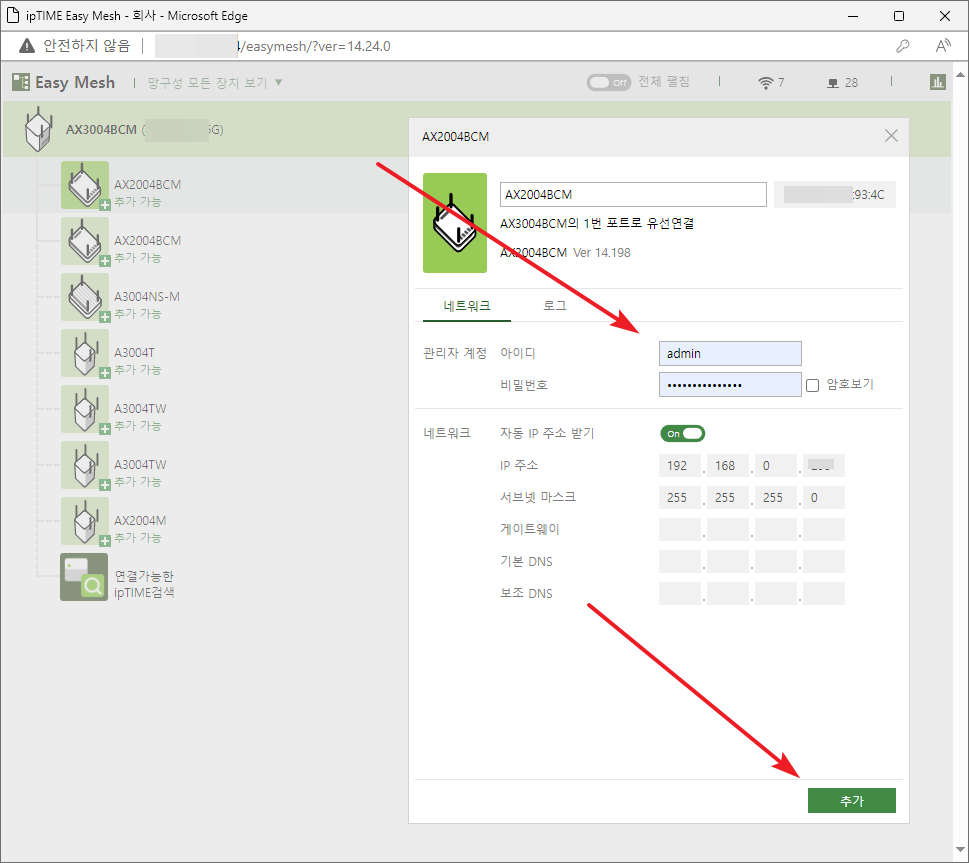
  • 공유기 관리자 계정을 입력한다.
  • 네트워크는 자동 또는 수동이 가능하다. 자동으로 하면 IP 주소가 변경될 수 있다.
  • [추가]를 클릭한다.

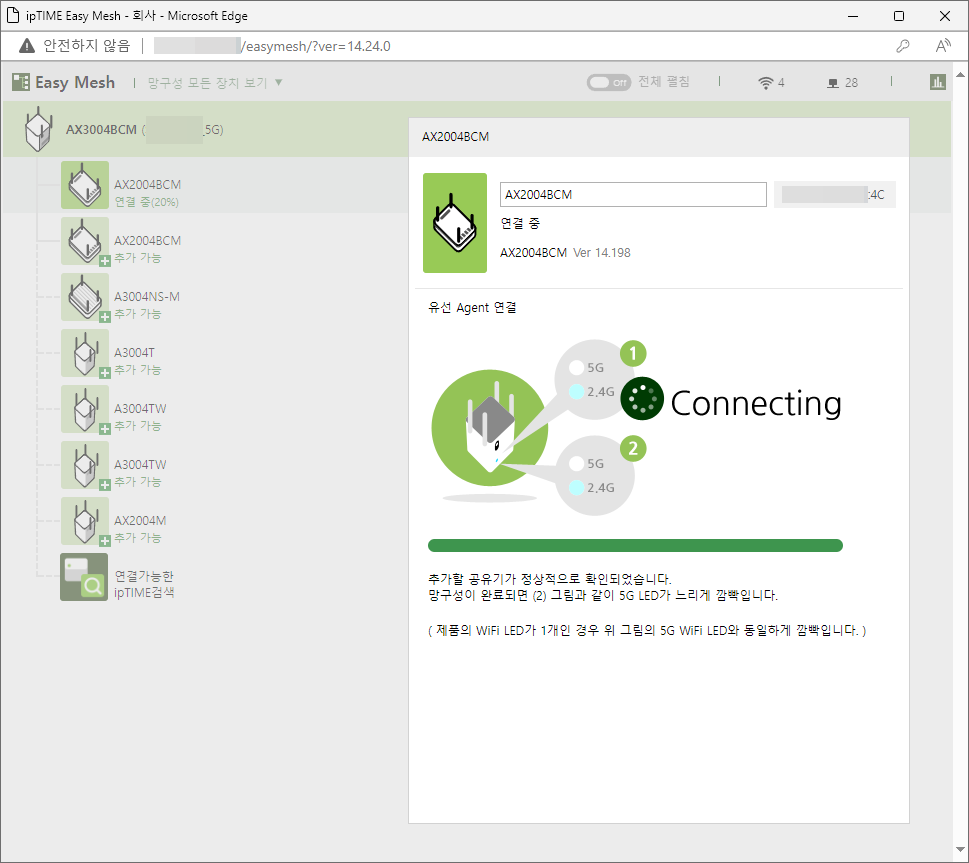
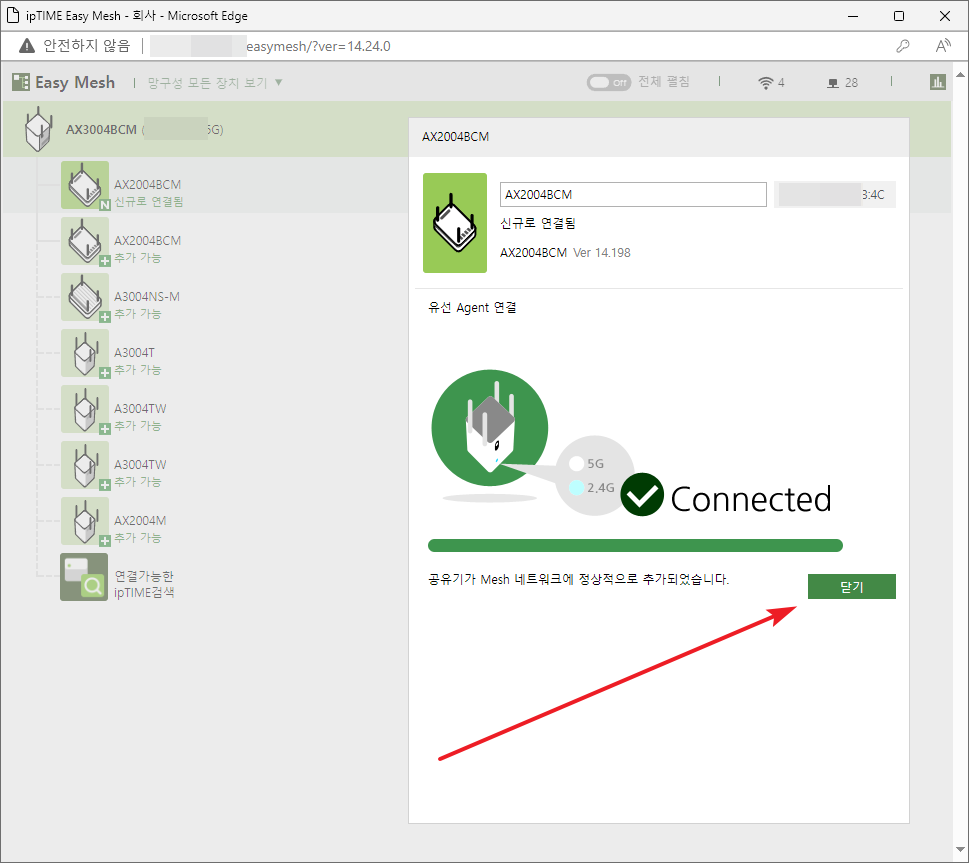
  • 잠시 기다리면...

  • 연결이 완료된다.
  • [닫기]를 클릭한다.

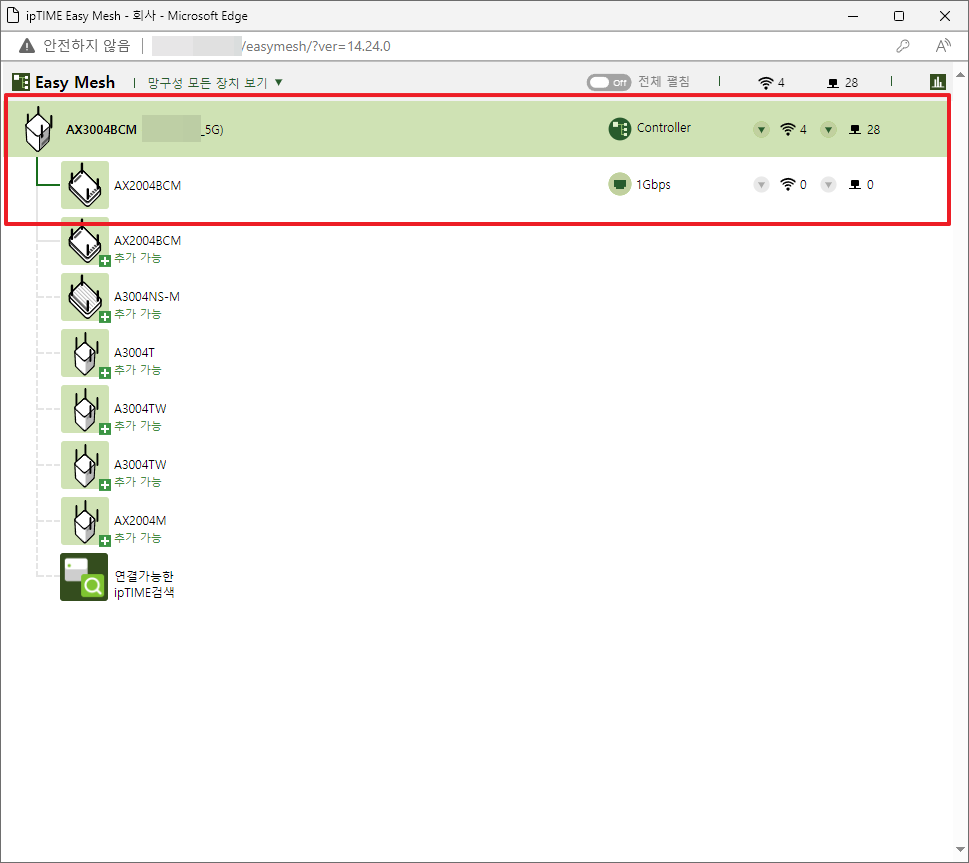
  • 연결이 되면 아래처럼 선으로 연결되고, 각 기기에 연결된 기기의 수를 볼 수 있다.
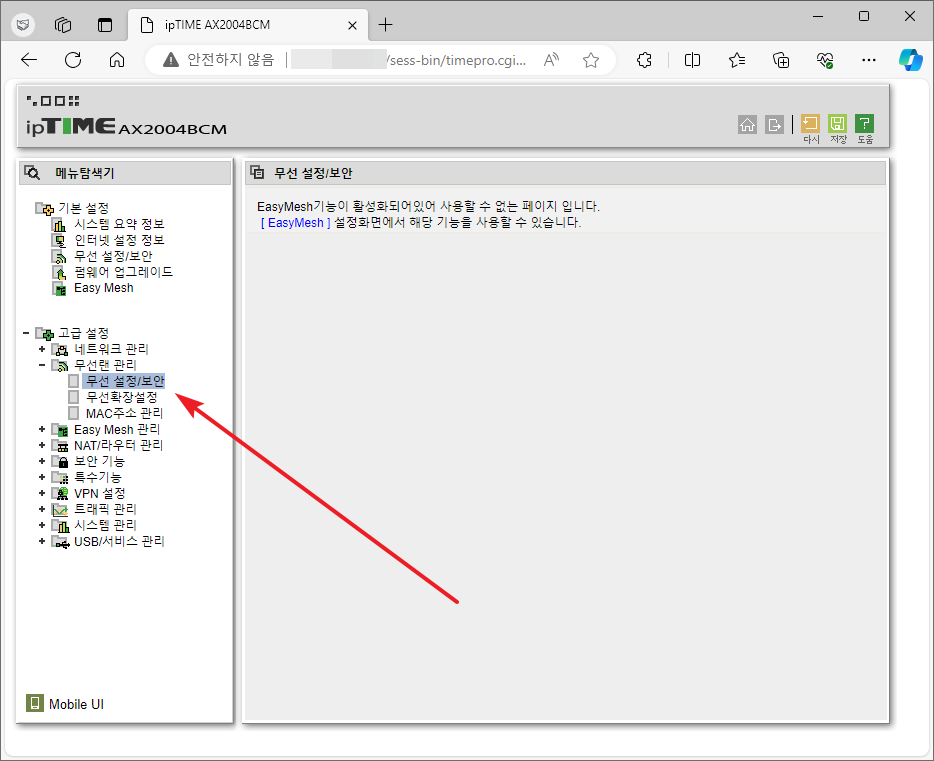
  • 연결된 기기에서 Easy Mesh 관리로 가면, Agent mode로 변경된 것을 확인할 수 있다.
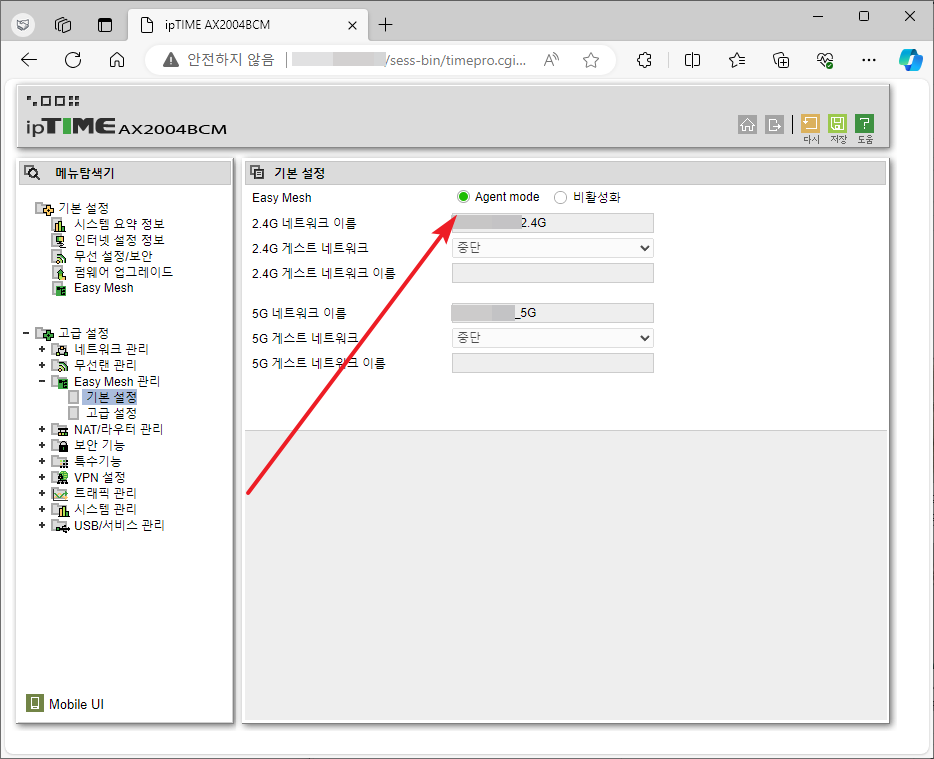
  • 구성이 끝나면 무선 설정은 Easy Mesh 관리툴에서 하게 된다.

같은 카테고리의 다른 글
로데 SC7 / 스마트폰에 녹음이 되지 않을 때 해결 방법

로데 SC7 / 스마트폰에 녹음이 되지 않을 때 해결 방법

영상을 찍을 일이 생겼습니다. 영상을 찍을 때 좋은 카메라만 필요한 것은 아닙니다. 좋은 마이크도 필요합니다. 고화질의 영상이 아니라면, 어쩌면 마이크가 더 중요합니다. 잡음이 심한 영상은 아무리 화질이 좋아도 보고 싶지 않습니다. 그래서 무선 마이크 BOYA BY-WM8 Pro를 샀습니다. 그리고, DSLR에 연결해서 음성을 녹음해보았습니다. 오~ 아주 잘 됩니다. 그런데, 새로운 사실을 알게되었습니다. DSLR보다 ...

스토리지 / DAS / 특징, 장점

스토리지 / DAS / 특징, 장점

직접 연결 스토리지(DAS, Direct Attached Storage)는 컴퓨터나 서버에 직접 연결되어 데이터를 저장하는 스토리지 장치입니다. DAS는 일반적으로 하나의 서버에 물리적으로 연결되며, 별도의 네트워크를 통해 다른 장치와 공유되지 않습니다. DAS의 주요 특징 직접 연결 DAS는 서버나 컴퓨터에 직접 연결되는 형태로, 일반적으로 SCSI(Small Computer System Interface), SAS(Serial Attached SCSI), SATA(Serial ATA) 등의 인터페이스를 통해 연결됩니다. 이는 ...

크롬 / 저장된 비밀번호 확인하는 방법

크롬 / 저장된 비밀번호 확인하는 방법

크롬에는 아이디와 암호 저장 기능이 있습니다. 상당히 편한 기능인데, 계속 사용하다보면 비밀번호를 잊게 됩니다. 만약 비밀번호를 알아야 한다면 Google 비밀번호 관리자에서 확인할 수 있습니다.

버추얼박스 / 가상 머신 복제하는 방법

버추얼박스 / 가상 머신 복제하는 방법

가상 머신을 여러 개 만들 경우, 서로 다른 OS로 만드는 것이라면 따로따로 만들어야 하지만, 같은 OS의 가상 머신을 여러 개 만드는 것이라면 하나를 만들고 복제하는 것이 편합니다. 버추얼박스에서 가상 머신 복제를 어떻게 하는지 알아보겠습니다. 복제하려는 가상 머신을 선택하고 마우스 우클릭합니다. 팝업 메뉴에서 를 클릭합니다. 적절히 설정 후 을 클릭합니다. 적절히 설정 후 을 클릭합니다. 적절히 ...

모니터 / Adaptive Sync

Adaptive Sync는 VESA(Video Electronics Standards Association)에서 개발한 표준 기술로, 디스플레이와 그래픽 카드 간의 주사율을 동기화하여 화면 찢김(Tearing)과 끊김(Stuttering)을 방지하는 기술입니다. Adaptive Sync는 AMD의 FreeSync 및 NVIDIA의 G-Sync와 유사한 방식으로 작동하지만, 특정 브랜드에 의존하지 않고 광범위하게 사용될 수 있는 개방형 표준입니다. Adaptive Sync의 작동 원리 주사율 동기화 Adaptive Sync는 디스플레이의 주사율을 그래픽 카드의 프레임 ...

USB Type C To HDMI 연결 케이블로 노트북와 모니터 연결하기

USB Type C To HDMI 연결 케이블로 노트북와 모니터 연결하기

노트북을 사용합니다. 집이나 회사에서는 모니터와 연결해서 사용합니다. 노트북과 모니터, 두 개의 화면에서 작업하는데, 어떤 작업을 할 때는 그걸로도 부족할 때가 있습니다. 그래서 모니터를 하나 더 연결하기로 했습니다. 그런데 문제가 있습니다. 노트북에 HDMI 단자가 하나만 있습니다. DP도 없습니다. 대신 USB Type C 포트가 있습니다. 검색을 해보았습니다. USB C HDMI... 잔뜩 상품이 나오더군요. ...

스팀 / 라이브러리(게임 설치 폴더) 추가하는 방법

스팀 / 라이브러리(게임 설치 폴더) 추가하는 방법

아무래도 SSD가 비싸다보니 C 드라이브의 용량이 크지 않습니다. 사무용으로 쓸 때는 괜찮은데, 개발이나 게임을 하면 용량의 한계를 느낍니다. 특히 요즘 게임은 수십 GB는 족히 넘거든요. 용량이 부족하면 SSD를 하나 더 사서 장착하면 되는데요, 그 SSD에 스팀 게임을 설치하려면 어떻게 해야 할까요? 스팀 라이브러리 폴더를 추가해주면 됩니다. 스팀을 실행합니다. 왼쪽 위에 있는 을 클릭하고 ...

DLP와 DRM 차이

DLP(Data Loss Prevention)와 DRM(Digital Rights Management)은 모두 데이터 및 디지털 콘텐츠의 보호를 목적으로 하지만, 그 목표와 작동 방식에서 차이점이 있습니다. DLP는 주로 기업 내부의 데이터 보안을 강화하기 위한 솔루션이며, DRM은 디지털 콘텐츠의 저작권을 보호하고 불법 복제를 방지하는 데 사용됩니다. 두 기술은 각기 다른 목적과 적용 범위를 가지고 있지만, 모두 중요한 ...

크롬 / 다운로드 할 때 저장 폴더 지정할 수 있게 설정하는 방법

크롬 / 다운로드 할 때 저장 폴더 지정할 수 있게 설정하는 방법

크롬 웹브라우저에서 파일을 다운로드하면 사용자 계정의 다운로드 폴더로 바로 다운로드합니다. 다운로드 폴더를 변경하거나, 다운로드할 때 저장할 위치를 지정하도록 설정할 수 있습니다. 오른쪽 위의 점 세 개 버튼을 클릭하고 을 클릭합니다.(주소 표시줄에 chrome://settings/를 입력해도 됩니다.) 왼쪽에서 를 선택하면 관련 설정을 할 수 있습니다.(주소 표시줄에 chrome://settings/downloads를 입력해도 됩니다.) 를 변경하여 기본 다운로드 폴더를 지정할 수 ...

PhotoScape X / 여러 이미지에 워터마크 한 번에 넣는 방법

PhotoScape X / 여러 이미지에 워터마크 한 번에 넣는 방법

캡처는 보통 픽픽으로 하고, 픽픽에 있는 워터마크 넣는 기능을 이용하여 워터마크를 넣고 있습니다. 그런데, 불편한 것은 하나씩 해야 한다는 것입니다. 많은 이미지에 워터마크를 넣을 때 손이 많이 갑니다. 이럴 때 포토스케이프 X의 일괄 편집을 이용하면, 많은 이미지에 한 번에 워터마크를 넣을 수 있습니다. 에 워터마크를 넣을 이미지를 추가합니다. 오른쪽에 ...