カテゴリー: Microsoft 365
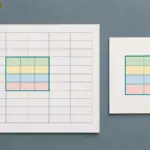
Excelでセル範囲を画像としてコピーする方法
セル範囲を画像として貼り付け、画面表示と印刷時の見た目、図とビットマップの使い分けを確認します。

Excelのリボンを隠す方法とタブだけ表示する方法
Ctrl+F1でExcelのコマンドを折りたたむ方法と、タブまで隠れたときにリボンを戻す方法を説明します。

Excelで画面を拡大・縮小する方法
Excelで表示倍率を変える方法、選択したセルを画面に収める方法、印刷倍率を別に指定する方法を説明します。

ExcelのISBLANK関数で本当に空白のセルを調べる
空白セル、空文字列、スペース、数値の0を区別し、数量が未入力のときだけ金額を表示しない方法を説明します。

ExcelのFIND関数とSEARCH関数で文字列の位置を調べる
大文字と小文字、検索開始位置、ワイルドカードによる違いを例で比べ、既存のFINDB・SEARCHBの数え方を確認します。

Excelのグラフを画像ファイルとして保存する方法
ExcelのグラフをPNGで保存する方法を、Excelのメニュー、PowerPoint、ペイントの手順とともに紹介します。

ExcelのINT関数とTRUNC関数の違いと使い分け
Excelで負の数を整数にするときの違いと、TRUNC関数で小数や十・百の位より下の桁を切り捨てる方法を説明します。

Excelでスパークラインを作成して比較する方法
セル内に四半期の推移を表示し、二行で縦軸をそろえます。欠損値の表示とスパークラインだけを消す方法も説明します。

Excelで最大値・最小値と条件付きの最大値・最小値を求める
MAXとMINで範囲全体を、MAXIFSとMINIFSで条件に合う行を集計します。0が実際の値か、一致する行がないのかも確認できます。

Excelで対数を求め、常用対数表を作る方法
LOG、LOG10、LNを使い分け、複合参照を使った一つの式で1.00から9.99までの常用対数900個を計算します。