2ベイのSynology NASを開けてほこりを掃除した記録
SynologyのNAS(ネットワーク接続ストレージ)を掃除する前に、通常の手順でシャットダウンして電源コードを抜きます。まず外装と通気口の外側を掃除します。この記事は2ベイ機のファン周辺と基板のほこりを取り除いた記録です。開け方や触れられる部品はモデルによって違います。
ファン周辺と基板にたまっていたほこり
2ベイ機にハードディスク1台を搭載し、メモリは512 MBでした。4 GBのノートPC用メモリを取り付けようと本体を動かしたところ、約2年分のほこりが見つかりました。当時の記録からは正確なモデルやメモリの互換性は分かりません。増設する場合はモデル名と対応仕様を確認してください。
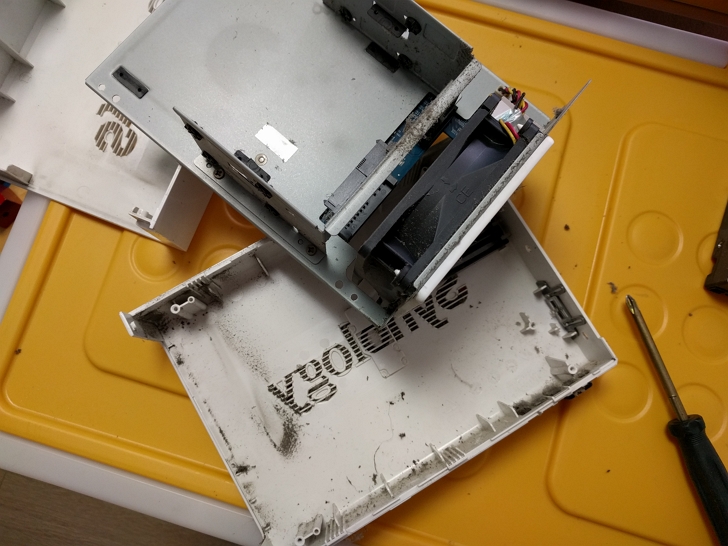
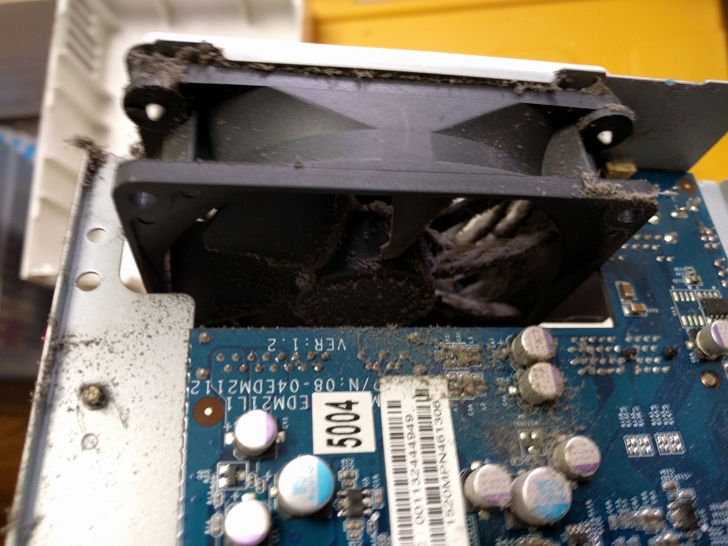
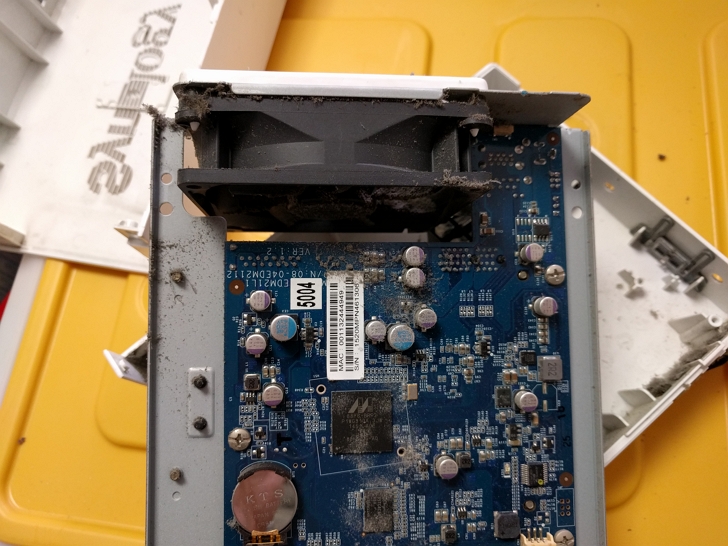
掃除前にバックアップを確かめ、電源を切る
- 最近のバックアップがあり、そこから重要なファイルを読み出せることを確認します。ストレージの修復、更新、バックアップが進行中なら、完了を待ちます。
- DSM(DiskStation Manager)で正常にシャットダウンし、ランプが消えてから電源コードを抜きます。作業台に移す前にネットワークケーブルと周辺機器も外します。
- 製品ラベルのモデル名を確認し、ハードウェア設置ガイドで触れられる範囲を調べます。ドライブを外す必要がある場合は、電源を抜いた状態で元のベイ番号を記録します。
Synologyダウンロードセンターでモデル別の説明書を探す
通気口から掃除し、内部は説明書で認められた範囲にとどめる
外装を柔らかい布で拭き、通気口の外側のほこりを柔らかいブラシで除きます。Synologyのハードウェアガイドは、掃除前に電源を抜き、化学洗剤やエアゾール式クリーナーを使わないよう案内しています。開口部から液体が入らないようにします。外側だけで十分ならケースは閉じたままにします。
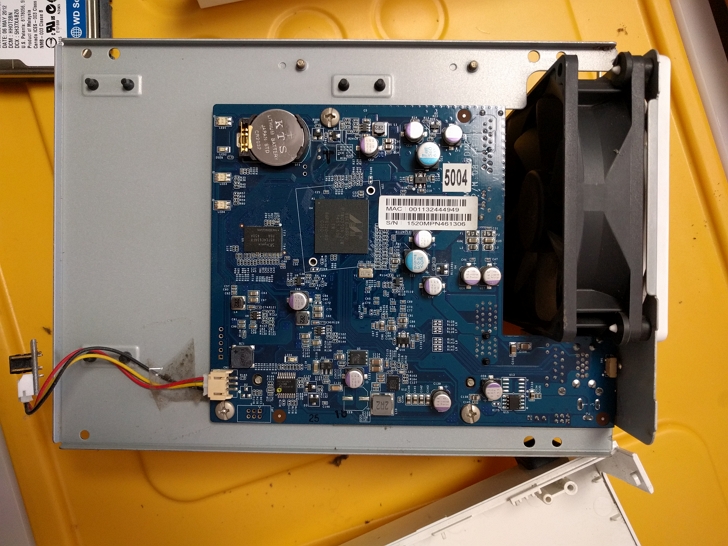
当時はスプレー式の道具で付着したほこりが取れず、取り外した部品の周囲を絵筆で約10分掃除しました。内部に触れられるモデルでは柔らかい静電気対策ブラシを使い、端子や基板の接点に触れないでください。ファン自体や電源アダプターを分解する必要がある場合は製品サポートに相談します。
Synologyのハードウェア安全上の注意の例(DS220+)
組み立て後にファンとストレージを確認する
部品とケーブルを元の位置に固定し、外したドライブは記録したベイに戻します。ケースを閉じてから電源とネットワークを接続します。起動後は異音やファンの警告がないか調べ、DSMのストレージ マネージャでストレージ プールとHDD/SSDの状態を確認します。
ドライブが認識されない、または初期化を求められる場合は、初期化せず通常の手順で停止し、ベイ番号と装着状態を説明書と照合します。警告が続く場合は、内容とモデル名を控えてSynologyのサポート資料を確認します。