워드 다크 모드 끄는 방법 / 윈도우는 어둡게, 워드는 밝게
작성일 2026-11-27
최근 수정일 2026-11-27
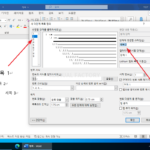
Windows를 다크 모드로 둔 채 Word를 밝게 쓸 수 있습니다. 메뉴와 문서를 모두 밝게 하려면 Office 테마를 [흰색]으로 고르세요. 메뉴는 어두운 채로 두고 문서 페이지만 밝게 보려면 [문서 페이지 색을 변경하지 않음]을 선택하면 됩니다. 아래 경로는 Windows용 Word 데스크톱 앱 기준입니다.
워드 메뉴와 문서 페이지를 모두 밝게 바꾸기
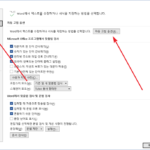
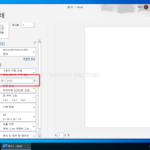
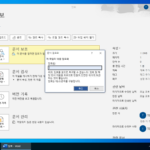
- Word에서 [파일] → [옵션] → [일반]을 엽니다.
- [Microsoft Office 복사본 개인 설정]에서 [Office 테마]를 [흰색]으로 바꿉니다.
- [확인]을 누르고 문서로 돌아갑니다. 상단 메뉴와 기본 문서 배경이 밝아졌는지 확인하세요.
[시스템 설정 사용]은 Windows의 밝기 설정을 따릅니다. [흰색]을 직접 선택하면 Windows는 다크 모드로 두면서 Word를 밝게 쓸 수 있습니다. Office 테마는 공용 설정이므로 같은 환경의 Excel이나 PowerPoint에도 반영될 수 있습니다. 다른 Office 앱은 어둡게 유지하고 싶다면 아래의 문서 페이지 설정을 사용하세요.
Microsoft 365에서 Office 앱 테마를 설정하는 방법
어두운 메뉴는 유지하고 문서 페이지만 흰색으로 보기
- Word에서 [파일] → [옵션] → [일반]을 엽니다.
- [Office 테마] 옆의 [문서 페이지 색을 변경하지 않음]을 체크합니다.
- [확인]을 누릅니다. 어두운 리본은 유지되고 기본 문서 페이지는 밝게 보입니다.
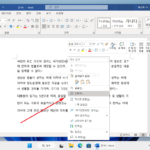
편집 중에 배경을 바로 바꾸려면 리본의 [보기] → [모드 전환]을 누르세요. Word는 이 선택을 기억합니다. 명령이 보이지 않으면 현재 Office 테마에 다크 모드가 적용되어 있는지 확인하세요.
화면에서 바꾼 페이지 색이 인쇄나 공유에도 적용되나요?
위 설정은 내 편집 화면의 표시 방식에만 적용됩니다. 예를 들어 기본 흰 페이지를 다크 모드에서 검게 보더라도 인쇄할 때는 다크 모드의 검은 배경이 들어가지 않습니다. 다른 사람이 문서를 열면 그 사람의 보기 설정이 적용됩니다.
문서 자체의 배경을 바꾸는 [디자인] → [페이지 색]은 별도 기능입니다. 종이에서 어떻게 보일지 확인하려면 [파일] → [인쇄]에서 미리 보기를 확인하세요.