群晖双盘位 NAS 拆开清灰的记录
创建时间 2026-11-24
最后修改 2026-11-24
清洁群晖 NAS(网络附加存储设备)前,先正常关机并拔下电源线,从机身外部和通风口外侧的灰尘清起。本文记录了清理一台双盘位设备的风扇周围和电路板的过程。机箱开启方式和用户可接触的部件因型号而异。
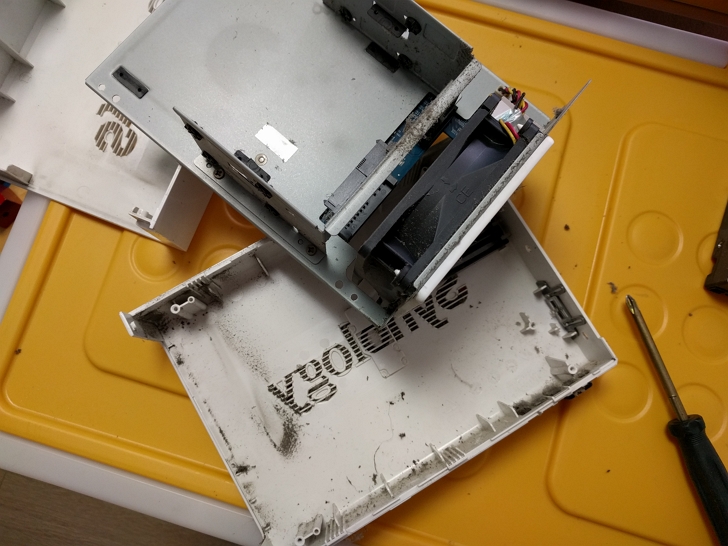
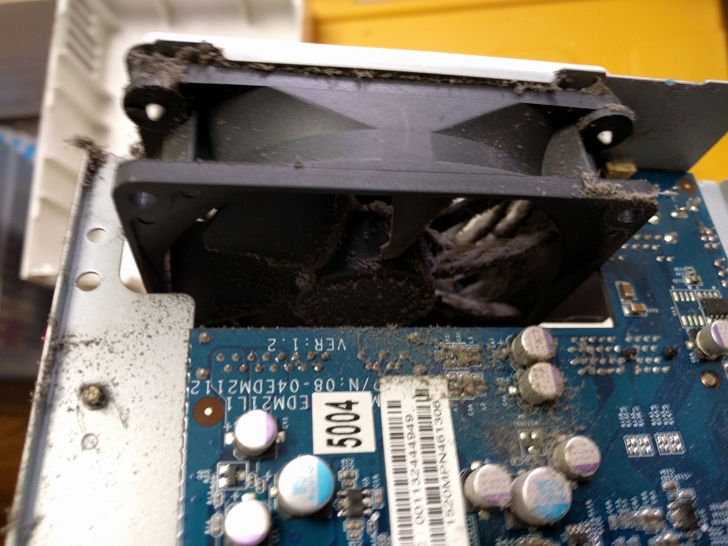
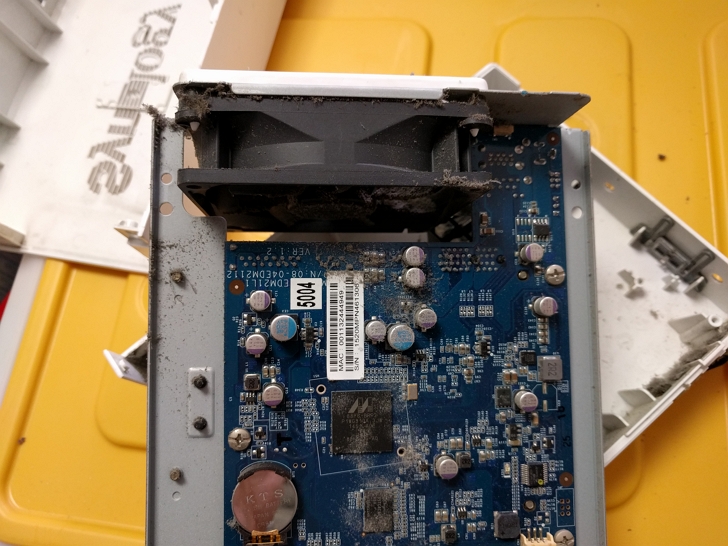
风扇周围和电路板上的灰尘
这台双盘位 NAS 只装了一块硬盘,内存为 512 MB。机主原本想试装一根 4 GB 笔记本内存,搬动设备时发现了近两年未清理的灰尘。原始记录未说明具体型号,也未证实内存兼容性。更换内存前请核对型号及支持规格。
清洁前确认备份并断电
- 确认有近期备份,并能从备份中读取重要文件。等存储修复、更新或备份操作完成后再清洁。
- 在 DSM(DiskStation Manager)中正常关机,等状态灯熄灭后拔下电源线。移到工作台前断开网线和外接设备。
- 查看产品标签上的型号,在对应的硬件安装指南中确认用户可接触的部件。如果需要取出硬盘,请在断电后记录每块盘原来的盘位。
先清洁通风口,内部清洁以手册为准
用软布擦拭外壳,并用软毛刷清理通风口外侧的浮尘。群晖硬件指南要求清洁前拔下电源,避免使用化学清洁剂或气雾清洁剂。避免液体进入开口。如果外部清洁已足够,可以保持机箱关闭。
当时喷罐式除尘工具未能吹走附着的灰尘,机主便用画笔清扫拆下的部件周围,约用了十分钟。如果手册允许清理内部,请使用柔软的防静电刷并避开连接器针脚和电路板触点。如需拆开风扇本体或电源适配器,请联系产品支持。
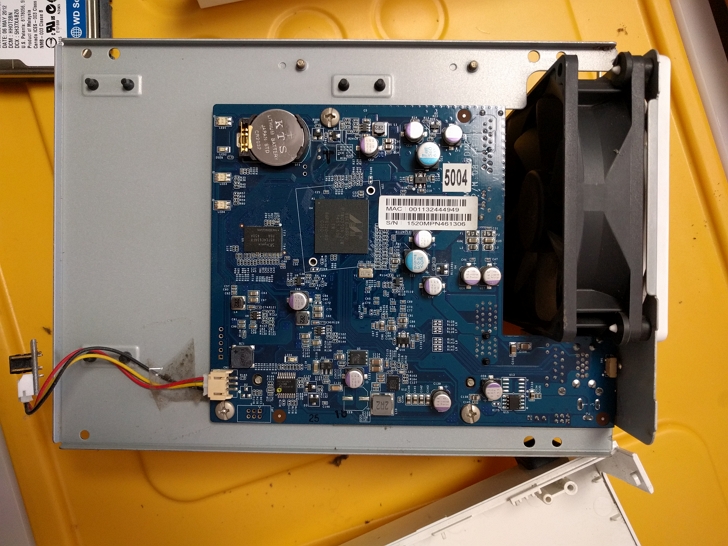
组装完成后检查风扇和存储状态
将部件和线缆固定在原位,拆下的硬盘放回记录的盘位。合上机箱后再接电和连网。开机后留意风扇警告或异常声音,并在 DSM 的存储管理器中检查存储池与 HDD/SSD 状态。
如果硬盘未显示或系统要求初始化,请先停止。正常关机后,对照手册检查盘位及硬盘是否插牢。如果风扇或存储警告持续出现,记下警告内容和型号,再查看群晖支持文档。