윈도우 11 / 인터넷 연결 속도 확인하는 방법
컴퓨터로 웹사이트를 열거나 파일을 내려받을 때 평소보다 느리게 느껴진다면 현재 인터넷 연결 속도를 확인해 볼 필요가 있습니다. 다만 윈도우에서 표시되는 네트워크 속도에는 서로 다른 의미가 있으므로 주의해야 합니다.
윈도우 설정이나 네트워크 어댑터에서 확인할 수 있는 링크 속도는 컴퓨터와 공유기 또는 네트워크 장비가 연결된 최대 속도를 의미합니다. 반면 인터넷 속도 측정 사이트에서 확인하는 다운로드 속도와 업로드 속도는 실제 인터넷 회선을 통해 데이터를 주고받는 속도입니다.
따라서 인터넷이 느린 원인을 정확하게 확인하려면 네트워크 어댑터의 연결 속도와 실제 인터넷 속도를 함께 확인하는 것이 좋습니다.
링크 속도 확인 방법 1 - 설정
- 설정을 엽니다. 단축키는 WIN+I입니다.
- 윈도우 설정이 열리면 왼쪽 메뉴에서 네트워크 및 인터넷을 선택합니다.
- 현재 사용하는 연결 방식에 따라 이더넷 또는 Wi-Fi를 선택합니다.
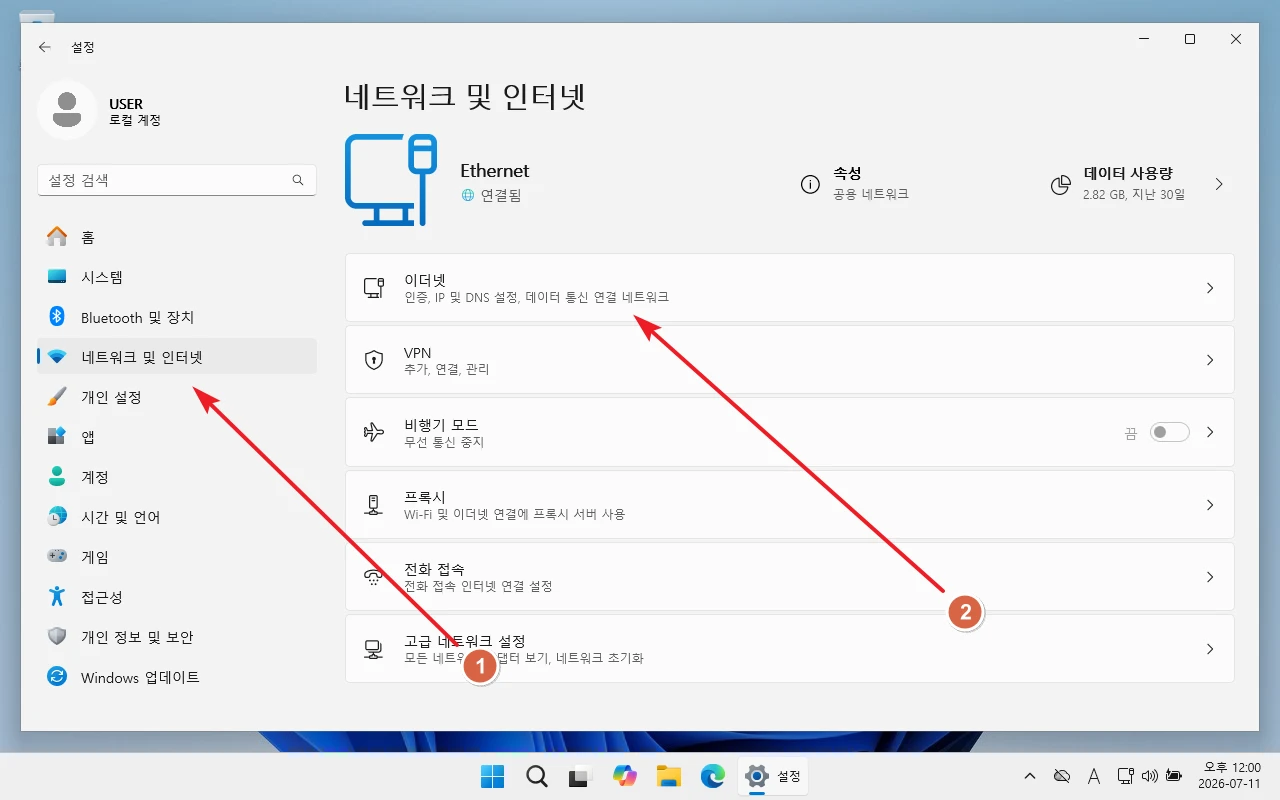
- 링크 속도(수신/송신) 항목을 확인합니다.
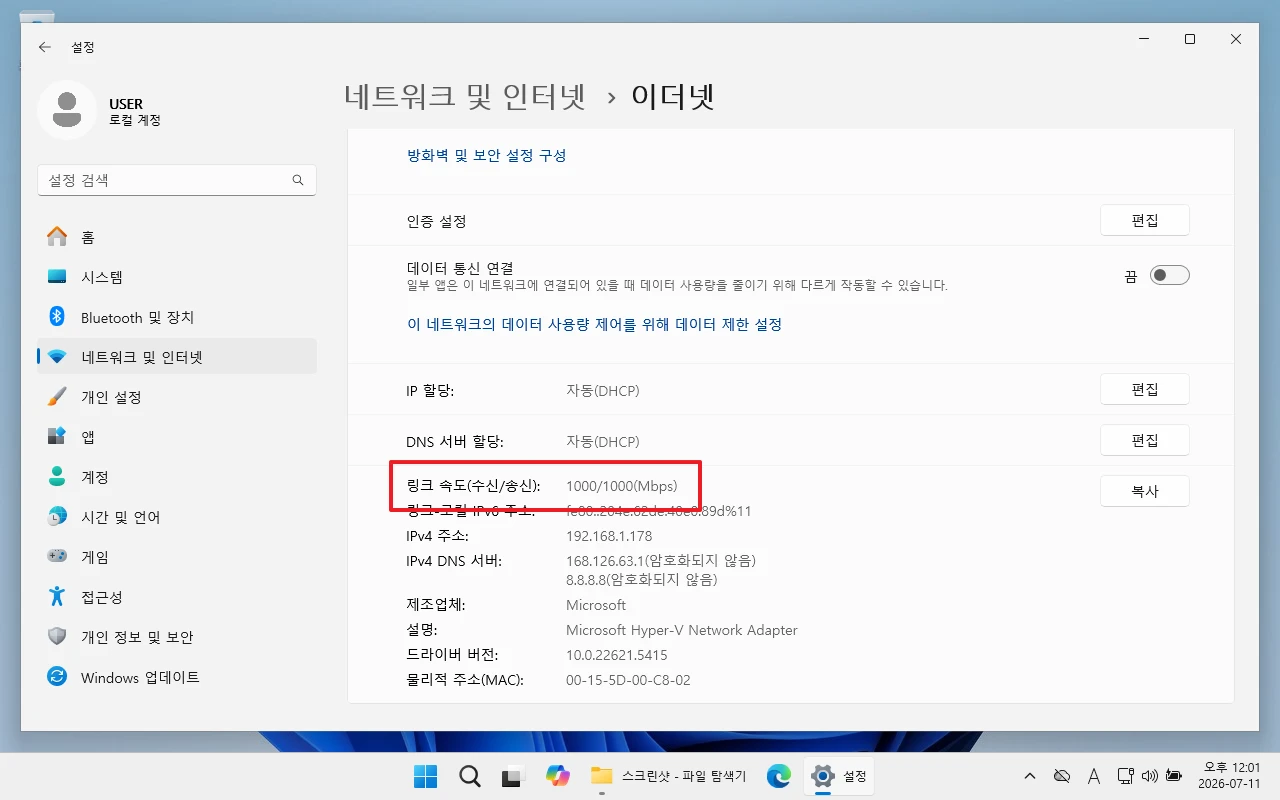
다음과 같이 표시되면 컴퓨터와 공유기가 송신과 수신 모두 1Gbps 속도로 연결되어 있다는 의미입니다.
링크 속도(수신/송신): 1000/1000Mbps
다음과 같이 표시된다면 기가비트가 아닌 100Mbps로 연결된 상태입니다.
링크 속도(수신/송신): 100/100Mbps
기가비트 인터넷을 사용하고 있는데 100Mbps로 표시된다면 랜 케이블, 공유기 포트, 랜카드 설정 등을 점검해야 합니다.
링크 속도 확인 방법 2 - 제어판
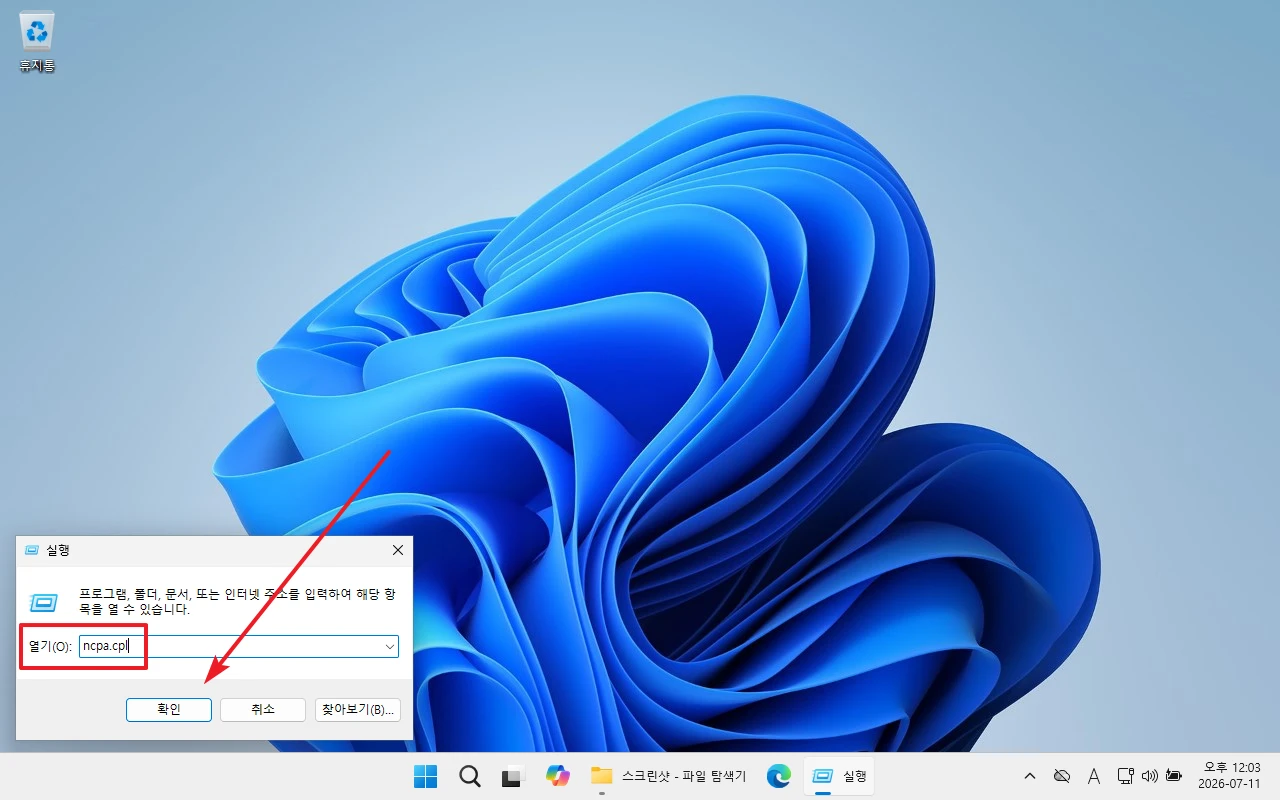
- 실행 창을 엽니다. 단축키는 WIN+R입니다.
- 실행 창에 다음 명령어를 입력합니다.
ncpa.cpl - 확인 버튼을 누릅니다
- 네트워크 연결 창에서 현재 사용하는 이더넷 또는 Wi-Fi를 더블 클릭합니다.
- 상태 창의 속도 항목을 확인합니다.
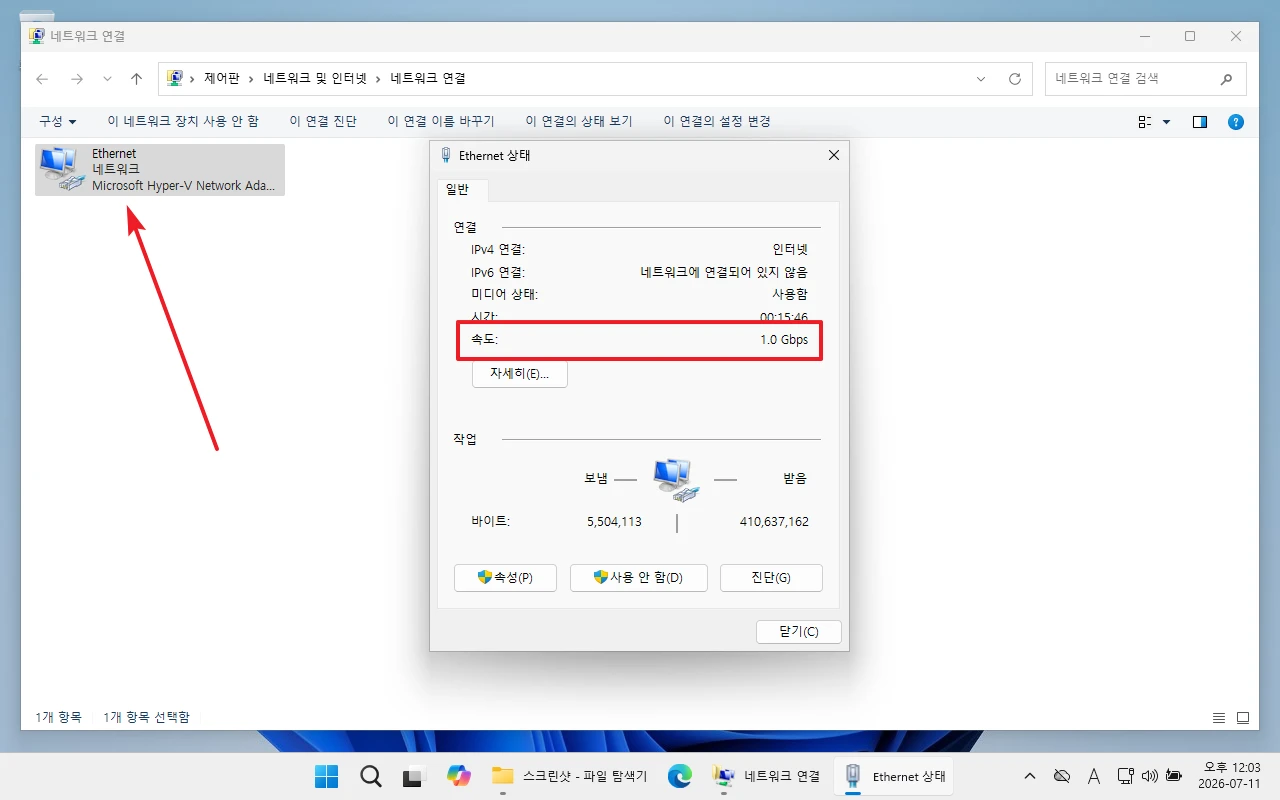
유선 랜이 기가비트로 정상 연결되어 있다면 다음과 같이 표시됩니다.
속도: 1.0Gbps
100Mbps로 연결되어 있다면 다음과 같이 표시됩니다.
속도: 100.0Mbps
이 화면에 표시되는 속도는 인터넷 속도 측정 결과가 아니라 랜카드와 공유기 사이의 연결 속도입니다.
링크 속도 확인 방법 3 - 파워쉘
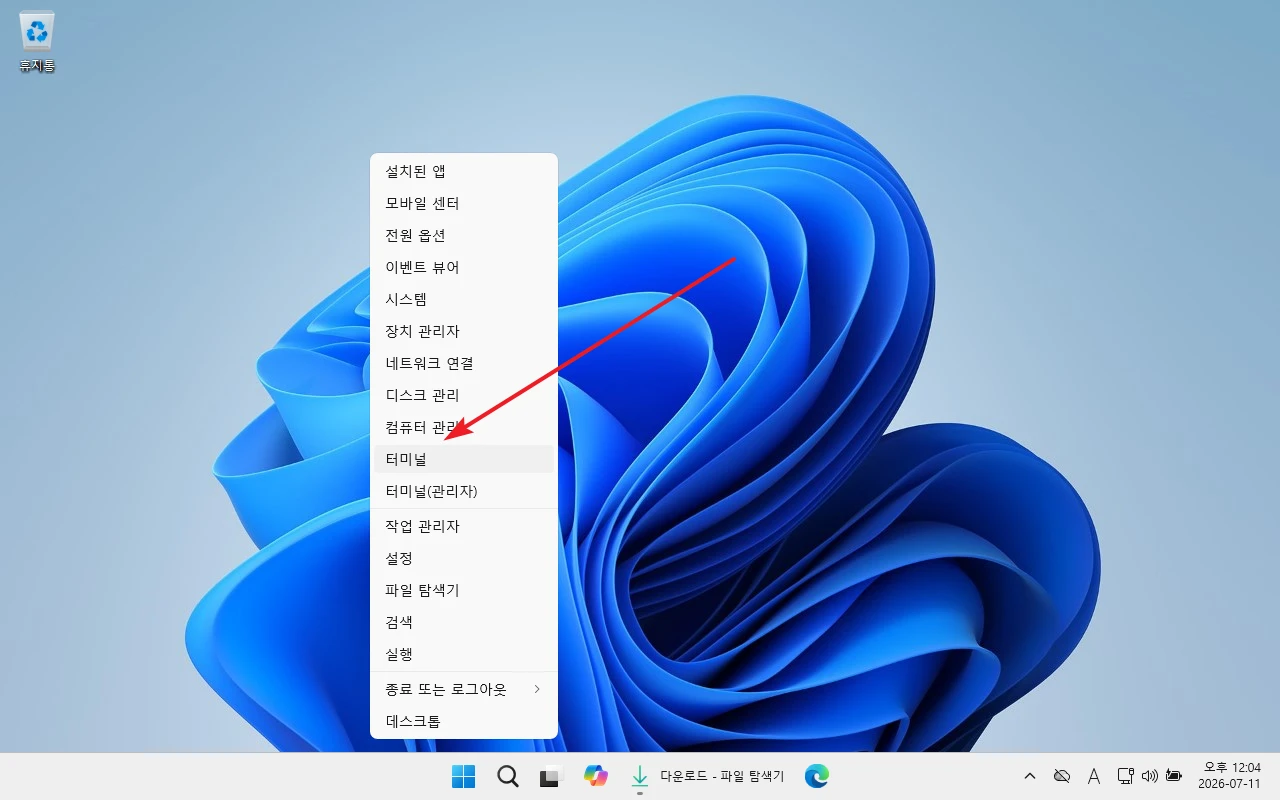
- 시작 버튼을 마우스 오른쪽 버튼으로 클릭합니다.
- 터미널을 실행합니다.
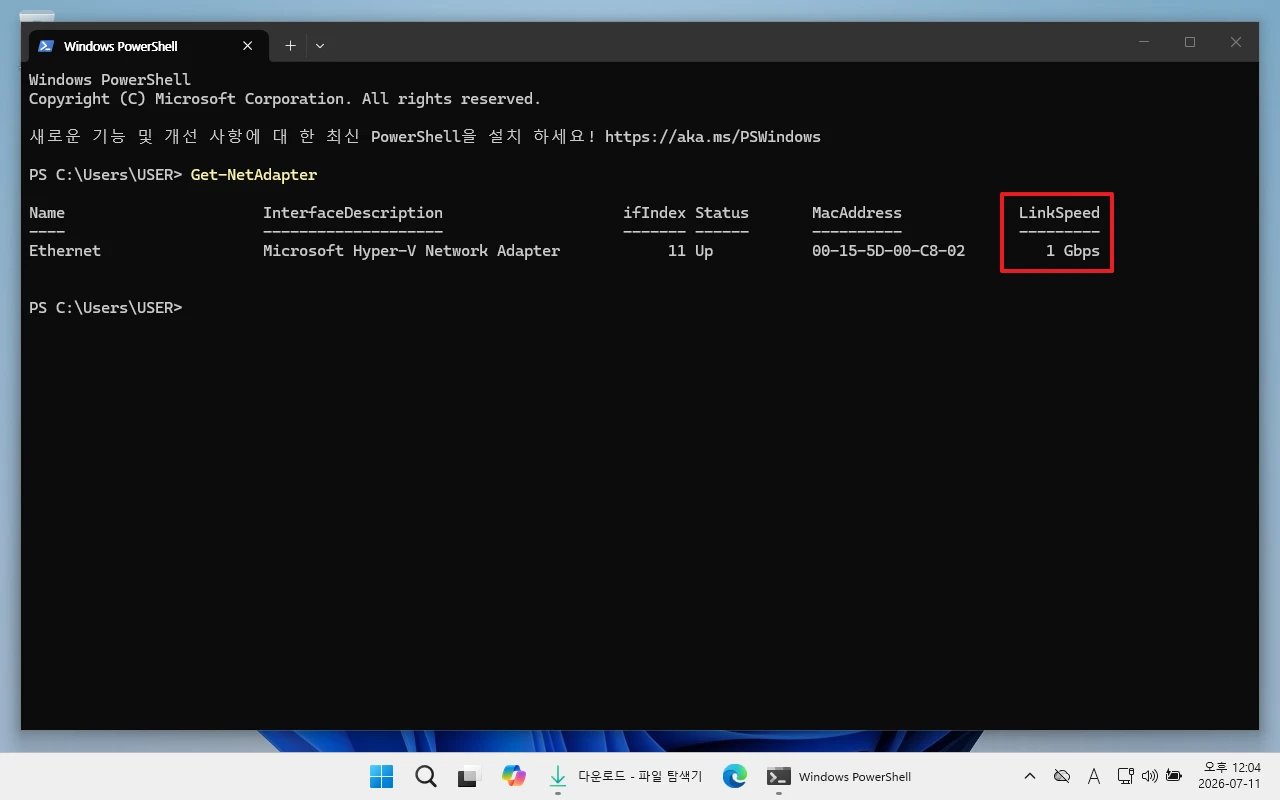
- Get-NetAdapter를 실행합니다.
- LinkSpeed가 랜카드 연결 속도입니다.
IP는 두 가지로 구분할 수 있습니다. 내 컴퓨터에 할당된 IP 외부와 통신하는 IP 보통 인터넷 공유기나 방화벽을 통하여 통신하므로, 내 컴퓨터에 할당된 IP와 외부와 통신하는 IP는 다릅니다. 예를 들어 다음과 같이 구성되어 있다면... 공유기의 IP가 외부와 통신하는 IP, 공유기가 컴퓨터에 할당한 IP가 내 컴퓨터에 할당된 IP입니다. 윈도우 11에서 두 가지 IP를 확인하는 방법을 알아봅니다. 내 컴퓨터에 ...
윈도우 11의 휴지통 기능은 사용자들이 삭제한 파일을 임시로 보관하여, 필요할 경우 복구할 수 있게 해줍니다. 즉, 기본적으로 삭제는 휴지통이라는 폴더로 이동하는 것입니다. 기본 기능 삭제 파일 또는 폴더를 선택 후 Delete 키를 누르거나, 마우스 우클릭 후 휴지통 아이콘을 클릭하면, 해당 파일 또는 폴더는 휴지통으로 이동합니다. 휴지통에 파일 또는 폴더가 있으면 휴지통 아이콘이 휴지가 있는 ...
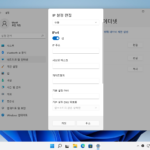
윈도우 11에서 고정 IP를 설정하는 방법 두 가지를 소개합니다. 가 편합니다. 방법 1 오른쪽 아래에 있는 네트워크 아이콘 위에 마우스를 올리고 우클릭합니다. 을 클릭합니다. 설정하려는 네트워크를 선택하고... 을 클릭합니다. 자동을 수동으로 변경하고... IPv4를 켠 후... 필요한 정보를 ...
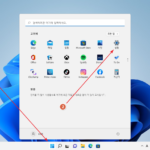
윈도우에서 작업을 하다 보면 설정을 변경해야 할 때가 있다. 설정을 여는 세 가지 방법을 소개한다. 어떤 설정은 제어판에서 작업하는 게 편하다. 윈도우 11 / 제어판 여는 방법, 바탕화면에 추가하는 방법 방법 1 시작 버튼을 클릭한다. 을 클릭한다. 만약 시작 메뉴에 없다면, 모든 앱에서 찾을 수 있다. 시작 화면에 고정 또는 작업 표시줄에 고정을 할 수 있다. 방법 2 시작 ...
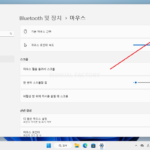
윈도우 11에서 마우스를 왼손잡이로 설정하는 방법은 다음과 같습니다. 설정을 엽니다.(윈도우 11 / 설정을 여는 세 가지 방법) 왼쪽에서 를 클릭합니다. 오른쪽에서 를 클릭합니다. 으로 설정합니다. 변경 사항이 즉시 적용되므로, 별도의 저장이나 재부팅 없이 바로 사용 가능합니다.
윈도우 11 / PowerToys / 사용법 / Always On
PowerToys의 Always On은 선택한 창이 항상 위에 있게 한다. 단축키는 이다. 창을 선택한 후 를 누르면 파란색 테두리가 생기면서 항상 다른 창보다 위에 있게 된다. 다시 한 번 를 누르면 해제된다.
윈도우 11의 메모장(Notepad)은 기본적인 텍스트 편집기로, 다양한 텍스트 파일을 열고 편집할 수 있습니다. 최신 버전의 메모장은 사용자 인터페이스와 기능면에서 몇 가지 향상이 있습니다. 윈도우 11에서 메모장을 여는 세 가지 방법을 알려드립니다.
윈도우 11 원격 데스크톱의 수신 포트를 변경할 때 필요한 레지스트리 설정, TCP 방화벽 규칙, 재부팅 후 접속 확인과 복구 방법을 설명합니다. 포트 변경만으로 보안이 확보되는 것은 아니므로 접속 범위와 인증 설정도 함께 확인하세요.
윈도우 11 / Windows.old 폴더가 있는 이유와 삭제 가능 여부
윈도우를 사용하다 보면 C드라이브에 Windows.old라는 폴더가 생긴 것을 볼 수 있습니다. 특히 Windows 10에서 Windows 11로 업그레이드했거나, Windows 11의 대형 기능 업데이트를 설치한 뒤에 자주 나타납니다.
윈도우 11 / PowerToys / 사용법 / Color Picker
모니터 화면에 있는 특정 색을 추출하는 프로그램을 보통 Color Picker라고 한다. Color Picker는 포토샵 등 여러 프로그램에 포함되어 있는데, PowerToys에도 포함되어 있다. 단축키는 이다. 형식은 HEX인데, 에서 변경할 수 있다. CMYK, RGB, HSB 등 여러 가지 형식에서 선택할 수 있다. 단축키 를 누르고 ...