Artikel Terbaru

Cara Mengaktifkan Virtualisasi AMD pada Motherboard GIGABYTE
Aktifkan AMD SVM dan periksa hasilnya di Task Manager. Panduan ini menyertakan contoh menu A320M-S2H dan seri AMD 800 serta cara mengembalikan nilai sebelumnya.

PowerPoint / Cara Mengatur dan Menghapus Kata Sandi Presentasi
Pilih kata sandi untuk membuka atau mengubah file PowerPoint, atur di Windows atau Mac, dan hapus jika Anda mengetahui kata sandi saat ini.

PowerPoint / Cara Menyematkan Font dalam Presentasi
Simpan PPTX dengan font yang disematkan di Windows atau Mac, pilih cakupan karakter, dan atasi peringatan saat PowerPoint tidak dapat menyimpan font tertentu.

Windows 11 / Cara membuka Koneksi Jaringan dan mengenali adaptor
Lihat adaptor Ethernet, Wi-Fi, dan virtual dengan ncpa.cpl, lalu periksa status koneksi di Pengaturan. Pahami perbedaan antara membaca informasi dan tindakan yang dapat mengubah atau memutus koneksi.

Windows 10 / Cara Mengubah Resolusi Monitor
Pilih monitor yang tepat, ubah resolusinya di Windows 10, dan pulihkan tampilan jika layar menjadi hitam. Ketahui juga cara memperbesar teks dan aplikasi dengan skala tampilan.

Windows 10 / Cara Mengatasi Pengaturan yang Tidak Bisa Dibuka
Jika Win+I tidak merespons atau ikon roda gigi tidak muncul di menu Mulai, periksa pintasan dan coba buka Pengaturan Windows 10 langsung melalui kotak dialog Jalankan.

Windows 10 / Cara Memasang dan Menghapus Font
Pasang font TTF dan OTF untuk akun Anda atau semua pengguna PC, hapus font melalui Pengaturan, dan cari tahu mengapa font yang terpasang tidak muncul di aplikasi.
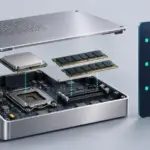
Windows 11 / Cara membuka Informasi Sistem dan memeriksa spesifikasi PC
Periksa model PC, versi Windows, prosesor, dan RAM melalui Informasi Sistem. Pahami perbedaan nilai memori serta cara menyimpan dan memeriksa laporan NFO untuk dukungan teknis.

Windows 11 / Dua cara untuk membuka Opsi Folder dan menerapkan atau membatalkan perubahan
Buka Opsi Folder melalui File Explorer atau dialog Run. Contoh perubahan lokasi awal dan cara mengembalikannya menjelaskan Terapkan, OK, Batal, serta pemeriksaan hasil perubahan.
Windows 11 / Membuka Keamanan Windows dan memeriksa status perlindungan
Buka Keamanan Windows melalui pencarian Start, area notifikasi, atau Pengaturan. Pelajari area perlindungan, arti ikon status, serta perbedaan tampilan akibat antivirus pihak ketiga atau kebijakan organisasi.